Papéis e permissões
Num canal de denúncias, quem pode ver é tão importante quanto o que se pode fazer. Um relato de assédio contra um diretor não pode cair na caixa desse diretor. Por isso, o NearOne Trust combina quatro camadas de controle, e todas valem ao mesmo tempo:
Para abrir um caso, a pessoa precisa passar por todas as camadas. Um impedimento por conflito de interesse vence qualquer papel, cargo, concessão ou responsabilidade.
1. Tipos de membro e papéis
Cada pessoa entra na organização por convite (Convidar membro). No campo Tipo do convite, você escolhe entre Membro (papel custom), Somente leitura e, se você for titular, Owner. Na lista de Papéis e no perfil, esses tipos aparecem com os nomes abaixo:
| Tipo | O que define |
|---|---|
| Titular (no convite, Owner) | Administra a organização e recebe todas as permissões da organização, exceto a de pacote de evidências. Sempre acessa todas as empresas. Só um titular convida outro titular, e o último titular não pode ser removido |
| Membro (papel custom) | Recebe só as permissões do papel escolhido. Sem papel, entra com o menu vazio. É o tipo recomendado para quem trata denúncias |
| Somente leitura | Recebe todas as permissões de consulta (as terminadas em .read) e nenhuma de gravação |
Como recebe todas as permissões de consulta, um membro Somente leitura pode ver a Caixa de denúncias, o detalhe dos casos da fila geral do seu escopo e o histórico operacional, sempre com segundo fator na sessão. Ele não lê casos protegidos sem acesso nominal e não consulta identidade. Para quem só precisa de indicadores, prefira um papel custom com reporting.reports.read.
Um papel é um conjunto nomeado de permissões que você cria em Papéis (botão Novo papel) e reutiliza entre membros. Use nomes que deixem claro o nível de acesso, como "Triagem", "Apuração", "Comitê de ética" ou "Gestão de canais".
Com a Equipe protegida configurada, ser titular não dá leitura dos casos da fila protegida nem o poder de distribuí-los. Esses poderes ficam com a equipe protegida, descrita abaixo. A exceção é a entrada padrão da instalação, explicada no próximo aviso.
Na instalação, o titular da organização entra como primeira pessoa de Triagem da equipe protegida e aparece marcado como padrão da instalação. Enquanto essa entrada existir, o titular recebe os casos da fila protegida. Antes de divulgar o canal, abra Equipe protegida → Triagem, inclua as pessoas que de fato vão receber os casos e retire a entrada padrão se o titular não deve recebê-los.
Chaves de permissão
As permissões são chaves no formato área.recurso.ação. As mais importantes para o canal são:
| Chave | O que permite |
|---|---|
requests.demands.read | Ver a Caixa de denúncias, quadros, listas e detalhes dos casos do seu escopo |
requests.demands.assign | Definir fila, responsável e participantes |
requests.demands.triage | Prioridade, complementação de dados e triagem (inclui Corrigir empresa) |
requests.demands.transition | Mover o caso entre etapas, registrar atividades e salvar a análise |
requests.demands.cancel | Cancelar e marcar duplicidade |
requests.demands.reopen | Reabrir casos |
requests.messages.send | Responder a quem relatou |
requests.messages.internal_read / requests.messages.internal_write | Ler e registrar notas internas |
requests.history.read | Ver o histórico operacional protegido |
requests.attachments.read / requests.attachments.manage | Baixar anexos autorizados e gerenciar anexos |
requests.restricted.read | Ler casos restritos em que a pessoa tem acesso nominal |
requests.restricted.manage | Gerir custódia e acesso nominal de casos restritos (com a equipe protegida configurada, só ela concede) |
reporting.identity.reveal | Consultar a identidade de manifestação sigilosa (exige também acesso ao caso, e cada consulta é registrada) |
reporting.cases.export | Exportar um caso com manifesto de integridade, sem identidade por padrão |
reporting.channels.read / reporting.channels.manage | Consultar ou criar, configurar, publicar e pausar canais |
reporting.reports.read | Ver Indicadores e relatórios agregados (nunca um caso individual) |
reporting.prevention.manage | Registrar e acompanhar Ações preventivas |
reporting.automations.read / reporting.automations.manage | Ver ou criar, publicar e pausar automações |
reporting.integrations.manage | Conectar integrações e permitir metadados em avisos externos |
reporting.ai.manage | Ligar ou desligar a triagem assistida por IA |
reporting.retention.manage | Configurar retenção, manter casos sob guarda e descartar com autorização |
reporting.evidence.export | Gerar o pacote de Evidências do programa |
audit.events.read | Consultar a trilha de Auditoria da organização |
Há também chaves de administração (membros, papéis, grupos, empresas, chaves de API, webhooks, segurança da organização) e de configuração de fluxos e tipos de solicitação. A lista completa aparece na ficha de cada papel.
reporting.evidence.export é somente explícita: o titular não a recebe automaticamente. Ela precisa estar em um papel, exige acesso a todas as empresas e nunca pode ser usada por chaves de API ou por um assistente conectado via MCP.
2. Escopo por empresa
Uma organização pode atender várias empresas (por exemplo, as unidades de um grupo). Na ficha do membro, em Empresas, você escolhe:
- Todas as empresas: a pessoa vê os relatos de todas as empresas do grupo. Casos protegidos continuam exigindo acesso nominal.
- Somente as selecionadas: a pessoa vê e trata apenas os relatos das empresas marcadas.
O escopo recorta, mas não concede. Sem permissão no papel, o menu continua vazio. A configuração de canais, os indicadores do grupo e o pacote de evidências ficam com quem acessa todas as empresas. Você só pode conceder empresas que você mesmo alcança.
3. Equipe protegida e fila protegida
As categorias mais sensíveis (assédio, discriminação, violência ou ameaça, retaliação, assédio eleitoral, fraude, corrupção, conflito de interesses e outro assunto) entram na fila protegida. Nela, ninguém lê sem acesso nominal, e quem distribui esse acesso é uma equipe independente da administração, configurada em Canal e ouvidoria → Equipe protegida.
| Função | Na tela | O que faz |
|---|---|---|
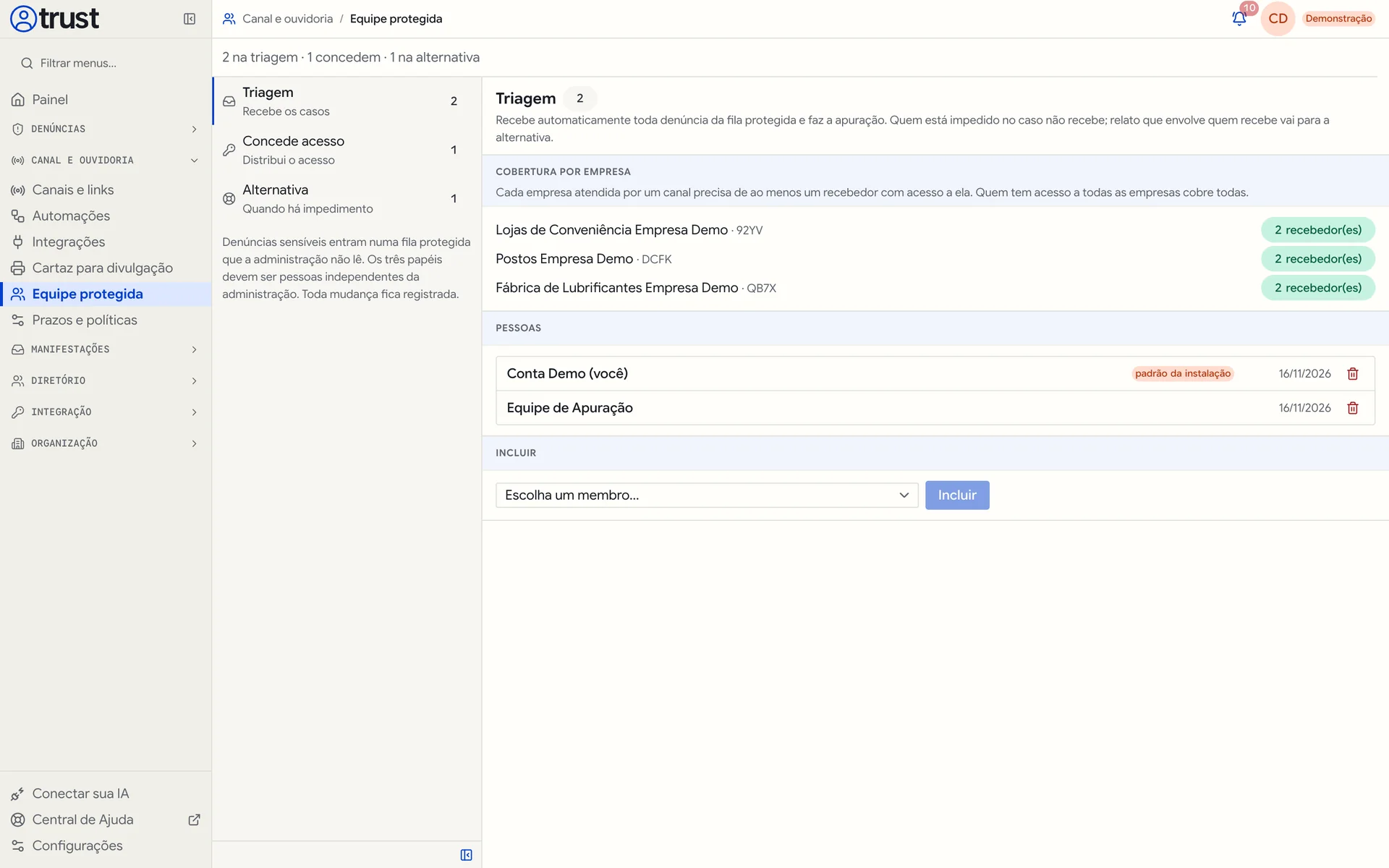
| Triagem | Recebe os casos | Recebe automaticamente toda denúncia da fila protegida e faz a apuração. Quem está impedido no caso não recebe. Relato que envolve quem recebe vai para a alternativa |
| Concede acesso | Distribui o acesso | Equipe independente: decide quem mais vê cada caso protegido, marca impedimentos e muda a triagem. Cargo de administração não dá esse poder |
| Alternativa | Quando há impedimento | Assume quando toda a equipe independente está impedida ou quando o relato envolve quem recebe. Precisa ser outra pessoa |
Regras importantes:
- Depois da primeira nomeação, só a própria equipe muda a lista.
- A última pessoa que concede acesso não pode ser removida.
- Quem é retirado da triagem deixa de receber os próximos casos, mas os que já recebeu continuam com ela até alguém que concede acesso retirar.
- Para ler de fato, quem recebe precisa de um papel com "ler casos restritos". A tela avisa Falta o papel com "ler casos restritos" quando não tem.
- Em Cobertura por empresa, cada empresa atendida por um canal precisa de ao menos um recebedor com acesso a ela.
- Toda mudança na equipe fica registrada em um histórico que só aceita inclusões.
Na tela Casos protegidos, quem concede acesso vê os casos da fila protegida, quem tem acesso a cada um (Com acesso), quem está impedido (Impedidos) e usa Dar acesso ou impedir e Retirar acesso.
Publicar um canal exige ter ao menos uma pessoa que concede acesso e uma alternativa independente, além do endereço público da organização. Assim, nenhum canal público funciona sem a regra de proteção.
Tornar um caso protegido manualmente
Um caso da fila geral pode se revelar sensível durante a triagem. Com Tornar protegido, você restringe o caso às pessoas escolhidas entre os integrantes habilitados da equipe protegida e registra a justificativa. A decisão, a justificativa e a revisão dos acessos ficam no histórico interno. Se você não estiver entre as pessoas escolhidas, seu acesso ao conteúdo termina ali.
4. Conflito de interesse e impedimentos
Um impedimento marca uma pessoa como em conflito em um caso específico. A pessoa impedida:
- deixa de ver o caso (para ela, o caso "não existe");
- deixa de ser candidata a responsável e a receber o caso;
- não pode receber acesso de novo nem conceder acesso a ele.
O impedimento vence qualquer papel, cargo, custódia ou responsabilidade, e só é liberado por uma autoridade que não esteja impedida.
O conflito pode ser identificado de três formas:
- Pelo próprio relato. Se quem relata responde Sim a "O relato envolve alguém que recebe este canal?", o caso vai direto para a Alternativa.
- Pela equipe. Na triagem, quem trata o caso confirma que ninguém envolvido participa da apuração. A equipe que concede acesso marca impedimentos quando necessário.
- Com apoio da IA, se ativada. A triagem assistida compara os nomes citados no relato com as pessoas que receberiam o caso e sugere possíveis conflitos. A comparação é feita pelo sistema, não pelo modelo de IA, que nunca vê a lista da equipe. A sugestão não substitui a decisão humana, e a ausência de sugestão não prova ausência de conflito.
Exemplos de configuração
| Pessoa | Tipo e papel | Empresas | Equipe protegida |
|---|---|---|---|
| Diretora de compliance | Membro, papel "Comitê de ética" com reporting.identity.reveal | Todas | Concede acesso |
| Analista de RH da fábrica | Membro, papel "Apuração" | Somente a fábrica | Nenhuma (recebe acesso caso a caso) |
| Conselheiro externo | Membro, papel "Apuração" com leitura de casos restritos | Todas | Alternativa |
| Gerente de TI | Membro, papel "Gestão de canais" | Todas | Nenhuma |
| CEO | Titular | Todas | Nenhuma (entrada padrão da triagem retirada) |
Neste exemplo, com a equipe protegida configurada e a entrada padrão retirada, o CEO administra a organização mas não lê denúncias de assédio, e uma denúncia contra a diretora de compliance segue para o conselheiro externo.
Segundo fator para abrir denúncias
Além das permissões, abrir, ler ou operar uma denúncia exige um segundo fator verificado na sessão, para todas as pessoas da equipe. Veja Segurança e privacidade.
Veja também Anônimo, identificado e sigiloso e Implantação.