Tratar um caso do começo ao fim
Este é o guia mais importante para quem trabalha no painel da empresa. Ele acompanha um caso real da organização de demonstração desde a chegada até o encerramento e explica o que fazer em cada tela e por que o NearOne Trust funciona assim.
A ideia central é simples: o sistema organiza e registra, quem decide é a sua equipe. Cada caso tem etapas, um responsável, um prazo, uma análise estruturada e uma conversa segura com quem relatou. Tudo fica no histórico, e nada que identifique quem relatou sai do caso sem registro.
- Você precisa estar com a verificação em duas etapas (2FA) ativa para abrir uma denúncia. Sem ela, o caso não abre. Veja Primeiro acesso.
- Você só vê os casos do seu escopo (empresas e filas a que tem acesso). Casos da fila protegida só aparecem para quem recebeu acesso. Veja Casos protegidos e conflito de interesse.
- Os nomes, empresas e textos das telas abaixo são fictícios, da organização de demonstração.
O caminho de um caso em uma imagem
O fluxo de tratamento depende da categoria do relato. Uma denúncia de assédio, de fraude, de privacidade ou de violação do código de conduta tem as etapas abaixo. As categorias Saúde e segurança do trabalho e Dano ambiental acrescentam uma etapa de Avaliação de risco logo depois do recebimento, porque proteger pessoas vem antes de apurar.
Os rótulos das setas são exatamente os nomes dos botões que você verá no painel. O sistema só mostra os botões que você pode usar naquele momento, de acordo com a etapa do caso e as suas permissões. Os encerramentos com resultado (Encerrar: procedente, Encerrar: parcialmente procedente, Encerrar: improcedente e Encerrar na triagem: sem elementos) exigem uma permissão de decisão, separada da permissão de movimentar etapas. Assim, a organização pode ter quem conduz a apuração e quem decide o resultado.
| Etapa | Para que serve | O que quem relatou vê no acompanhamento |
|---|---|---|
| Recebimento | O relato chegou e aguarda quem vai conduzir. | Recebida |
| Avaliação de risco (só saúde, segurança e meio ambiente) | Verificar risco imediato a pessoas ou ao ambiente e aplicar medida urgente. | Em análise inicial |
| Triagem | Enquadrar o relato, avaliar gravidade e conflito de interesse, planejar a apuração. | Em análise inicial |
| Apuração | Coletar evidências, fazer oitivas e decidir cada alegação. | Em apuração |
| Aguardando complemento | Falta uma informação que só quem relatou pode dar. O prazo fica pausado. | Aguardando você |
| Conclusão | Redigir o parecer e registrar as medidas decididas. | Concluindo a apuração |
| Procedente, Parcialmente procedente, Improcedente | Encerramento com resultado da apuração. | Concluída: procedente / Concluída: parcialmente procedente / Concluída: não confirmada |
| Duplicidade / Encerrada sem complemento | Encerramentos sem análise de mérito. | Encerrada por duplicidade / Encerrada sem complemento |
As etapas internas descrevem o trabalho da equipe. Quem relatou vê uma versão pública, curta e neutra, que informa o andamento sem expor detalhes da apuração. Veja como isso aparece do outro lado em Acompanhar um relato.
1. A folha de rosto: o primeiro contato com o caso
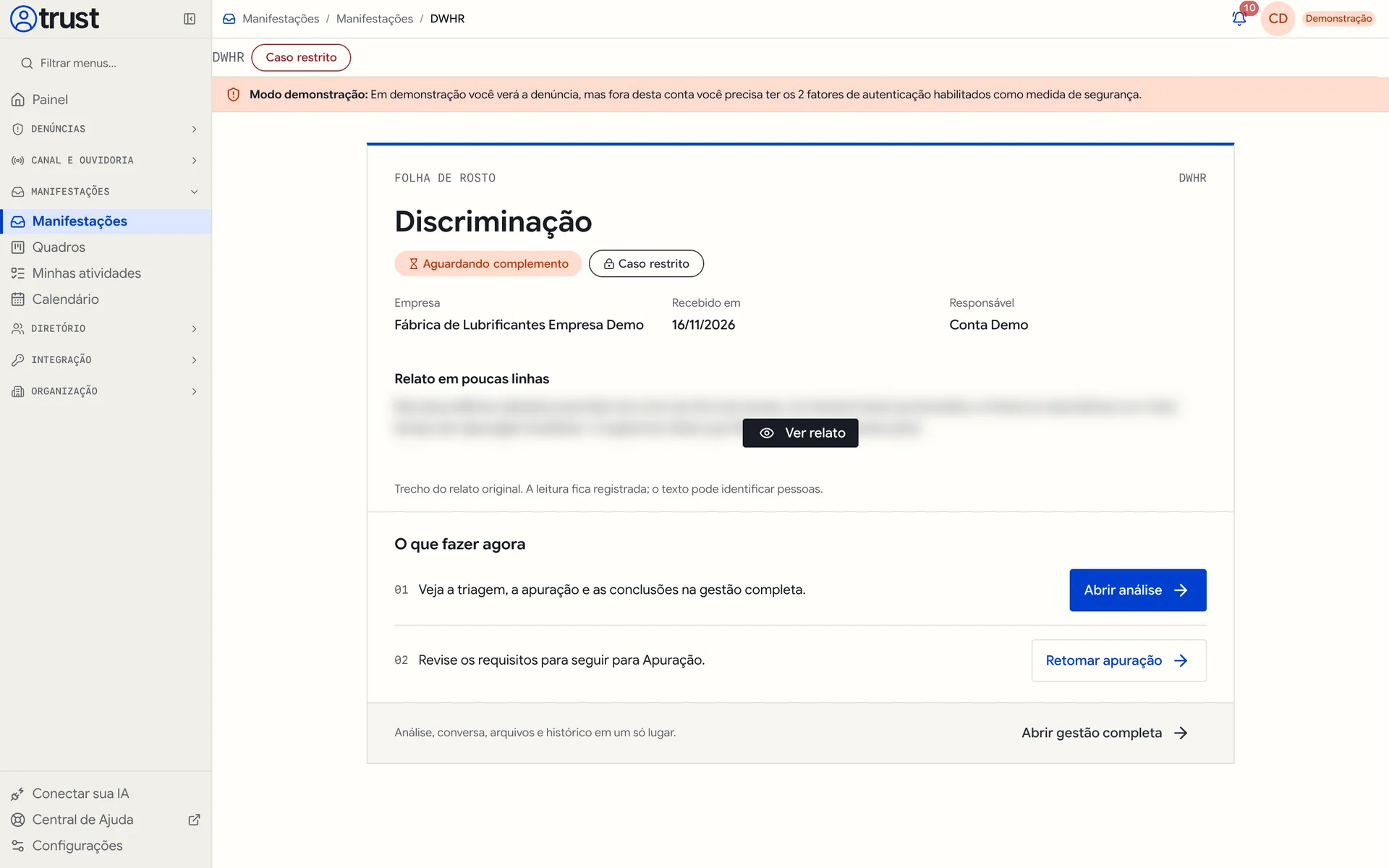
Ao abrir um caso pela Caixa de denúncias (ou por Manifestações), você chega primeiro à Folha de rosto. É uma página enxuta, pensada para orientar sem expor: mostra a categoria, a etapa, a empresa, a data de recebimento e o responsável, e sugere no máximo duas próximas ações.
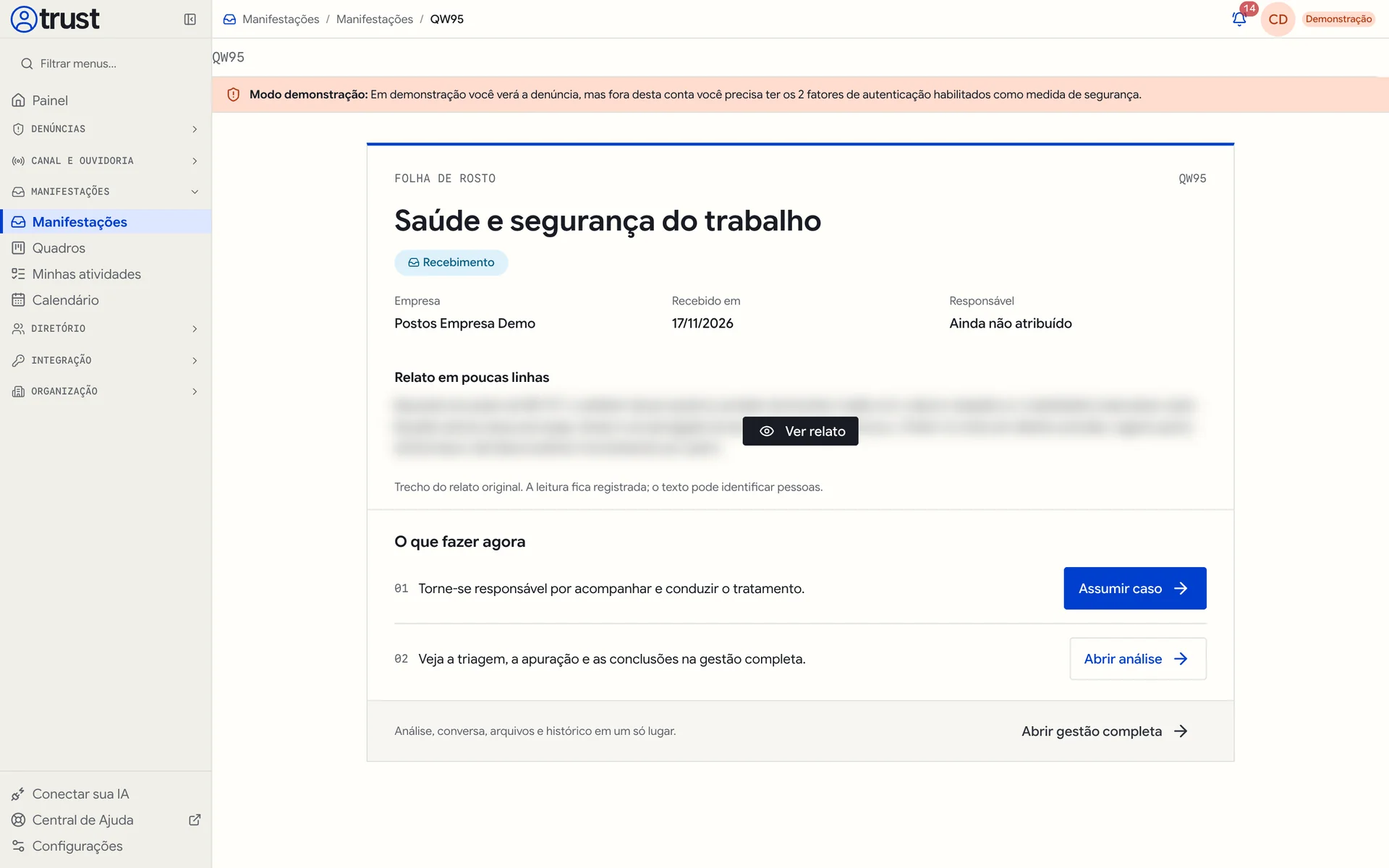
O que você encontra na folha de rosto:
| Elemento | O que significa |
|---|---|
| Código (canto superior) | Identificador curto do caso, como 522U. É ele que você usa para buscar o caso na caixa. Nunca é o nome de uma pessoa. |
| Título | A categoria do relato (por exemplo, Saúde e segurança do trabalho). |
| Selo de etapa | Onde o caso está agora (por exemplo, Recebimento). |
| Caso restrito | Aparece quando o caso está na fila protegida. |
| Selo de prioridade | Aparece só quando a prioridade é alta ou urgente. |
| Empresa, Recebido em, Responsável | Contexto básico. Sem responsável, aparece Ainda não atribuído. |
| Relato em poucas linhas | Um trecho do relato original, desfocado até você clicar em Ver relato. |
| O que fazer agora | Até duas ações sugeridas, conforme a etapa e as suas permissões. |
| Abrir gestão completa | Leva à tela de trabalho com análise, conversa, arquivos e histórico. |
Por que o relato vem desfocado
O texto de quem relatou pode conter nomes, lugares e detalhes que identificam pessoas. O desfoque protege contra quem está olhando a sua tela por cima do ombro, e o clique em Ver relato é registrado no caso como "leitura do relato". Na folha de rosto aparece só um trecho, com o aviso "Trecho do relato original. A leitura fica registrada; o texto pode identificar pessoas." Ao sair da página ou clicar em Ocultar relato, o texto volta a ficar desfocado.
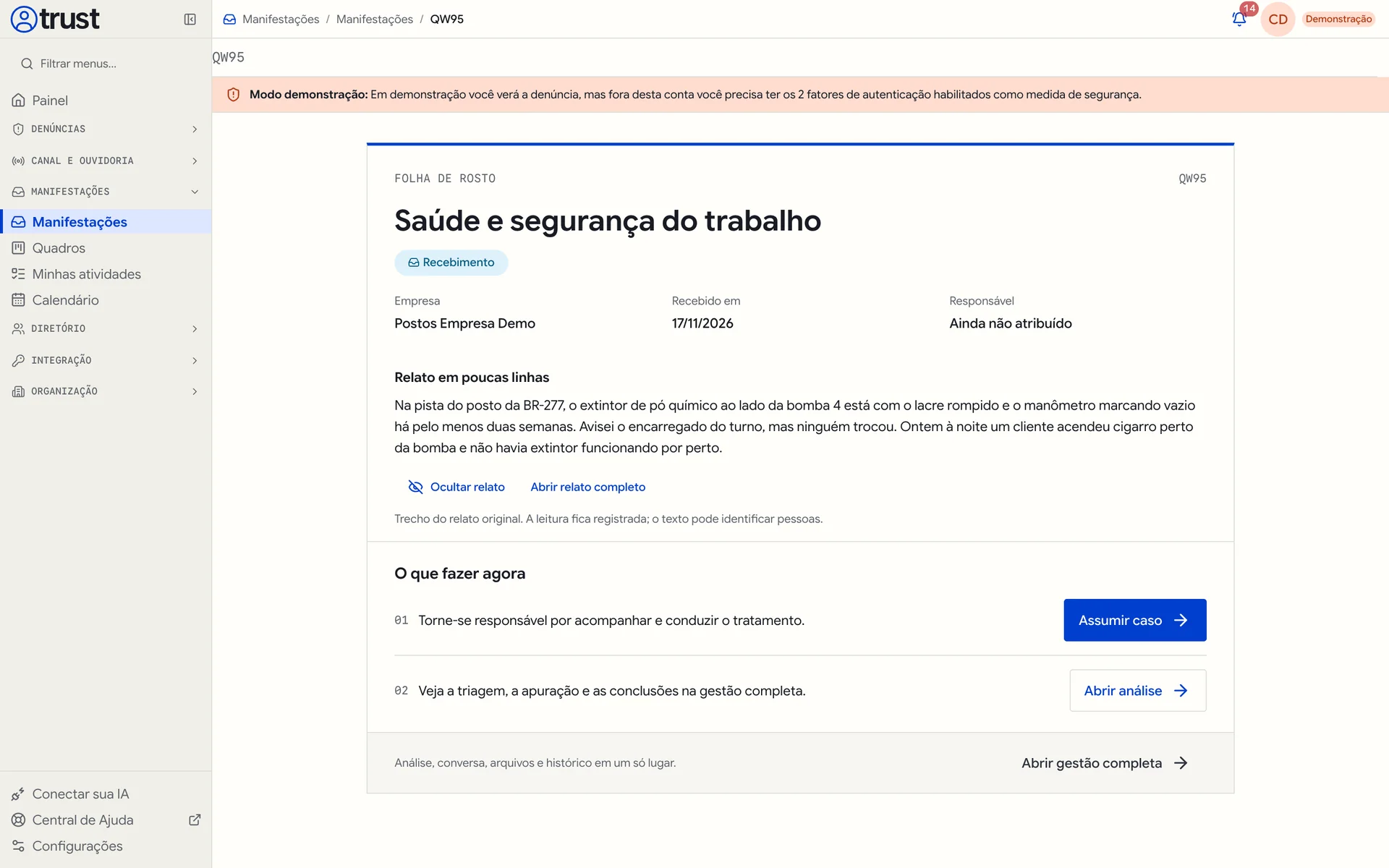
Quem pode ler o relato é decidido pelo acesso ao caso, não pelo desfoque. O desfoque é uma proteção de tela. Por isso, a orientação abaixo do relato completo vale sempre: "Não copie para fora do caso." (e-mail, planilha, mensageiro) Tudo o que a apuração precisa cabe dentro do próprio caso.
As ações sugeridas
A folha de rosto escolhe as sugestões a partir do estado real do caso:
| Sugestão | Quando aparece |
|---|---|
| Assumir caso | O caso está sem responsável e você pode ser responsável por ele. |
| Definir responsável | O responsável anterior perdeu o acesso ao caso (por exemplo, saiu da equipe). |
| Responder ao manifestante | Quem relatou escreveu e aguarda resposta. |
| Revisar atividades pendentes | Um avanço de etapa está bloqueado por atividades obrigatórias (em fluxos configurados com essa exigência). |
| Abrir análise | Sempre em denúncias abertas: leva à aba Análise da gestão completa. |
| Avanço de etapa (por exemplo, Retomar apuração) | Há um avanço possível agora, sem pendências. |
| Reabrir caso / Decidir retomada e Consultar análise | O caso já foi encerrado. |
Encerrar exige revisar a análise. Por isso, as decisões de encerramento só existem na gestão completa.
2. Assumir o caso
Assumir é se tornar a pessoa responsável por conduzir o tratamento. Clique em Assumir caso na folha de rosto (ou em Assumir no painel Próximo passo da gestão completa). Ao concluir, aparece a mensagem "<código> está com você".
Se você prefere passar o caso para outra pessoa, use Atribuir (ou Trocar responsável, quando já houver alguém). A janela Responsável só lista quem pode acessar aquele caso e aceita um motivo opcional para a transferência.
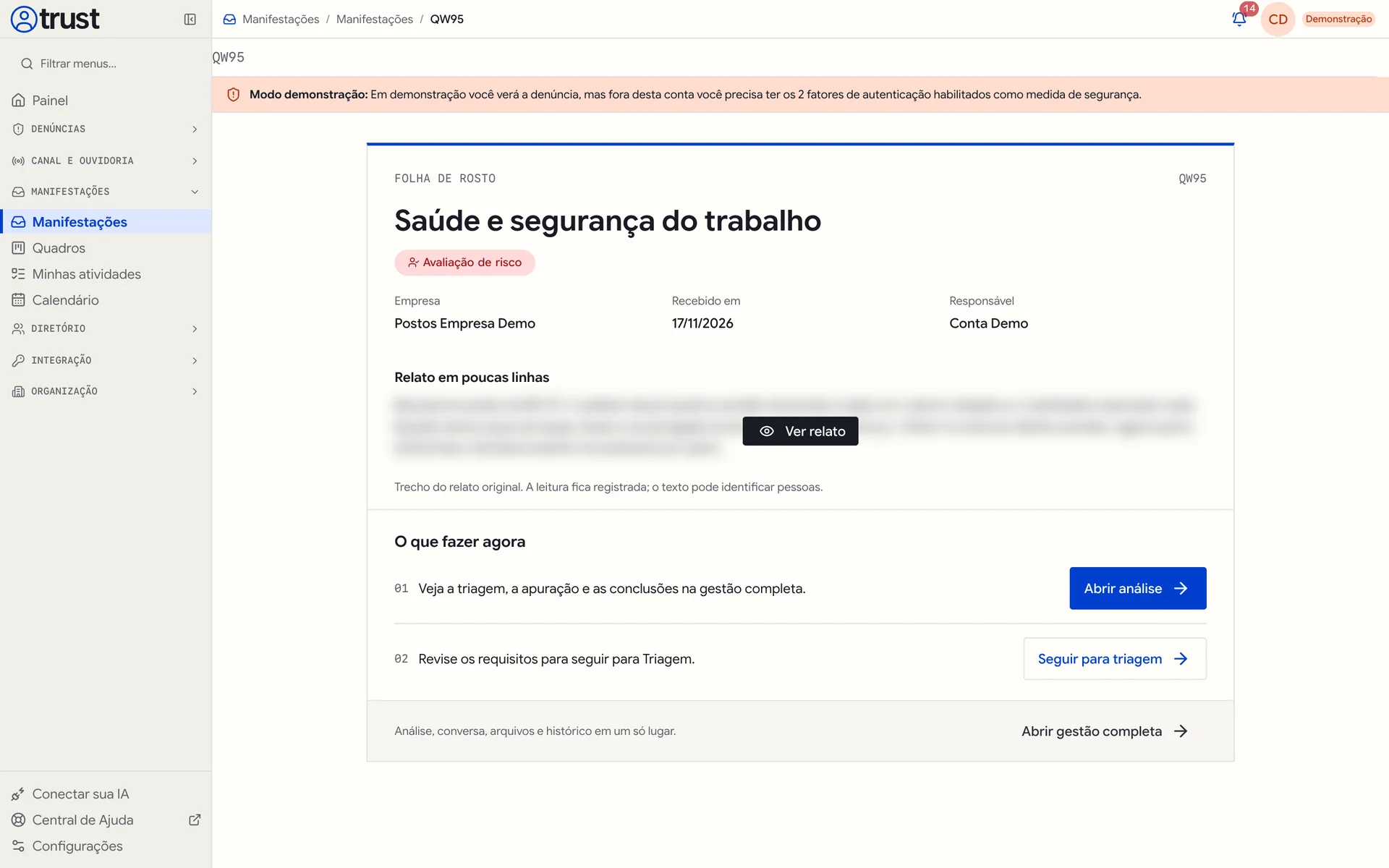
Se o caso ainda está sem responsável e você executa o primeiro avanço (Iniciar triagem ou, em saúde e segurança, Avaliar risco), o sistema torna você o responsável automaticamente e registra isso no histórico. Assim, nenhum caso começa a ser tratado sem dono.
Um caso sem dono tende a ficar parado. O painel e a caixa destacam os casos Sem responsável e os mostram como "Atribua alguém para conduzir". Quem é responsável vê o caso em Minhas atividades.
O sistema confere, no servidor, se você pode ser responsável por aquele caso. Se aparecer "Não foi possível assumir", tente pelo botão Atribuir ou peça a quem administra o acesso. Uma pessoa marcada como impedida por conflito de interesse nunca pode assumir o caso.
3. A gestão completa
Clique em Abrir gestão completa (ou em Abrir análise). É aqui que o trabalho acontece.
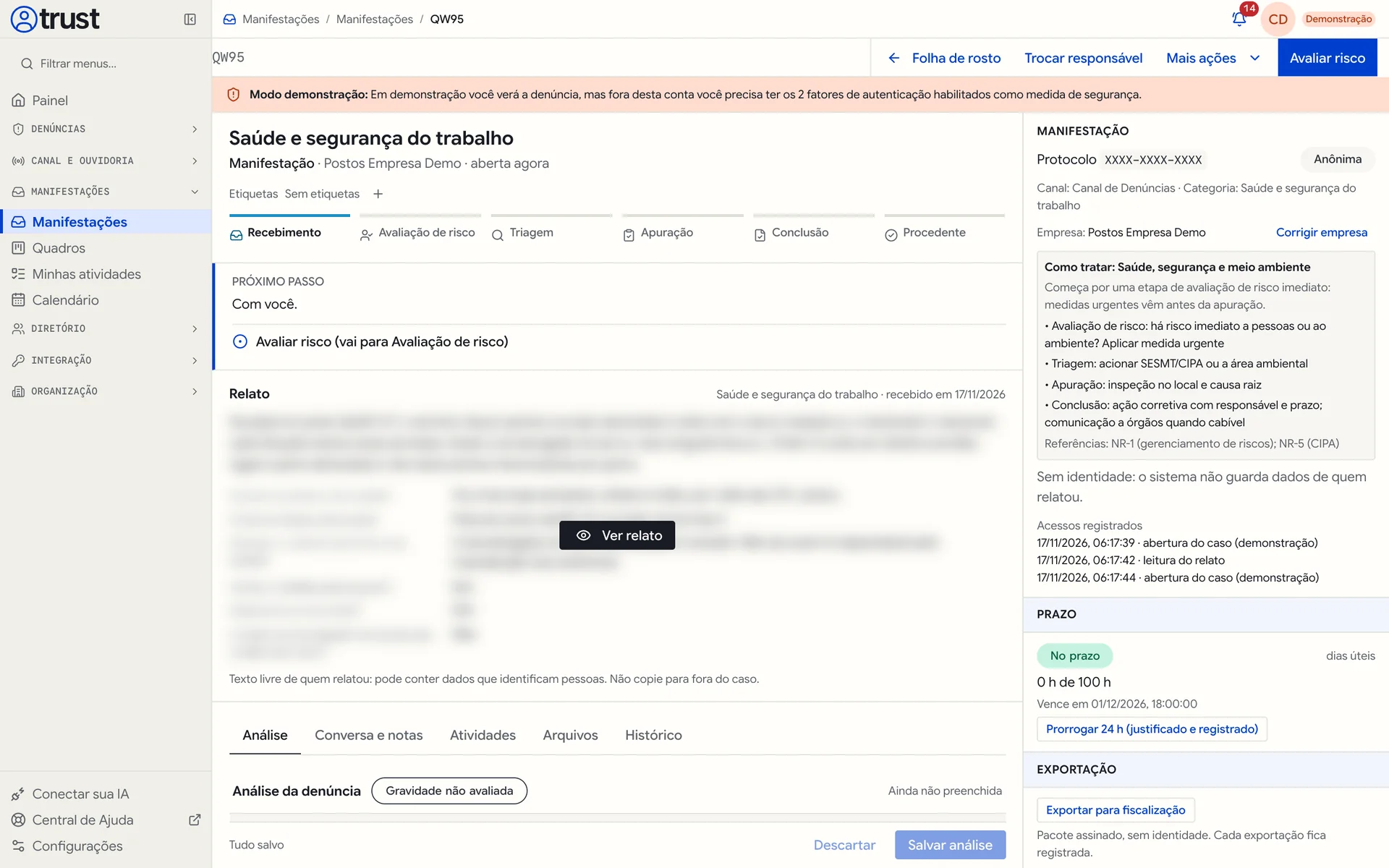
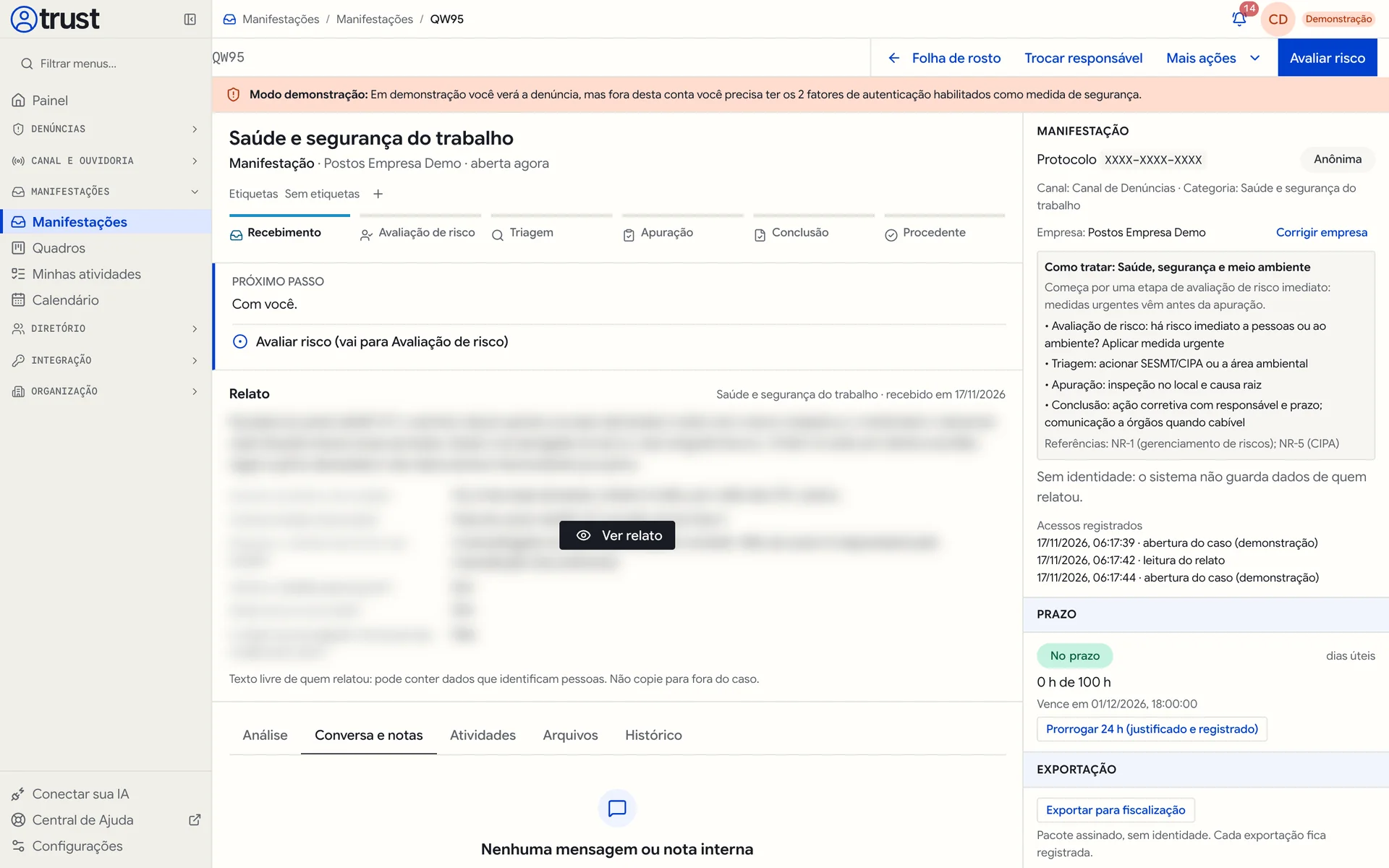
A tela tem quatro regiões:
- Barra superior: Folha de rosto (volta à página inicial do caso), Trocar responsável, Mais ações e o botão principal de avanço da etapa (por exemplo, Avaliar risco ou Concluir apuração).
- Coluna principal: título, empresa e há quanto tempo o caso foi aberto; Etiquetas; a trilha de etapas; o painel Próximo passo; o Relato completo (também desfocado); o Checklist da etapa atual; e as abas.
- Abas: Análise, Conversa e notas, Atividades, Arquivos e Histórico.
- Coluna lateral: Manifestação (protocolo, modo de identificação, canal, categoria, empresa, guia Como tratar, identidade e Acessos registrados), Prazo, Evidências (quando há anexos), Triagem por IA (quando habilitada), Exportação e Lembretes.
O painel "Próximo passo"
O painel no topo diz em uma frase a situação do caso ("Ninguém está cuidando desta demanda." ou "Com você.", e, quando o caso está com outra pessoa, o nome dela) e lista o que destrava o andamento, como Assuma a demanda ou atribua a alguém (com os botões Atribuir e Assumir) e o avanço possível, sempre com o destino entre parênteses (por exemplo, "Avaliar risco (vai para Avaliação de risco)").
O guia "Como tratar"
Na coluna lateral, o quadro Como tratar resume o roteiro da categoria: o que fazer em cada etapa e as referências normativas. Para saúde e segurança, por exemplo, ele cita a NR-1 e a NR-5. Para assédio, a Lei 14.457/2022. Para fraude, a Lei 12.846/2013. Use-o como lembrete de boas práticas, não como regra automática.
O checklist da etapa
Cada etapa pode ter um Checklist com atividades, com o progresso no topo (por exemplo, "0 de 2 atividades resolvidas"). Algumas são obrigatórias e outras aparecem como Opcional. Em uma denúncia de assédio, por exemplo, a triagem pede para avaliar acolhimento e proteção imediata e confirmar que ninguém envolvido participa da apuração. A apuração pede para ouvir a pessoa denunciada (direito de defesa).
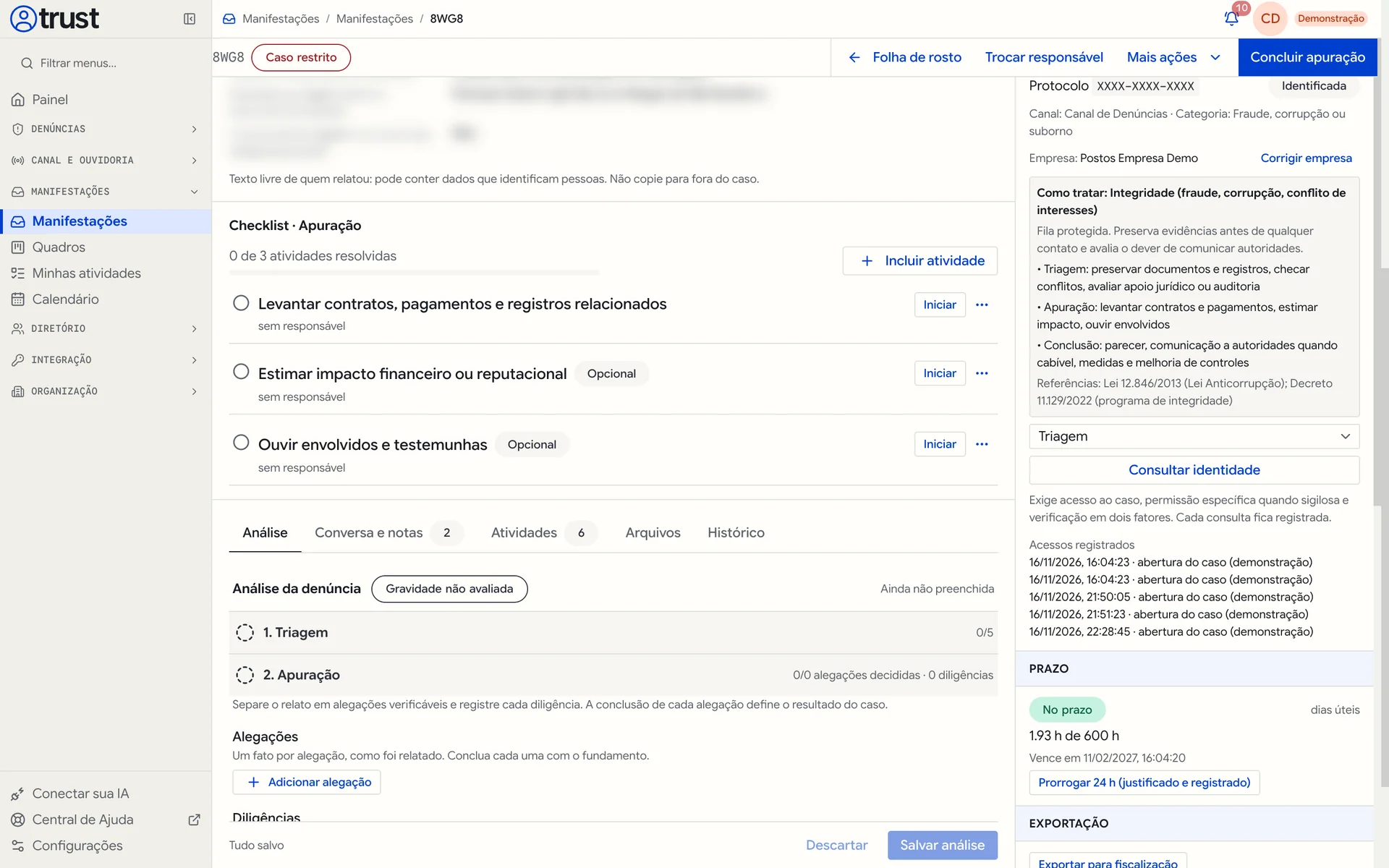
Use Iniciar para marcar que começou uma atividade e conclua-a quando terminar. Incluir atividade cria uma tarefa avulsa do caso, com responsável e prazo opcionais. Ela aparece em Minhas atividades de quem for escolhido.
Nos fluxos padrão, o checklist orienta o trabalho, mas não impede avançar de etapa. A exceção é o encerramento como Procedente: ele só é aceito com todas as atividades obrigatórias do caso concluídas ou encerradas, e o painel Encerramento da análise lista o que ainda falta ("Para encerrar como Procedente falta concluir no checklist: …"). Se a sua organização configurar um fluxo em que uma etapa exige o checklist, o avanço mostra o impedimento "há atividades obrigatórias pendentes".
4. Triagem: enquadrar, avaliar e planejar
A aba Análise é o registro estruturado de como a equipe enquadrou, apurou e concluiu o caso. Ela substitui o "marcar o checklist e escrever uma linha no final". O encerramento com resultado (Procedente, Parcialmente procedente ou Improcedente) só é aceito quando a análise sustenta esse resultado.
A análise tem três blocos, na ordem do trabalho: 1. Triagem, 2. Apuração e 3. Conclusão. O sistema abre primeiro o bloco que corresponde à etapa atual do caso.
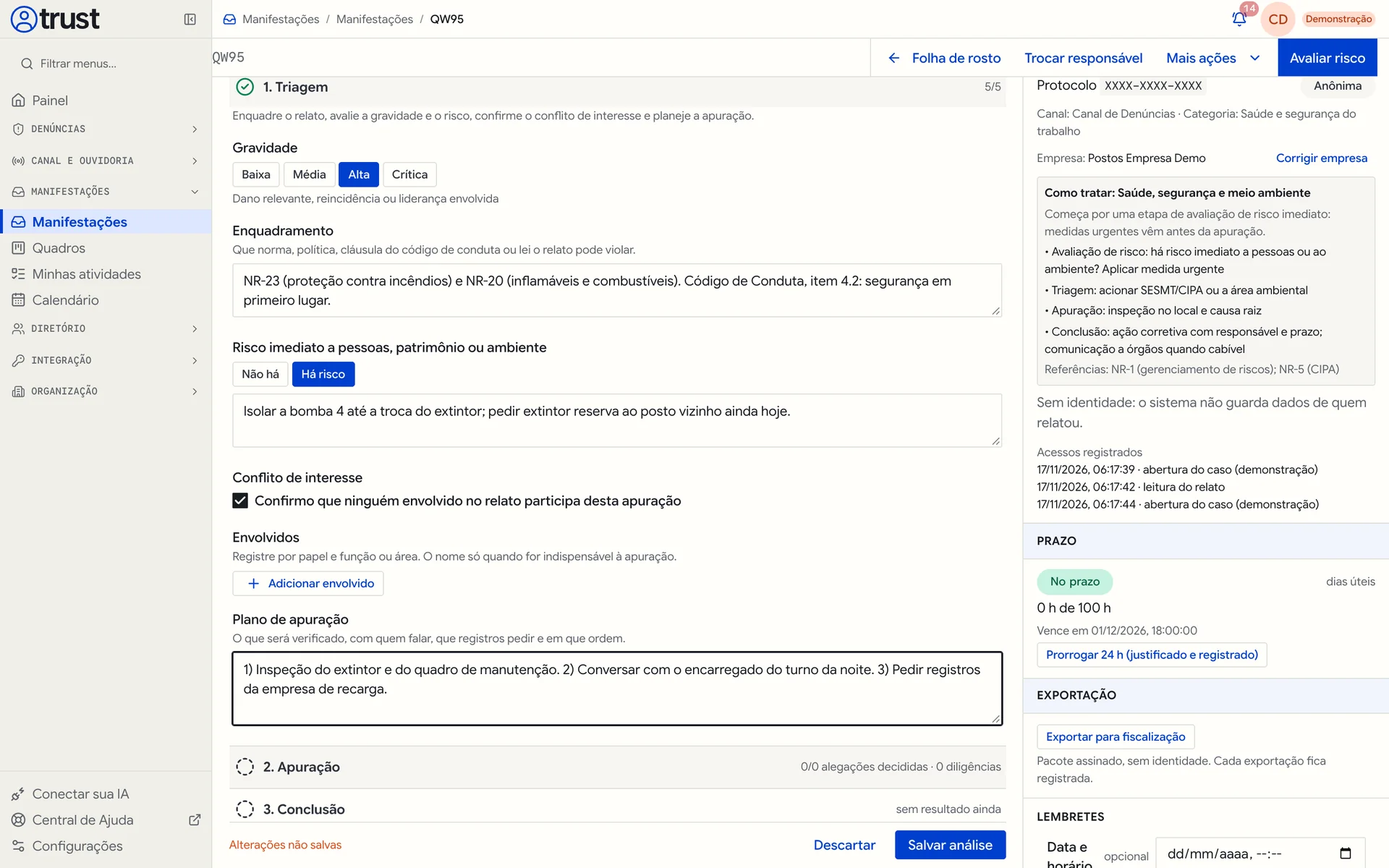
Preencha cada campo da Triagem:
| Campo | O que registrar | Por que importa |
|---|---|---|
| Gravidade | Baixa (desvio pontual, sem dano relevante), Média (descumprimento claro, dano limitado), Alta (dano relevante, reincidência ou liderança envolvida) ou Crítica (risco à vida, crime ou exposição grave). | Orienta a urgência e aparece como selo no topo da análise. |
| Enquadramento | Que norma, política, cláusula do código de conduta ou lei o relato pode violar. | Delimita o que será apurado. |
| Risco imediato a pessoas, patrimônio ou ambiente | Não há ou Há risco. Se houver, descreva as medidas de proteção imediatas (afastamento, preservação de provas, suspensão de acesso). | Proteger pessoas vem antes de apurar. |
| Conflito de interesse | Marque "Confirmo que ninguém envolvido no relato participa desta apuração". O sistema grava quem confirmou e quando. | Uma apuração conduzida por alguém envolvido perde a credibilidade. |
| Envolvidos | Papel (Denunciado, Afetado, Testemunha, Outro) e uma descrição por função ou área. | Registre o nome só quando for indispensável. Menos dados pessoais significa menos risco. |
| Plano de apuração | O que será verificado, com quem falar, que registros pedir e em que ordem. | Dá método à apuração e facilita a revisão por terceiros. |
Clique em Salvar análise. A barra inferior mostra Alterações não salvas enquanto houver edição pendente e Tudo salvo depois. Descartar volta à última versão salva.
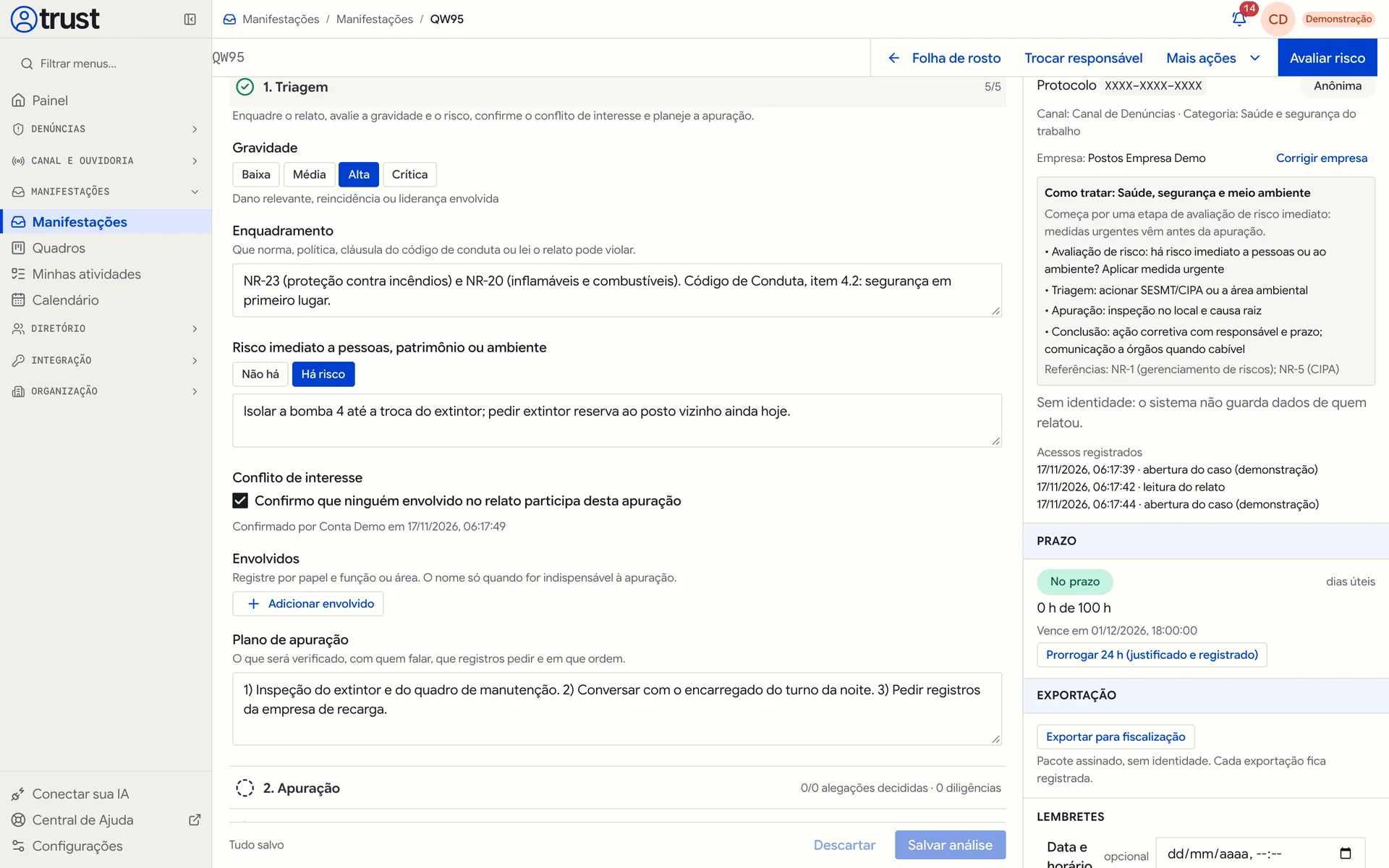
- Cada salvamento cria uma nova versão da análise. O histórico do caso registra que a análise foi atualizada e quais seções mudaram, sem copiar o texto.
- Se outra pessoa salvou a análise depois que você abriu a tela, o sistema não sobrescreve: ele avisa e oferece Recarregar.
- Se você tentar sair com alterações não salvas, aparece "Sair sem salvar a análise?".
- Nada da análise chega a quem relatou.
A análise não pode ser editada quando o caso está encerrado ("Caso encerrado: a análise fica registrada como estava no encerramento e não muda mais."), quando você não tem permissão para movimentar o caso ou quando você está impedido nele.
Etapa de avaliação de risco (saúde, segurança e meio ambiente)
Na categoria de saúde, segurança e meio ambiente, o primeiro avanço é Avaliar risco. A janela de confirmação diz para onde o caso vai e aceita uma Observação interna (opcional).
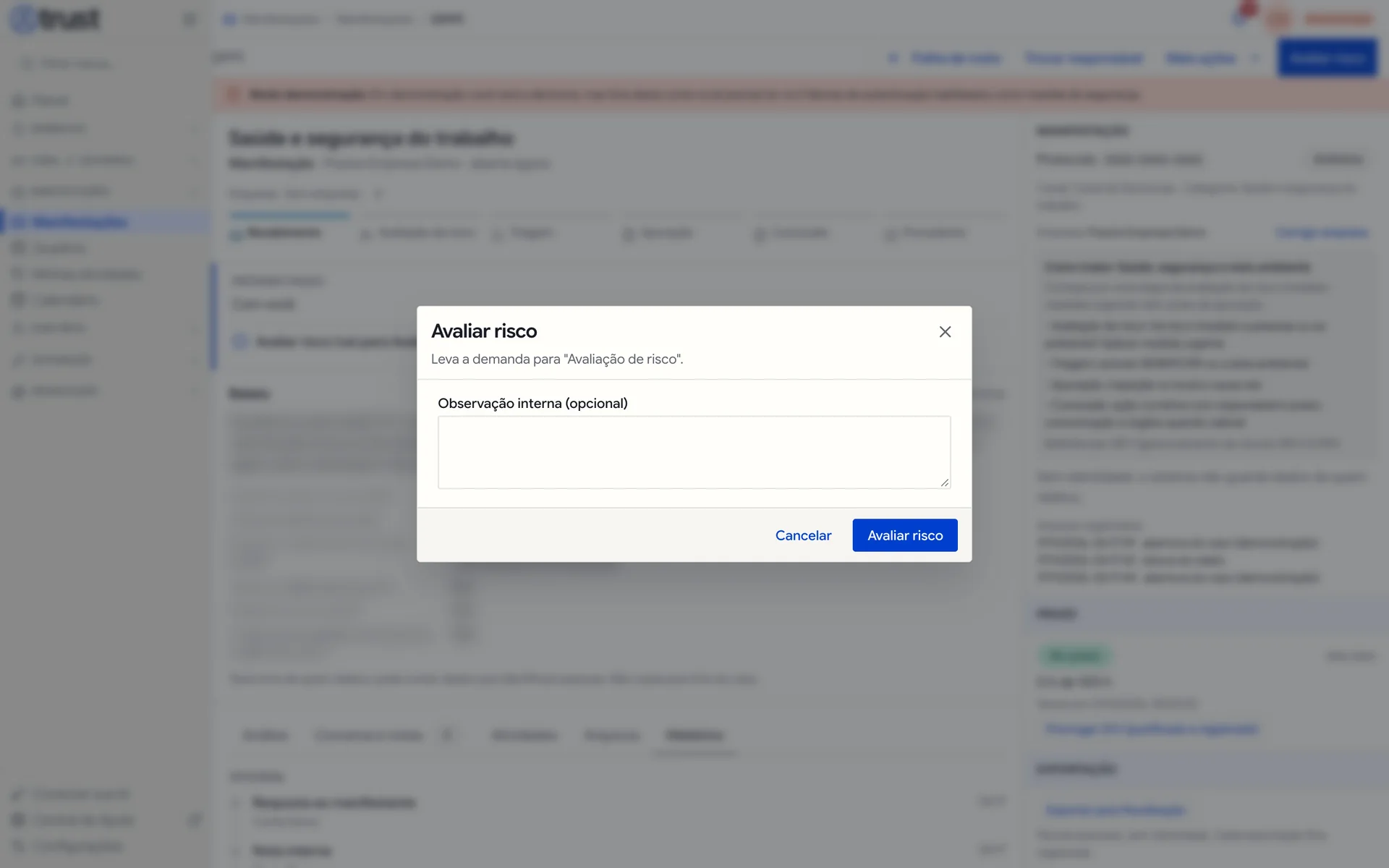
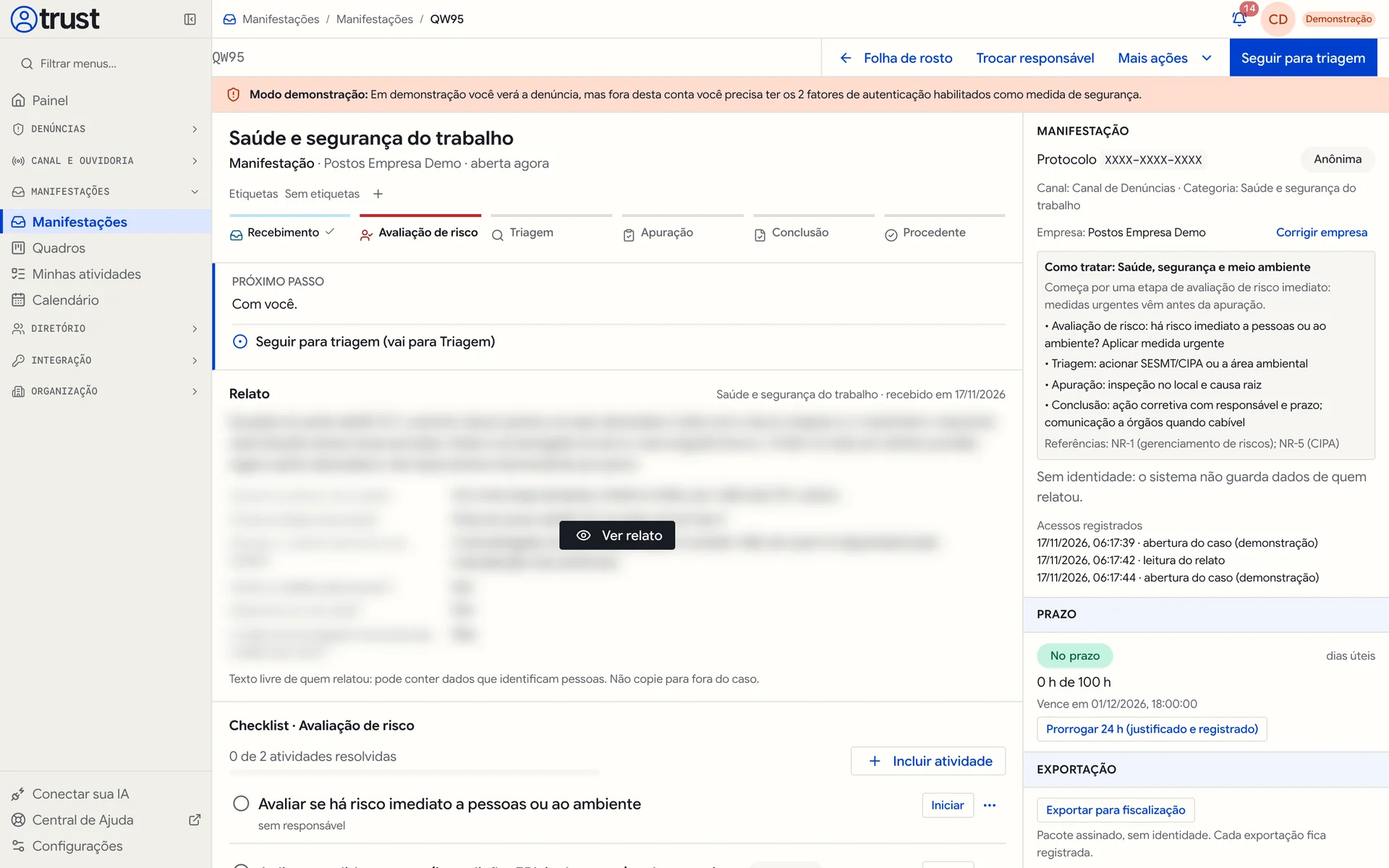
Depois de tratar o risco imediato, use Seguir para triagem.
5. Mais ações: prioridade, proteção e duplicidade
O menu Mais ações reúne o que não é avanço normal de etapa.
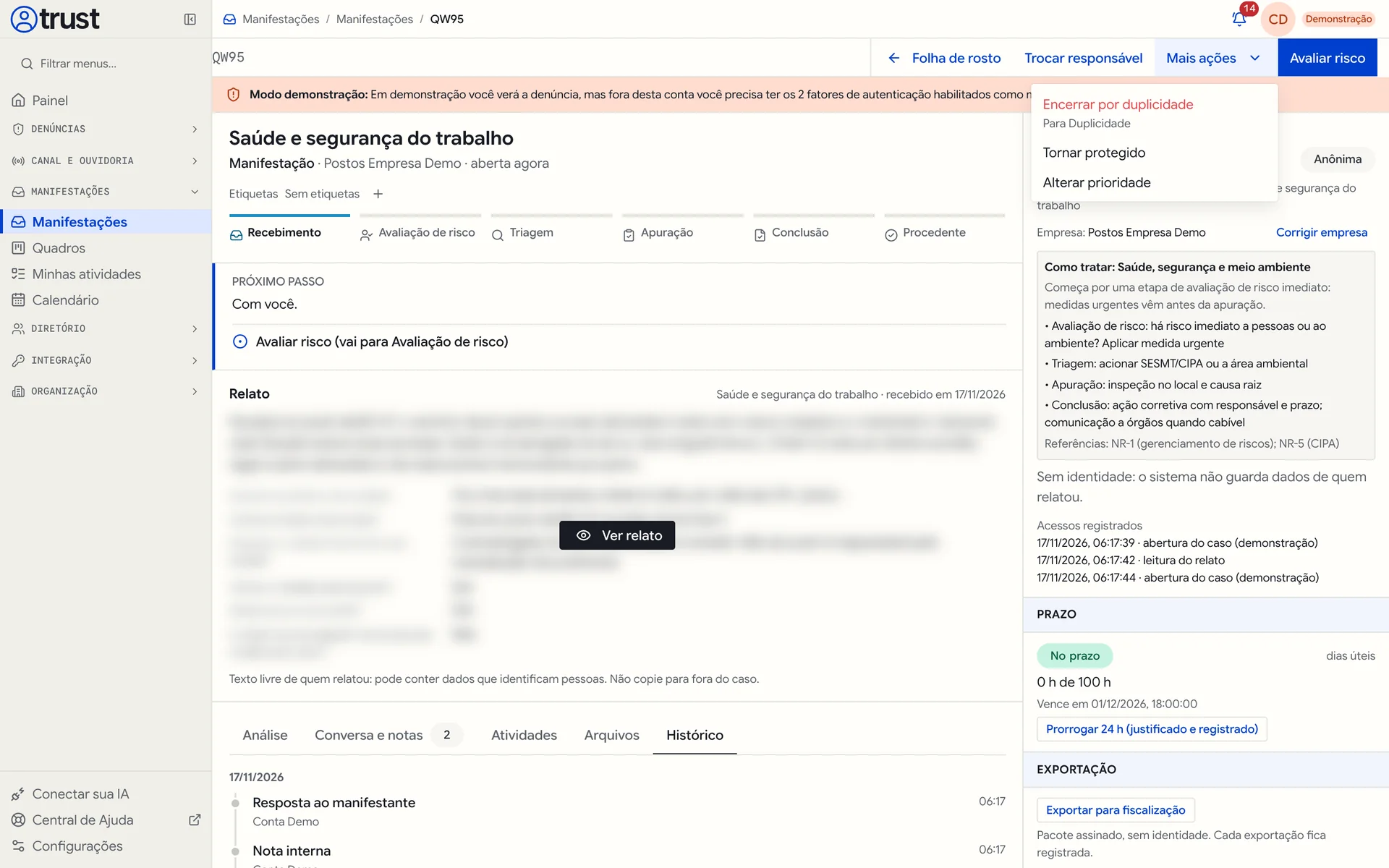
Alterar prioridade
A janela Prioridade explica que a prioridade "ordena o trabalho da equipe e aparece nas listas e no quadro. Não muda a fila, o prazo nem as regras do atendimento."
| Prioridade | Uso |
|---|---|
| Normal | Segue a ordem de chegada dentro do prazo normal. |
| Alta | Passa na frente das normais: tratar assim que possível. |
| Urgente | Exige ação imediata. Pede motivo, que fica registrado no histórico. |
Tornar protegido
Disponível para casos que ainda estão na fila geral, para quem pode fazer a triagem. Use quando perceber que o caso é sensível (por exemplo, envolve liderança ou um tema delicado) e o acesso precisa ser restrito a pessoas escolhidas. O passo a passo completo está em Casos protegidos e conflito de interesse.
Encerrar por duplicidade
Use quando o mesmo fato já está sendo tratado em outro caso. A opção aparece nas etapas anteriores à conclusão (Recebimento, Avaliação de risco, Triagem e Apuração; na ouvidoria, Recebimento, Triagem e Análise) para quem tem a permissão de cancelar casos. A janela pede:
- Demanda principal (obrigatório): o identificador da demanda que continua o atendimento.
- Motivo para o manifestante (obrigatório): texto que aparece para quem relatou no acompanhamento pelo protocolo.
Demanda principal espera o identificador interno do caso principal (um UUID de 36 caracteres, como 3f2c…), e não o código de 4 caracteres que aparece na caixa. Hoje esse identificador não aparece nas telas do caso: ele vem no campo id da consulta da demanda pela API. Depois do encerramento, os dois casos ficam ligados em Demandas relacionadas, um marcado como "principal" e o outro como "duplicada".
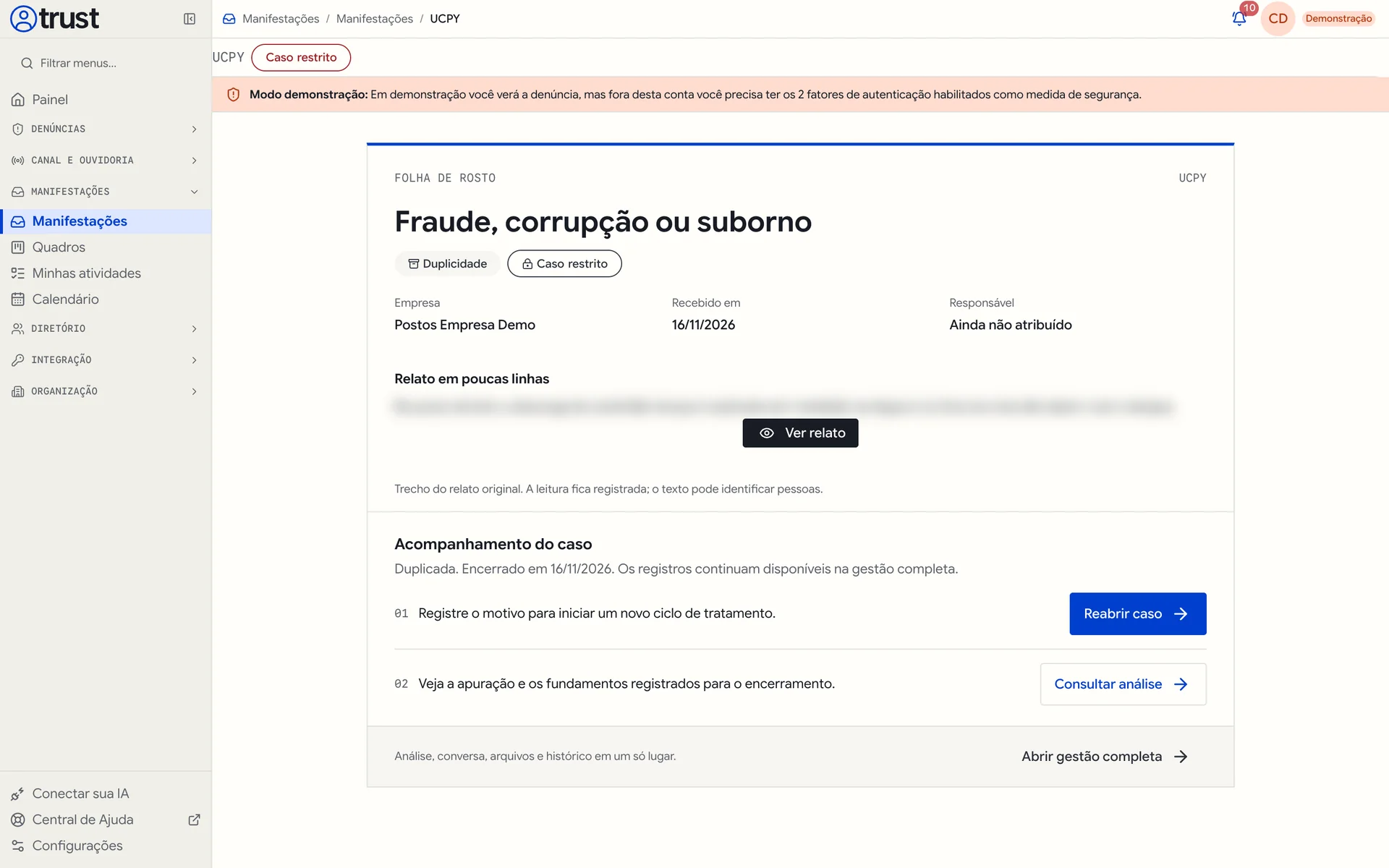
Esses encerramentos não exigem a análise, porque não dizem nada sobre o mérito do relato. O painel Encerramento da análise lembra disso: "Duplicidade e falta de complemento encerram sem análise."
6. Apuração: alegações e diligências
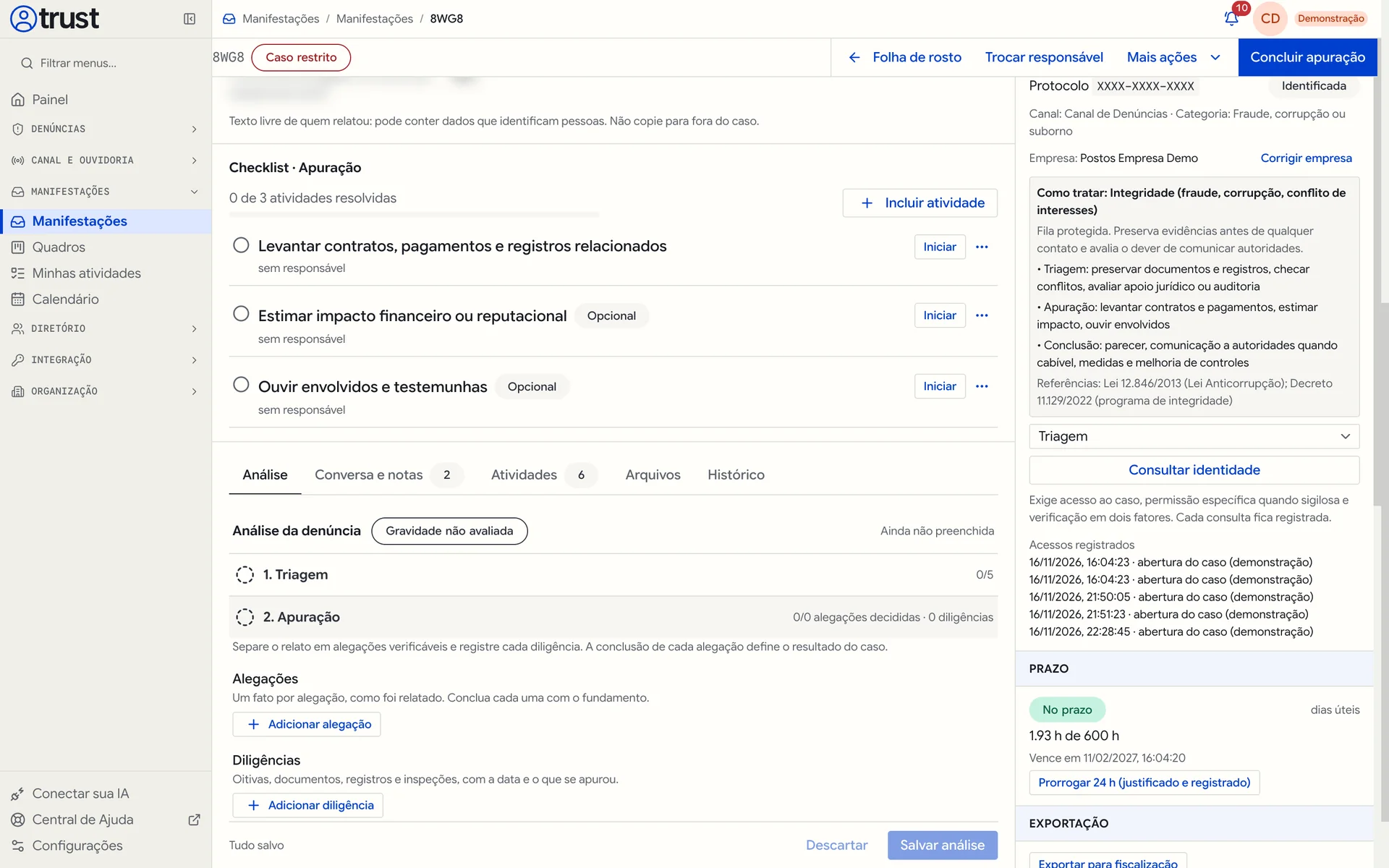
Com a triagem feita, avance com Abrir apuração. No bloco 2. Apuração da análise, você transforma o relato em fatos verificáveis.
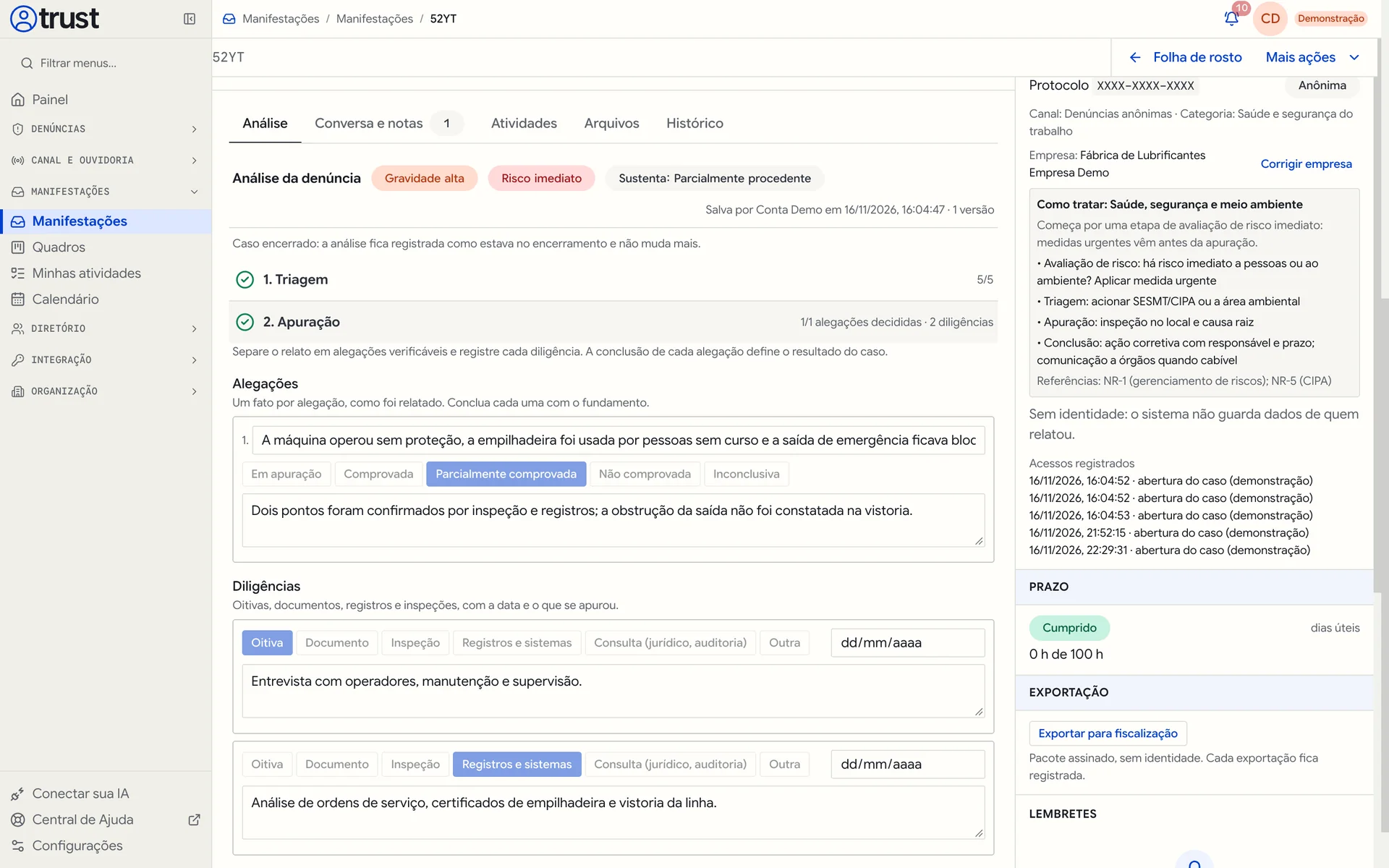
Alegações
Clique em Adicionar alegação e registre um fato por alegação, como foi relatado (por exemplo, "usou o veículo da empresa em fins de semana"). Para cada uma, escolha a conclusão e escreva o fundamento, isto é, o que as diligências mostraram sobre aquele fato.
| Conclusão | Significado |
|---|---|
| Em apuração | Ainda não decidida (é o estado inicial). |
| Comprovada | Os fatos foram confirmados. |
| Parcialmente comprovada | Parte dos fatos foi confirmada. |
| Não comprovada | As diligências não confirmaram os fatos. |
| Inconclusiva | Não foi possível chegar a uma conclusão. |
Diligências
Registre cada passo da investigação: o tipo (Oitiva, Documento, Inspeção, Registros e sistemas, Consulta (jurídico, auditoria) ou Outra), a data e "o que foi feito e o que se apurou".
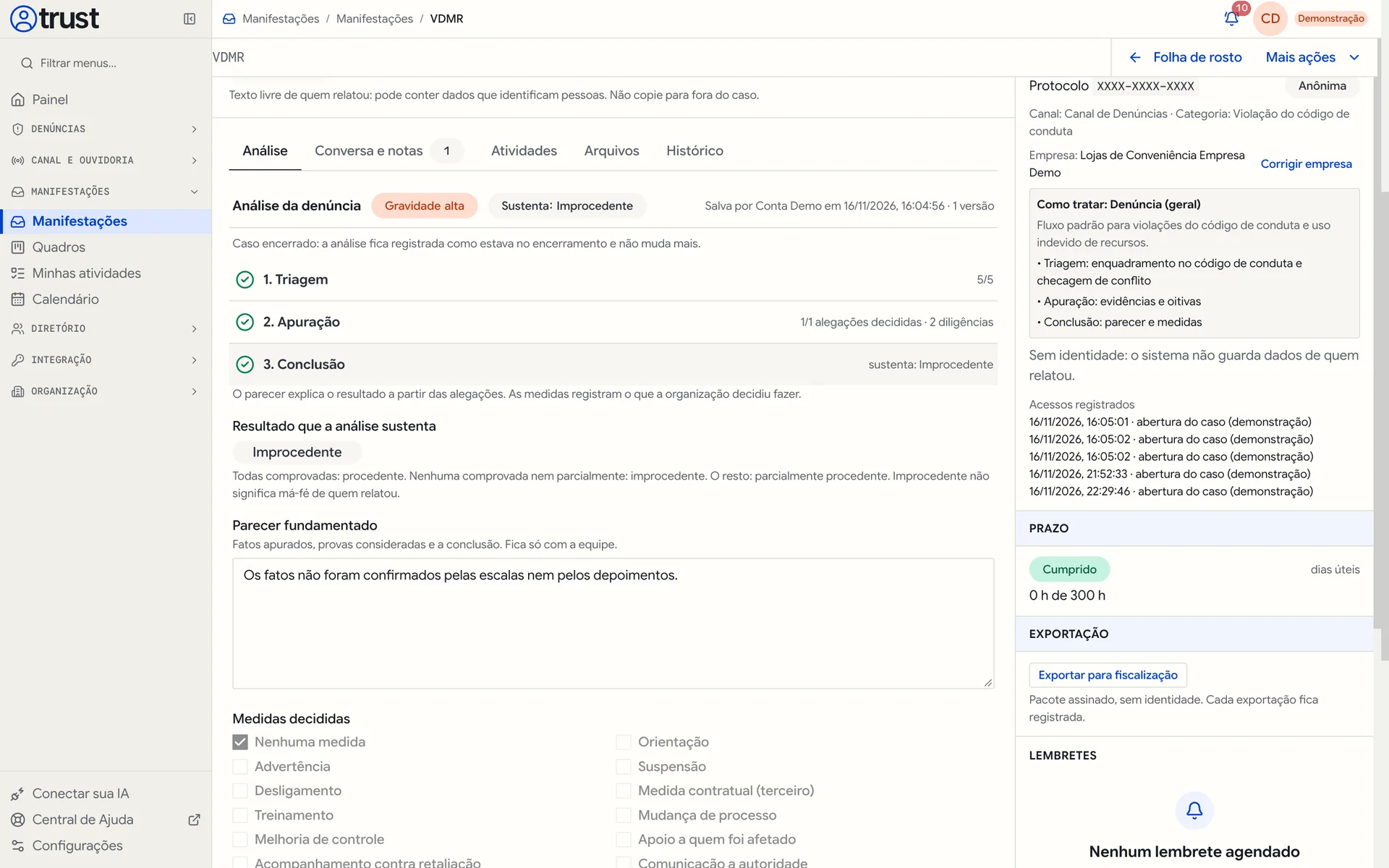
O cabeçalho do bloco resume o progresso, por exemplo "1/1 alegações decididas · 2 diligências". A orientação do bloco lembra o que registrar: "Oitivas, documentos, registros e inspeções, com a data e o que se apurou."
Um relato costuma misturar vários fatos. Decidir fato por fato evita conclusões do tipo "tudo ou nada" e deixa claro, para uma auditoria ou fiscalização, o que foi verificado e como. É também o que define o resultado do caso automaticamente (veja a próxima seção).
Precisa de mais informação? Peça um complemento
Se só quem relatou pode esclarecer algo, use Pedir complemento (disponível na triagem e na apuração). A janela pede o Motivo para o manifestante, que aparece no acompanhamento pelo protocolo. O caso vai para Aguardando complemento e:
- o prazo fica pausado enquanto o caso espera ("Pausado (aguardando o manifestante)");
- quando quem relatou responde pelo acompanhamento, a pendência é marcada como respondida e o caso volta automaticamente para a etapa de apuração (na ouvidoria, para a análise);
- a equipe também pode usar Retomar apuração a qualquer momento;
- se a resposta não vier, Encerrar sem complemento encerra o caso sem análise.
7. Conclusão: resultado, parecer, medidas e causa raiz
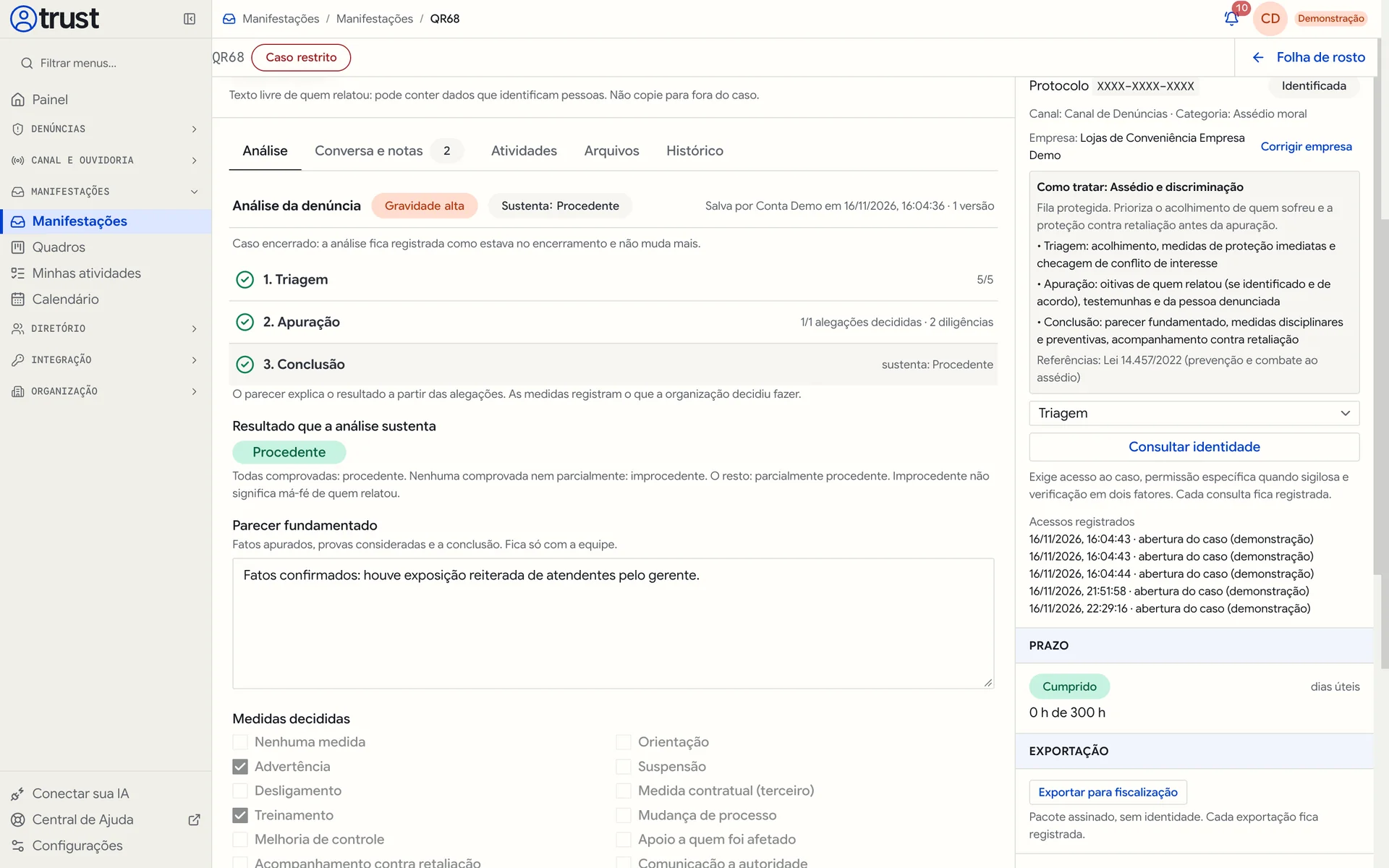
Quando as alegações estiverem decididas, avance com Concluir apuração. No bloco 3. Conclusão:
| Campo | O que é |
|---|---|
| Resultado que a análise sustenta | Calculado pelo sistema a partir das alegações. Todas comprovadas: Procedente. Nenhuma comprovada nem parcialmente: Improcedente. O resto: Parcialmente procedente. |
| Parecer fundamentado | Fatos apurados, provas consideradas e a conclusão. Fica só com a equipe. |
| Medidas decididas | Nenhuma medida, Orientação, Advertência, Suspensão, Desligamento, Medida contratual (terceiro), Treinamento, Mudança de processo, Melhoria de controle, Apoio a quem foi afetado, Acompanhamento contra retaliação, Comunicação a autoridade, Outra. Escolher Nenhuma medida desmarca as demais. |
| Detalhe das medidas | Quem executa, prazo e como será acompanhado. |
| Causa raiz e aprendizado | O que permitiu o fato acontecer. Alimenta as Ações preventivas da organização. |
A própria tela lembra: "Improcedente não significa má-fé de quem relatou." Um relato não confirmado continua protegido e não deve gerar nenhuma consequência para quem relatou.
O que é exigido para encerrar
O painel Encerramento, dentro da análise, mostra em tempo real o que falta para cada resultado ("Para encerrar como Procedente falta: parecer fundamentado e ao menos uma medida."). O servidor confere de novo no momento do encerramento.
| Encerrar como | Exige |
|---|---|
| Procedente | Parecer fundamentado, ao menos uma alegação, todas decididas e todas comprovadas, ao menos uma medida (diferente de "Nenhuma medida") e as atividades obrigatórias do checklist concluídas. |
| Parcialmente procedente | Parecer fundamentado, ao menos uma alegação, todas decididas, resultado calculado igual a "parcialmente procedente" e ao menos uma medida. |
| Improcedente (inclusive Encerrar na triagem: sem elementos) | Parecer fundamentado. Alegações são opcionais, mas as que existirem precisam estar decididas e nenhuma pode estar comprovada ou parcialmente comprovada. |
| Encerrar por duplicidade / Encerrar sem complemento | Não exigem análise. Pedem o motivo para quem relatou (e, na duplicidade, a demanda principal). |
Encerrar
Na etapa Conclusão, os botões de encerramento são Encerrar: procedente, Encerrar: parcialmente procedente e Encerrar: improcedente. A janela de encerramento:
- Confirma se a análise sustenta aquele resultado. Se sim: "A análise sustenta o encerramento como Procedente. O parecer fica com a equipe; o motivo abaixo é o que quem relatou lê."
- Se não, avisa o que falta e pede para completar na aba Análise e salvar antes de encerrar. Se as alegações sustentam outro resultado, sugere revisar as conclusões ou escolher o encerramento correspondente.
- Pede o Motivo para o manifestante, um texto que aparece para quem relatou no acompanhamento pelo protocolo.
O motivo é público para quem relatou. Ele não inclui o parecer e não deve citar nomes, medidas disciplinares individuais ou detalhes que exponham pessoas. Uma boa prática é agradecer, informar que a apuração foi concluída e, quando cabível, dizer que medidas foram adotadas, sem individualizar.
Depois de um encerramento na etapa Conclusão, quem relatou recebe a mensagem "A apuração do seu relato foi concluída." e vê o resultado no acompanhamento (por exemplo, "Concluída: não confirmada" para um caso improcedente), junto com o motivo que você escreveu. Na equipe, a análise fica congelada como estava no encerramento.
Reabrir um caso encerrado
Um caso encerrado pode ser reaberto por quem tem permissão, pelo botão Reabrir caso (folha de rosto) ou Reabrir (gestão completa). O caso mantém o código e as versões, e um novo ciclo de atendimento começa (o cabeçalho passa a mostrar Ciclo 2). Quando é quem relatou que pede a retomada, o botão vira Decidir retomada.
8. Conversa e notas: falar com quem relatou sem se expor
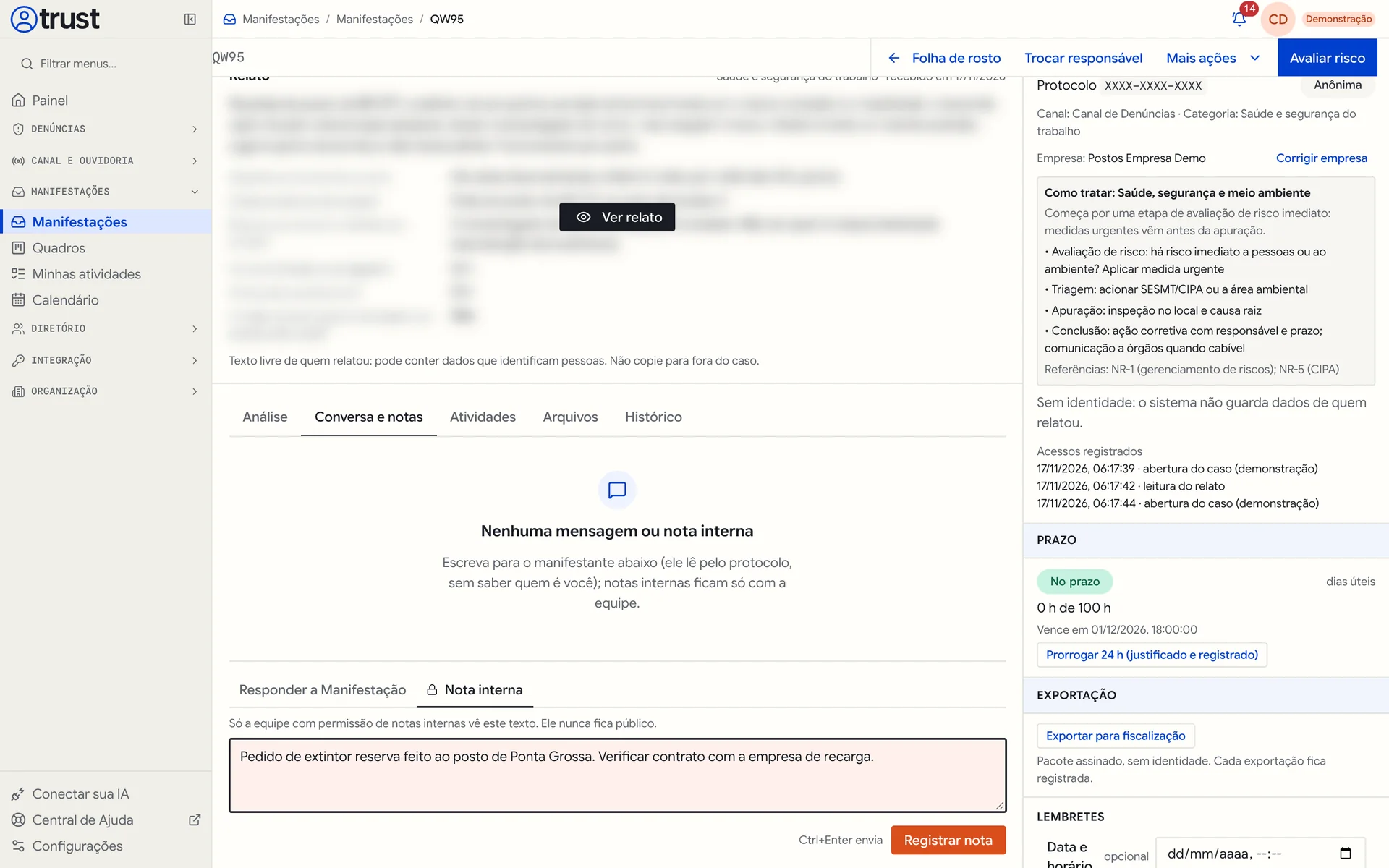
A aba Conversa e notas reúne dois tipos de registro, com abas próprias no rodapé:
| Aba de escrita | Quem vê | Botão |
|---|---|---|
| Responder a Manifestação | Quem relatou, no acompanhamento pelo protocolo. Ele não sabe quem você é. | Enviar resposta |
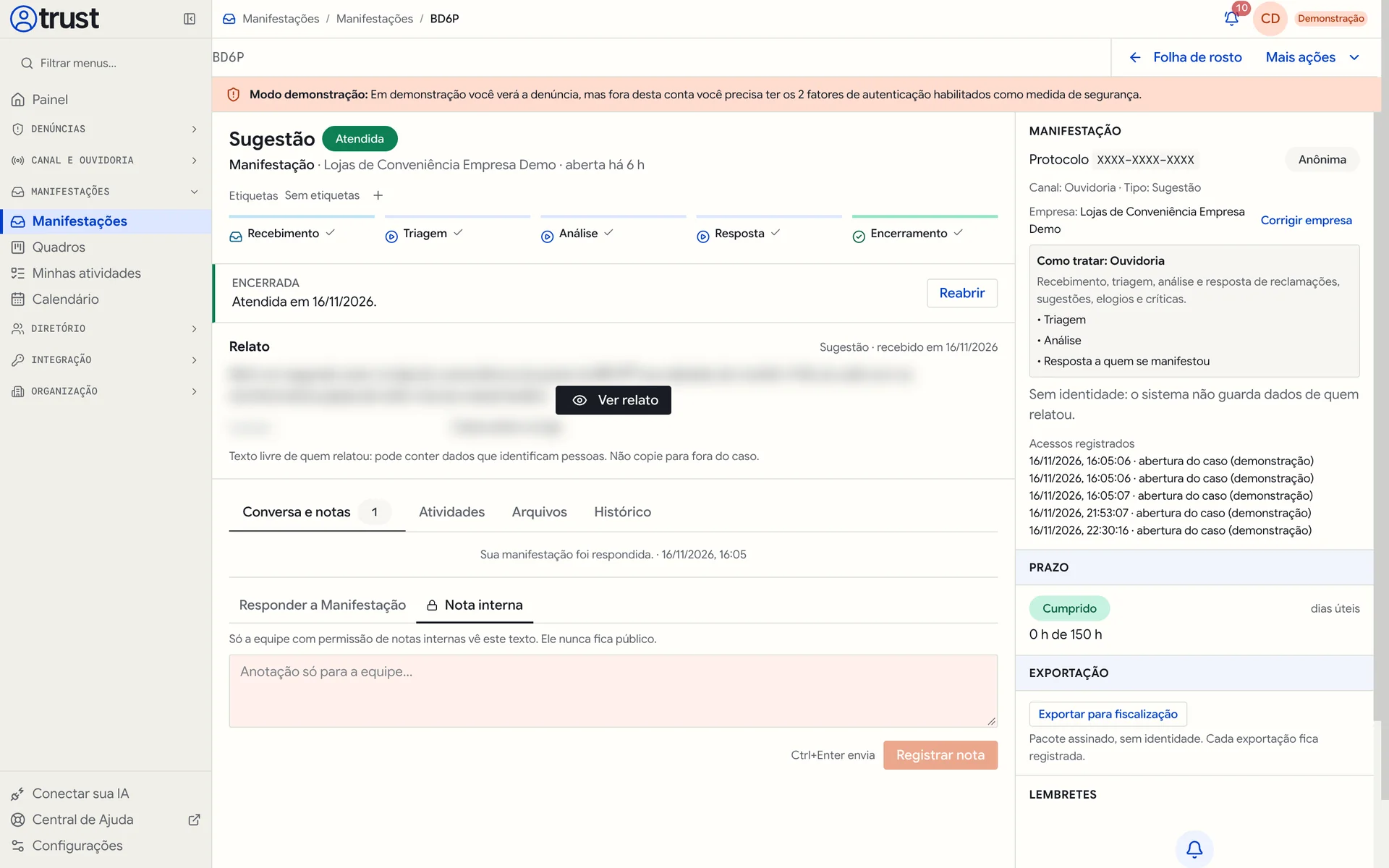
| Nota interna | Só a equipe com permissão de notas internas. "Ele nunca fica público." | Registrar nota |
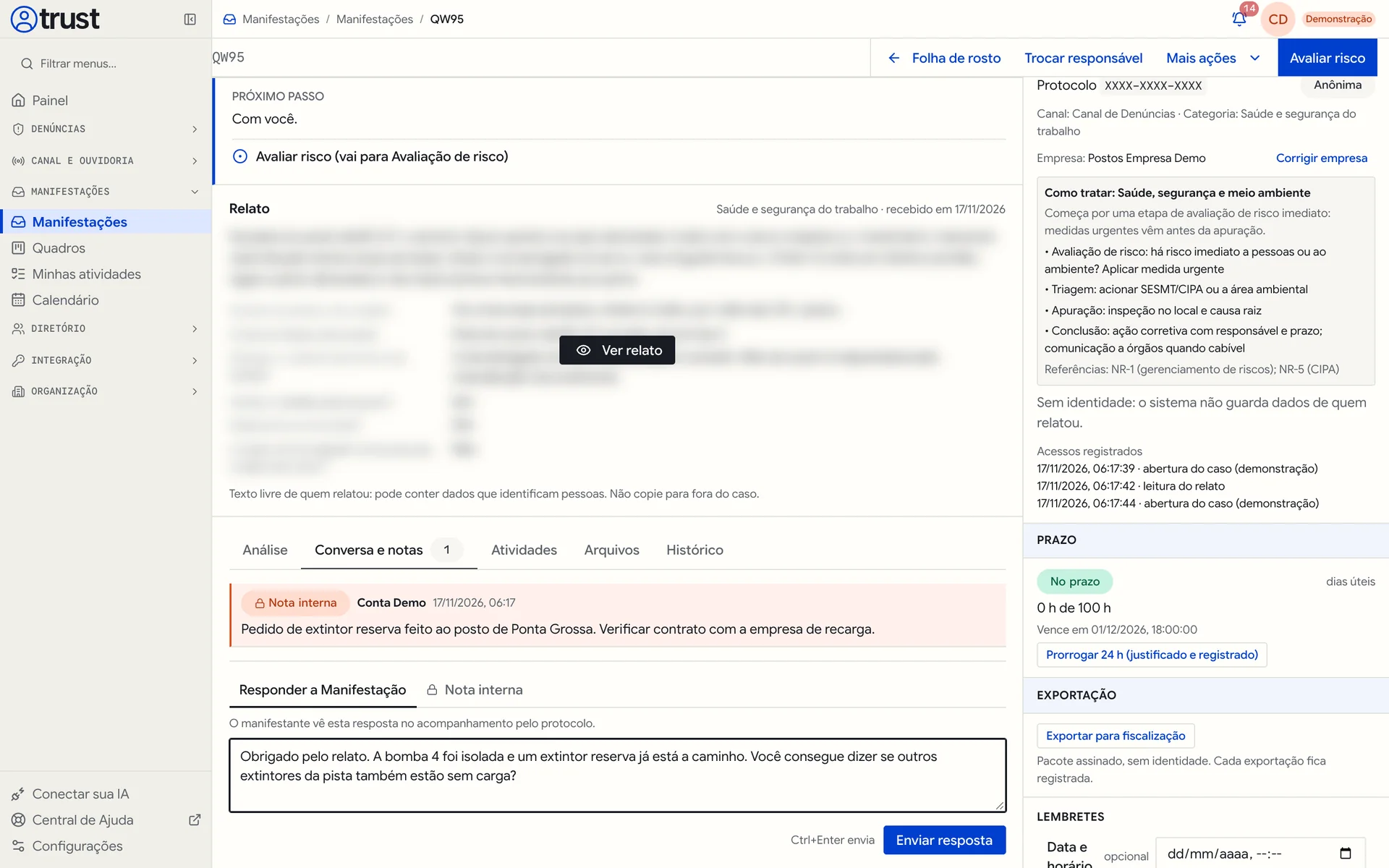
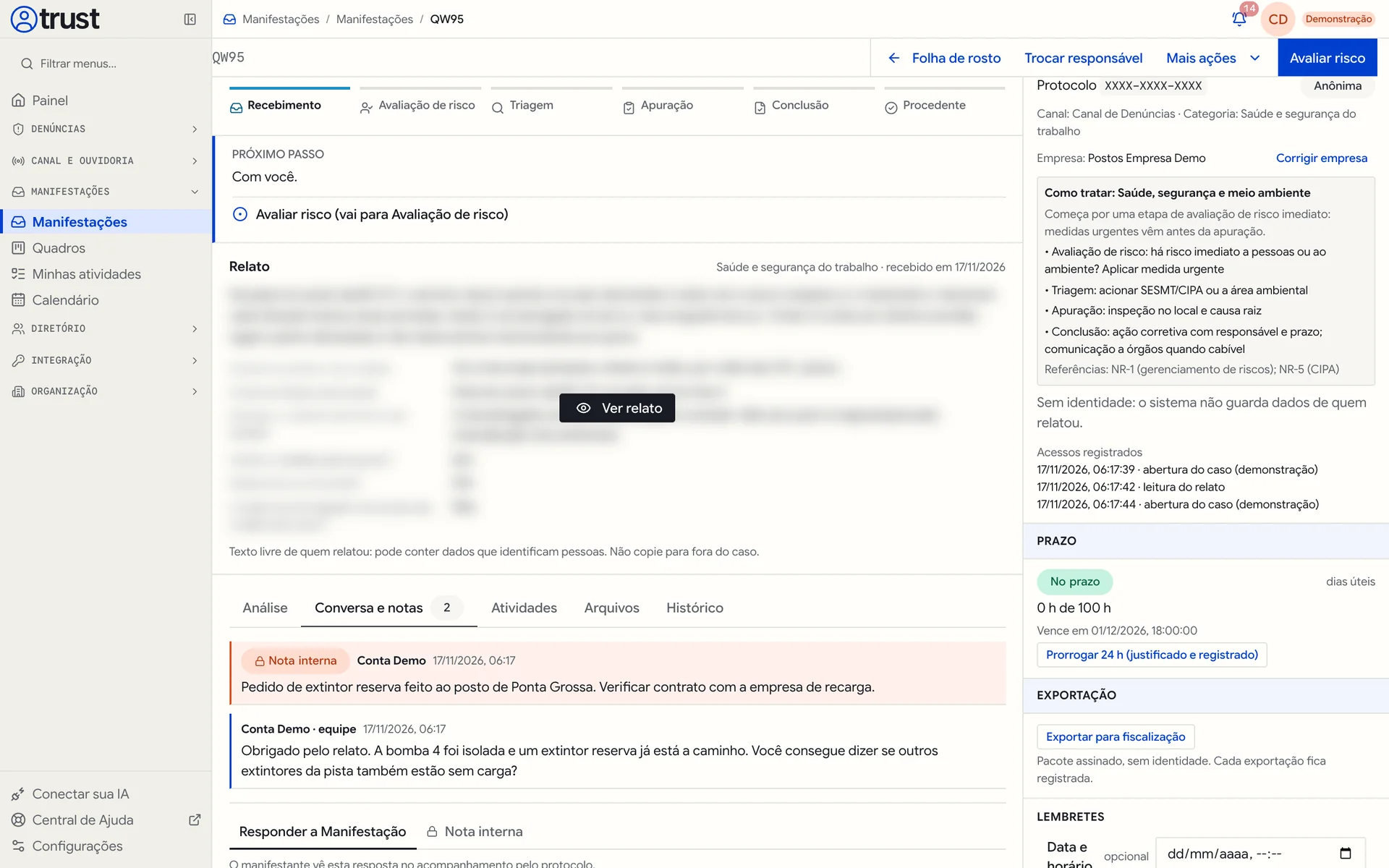
Quando quem relatou responde, a mensagem aparece na conversa, a aba ganha o selo nova e a caixa de denúncias marca o caso com "Nova mensagem do manifestante".
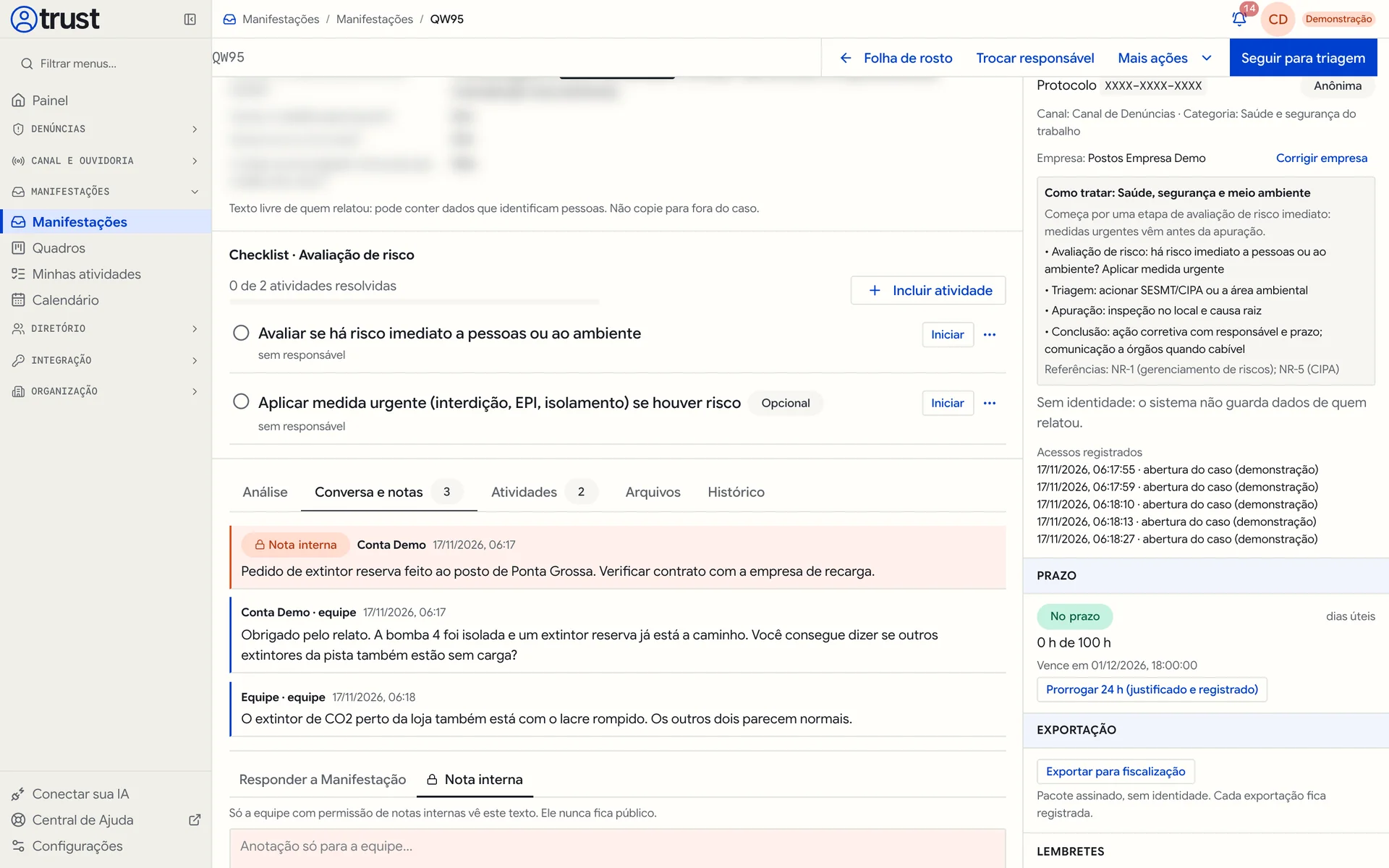
- Agradeça o relato e diga o que vai acontecer em seguida.
- Faça perguntas objetivas, uma de cada vez.
- Não peça dados que identifiquem quem relatou se a pessoa escolheu o anonimato.
- Registre hipóteses, combinações internas e nomes só em notas internas.
9. As outras abas
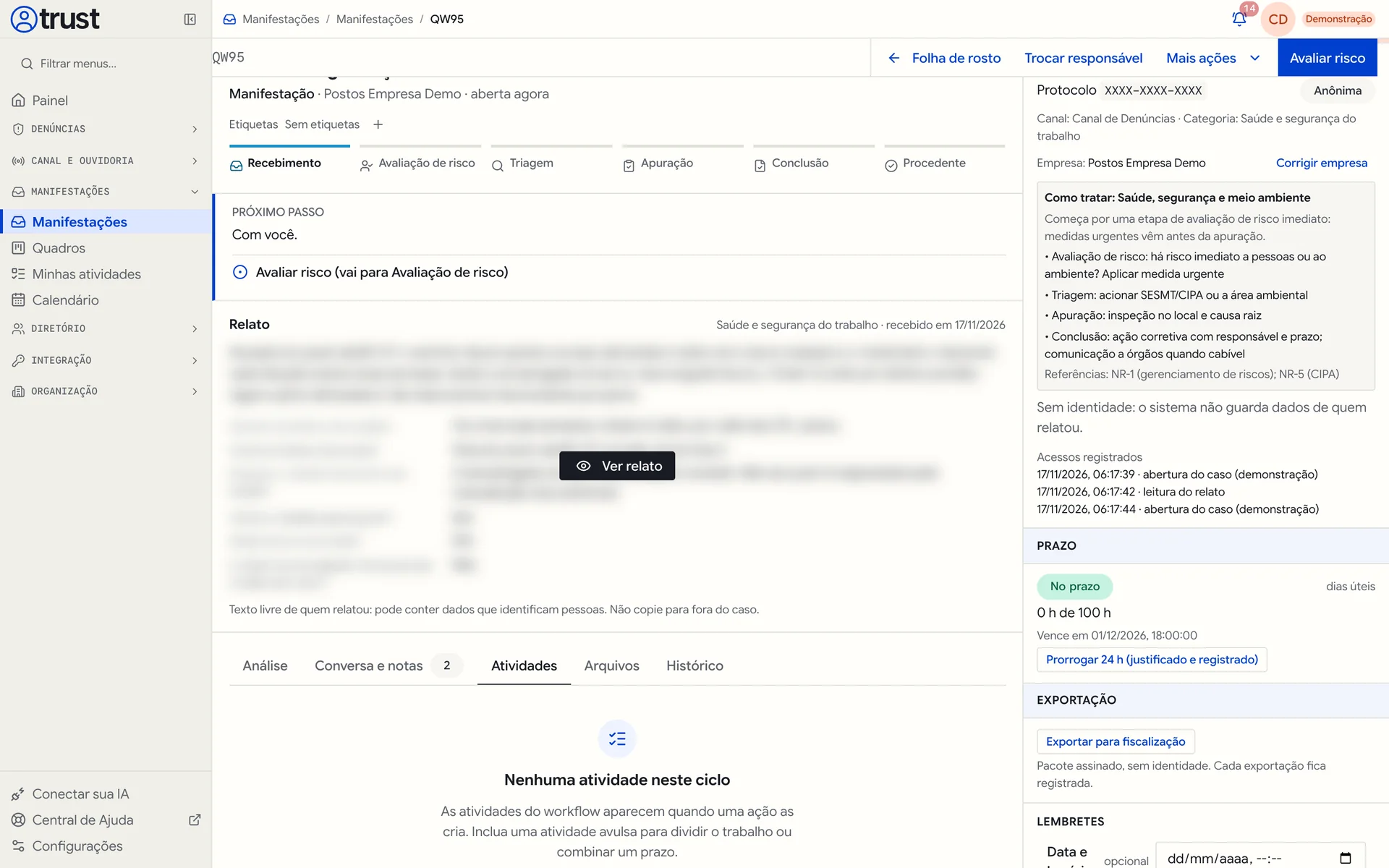
Atividades
Lista as atividades do ciclo atual do caso, de todas as etapas, com responsável, prazo e situação (A fazer, Em andamento, Em espera, Concluída, Encerrada sem execução).
Arquivos
Reúne os documentos enviados na abertura, na conversa e pela equipe. Ao enviar um arquivo, você escolhe quem pode vê-lo: Somente a equipe ou Também o manifestante. Cada arquivo pode ter até 10 MB, nos formatos PDF, JPEG ou PNG. O conteúdo é conferido, não só a extensão. Retirar um arquivo pede um motivo e fica no histórico.
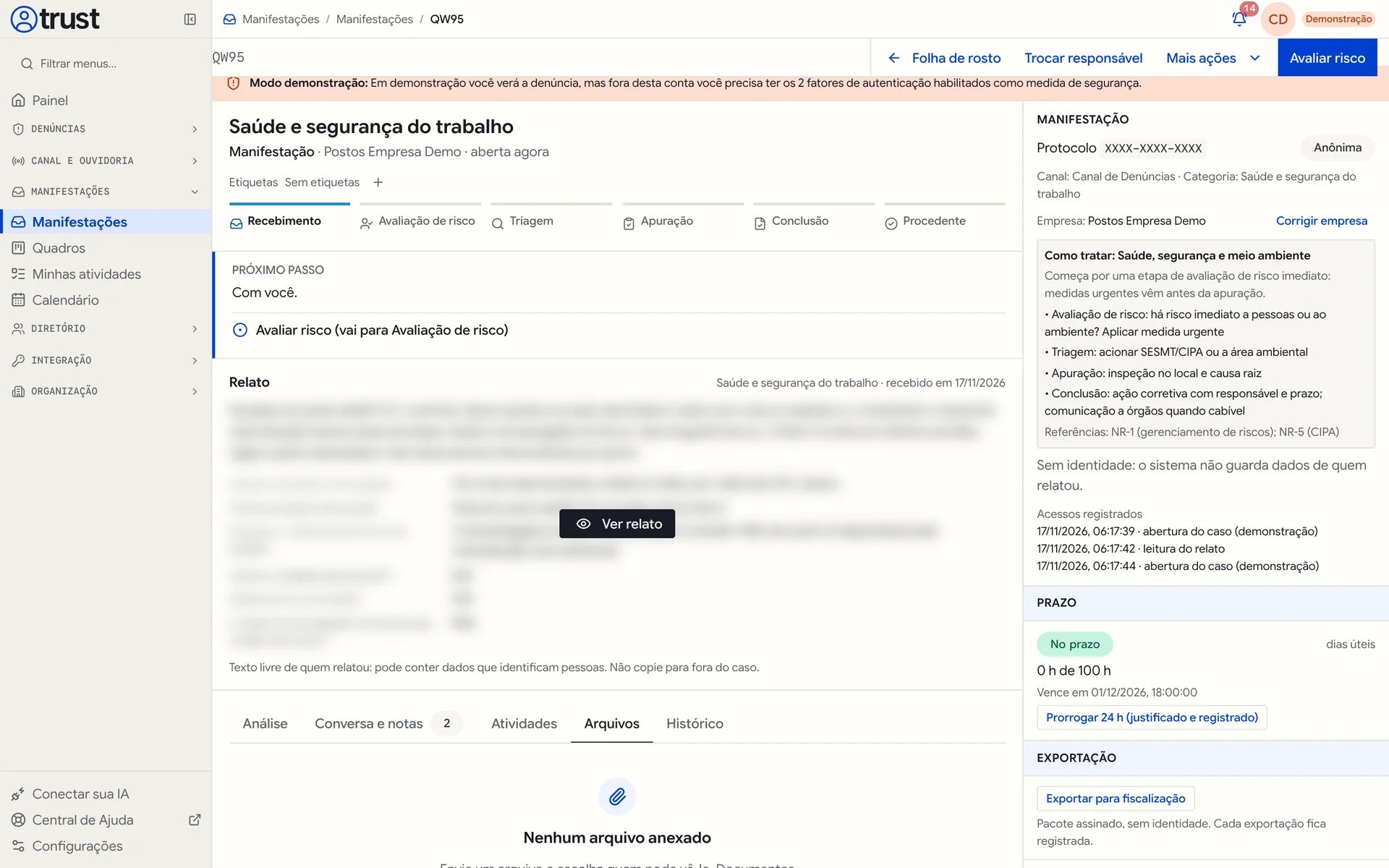
Anexos enviados por quem relatou aparecem na seção Evidências da coluna lateral com o estado da verificação de segurança: em verificação, verificado, bloqueado: risco de segurança ou não foi possível verificar. Arquivos em verificação ou bloqueados não podem ser abertos. O texto do relato nunca fica retido por isso.
Histórico
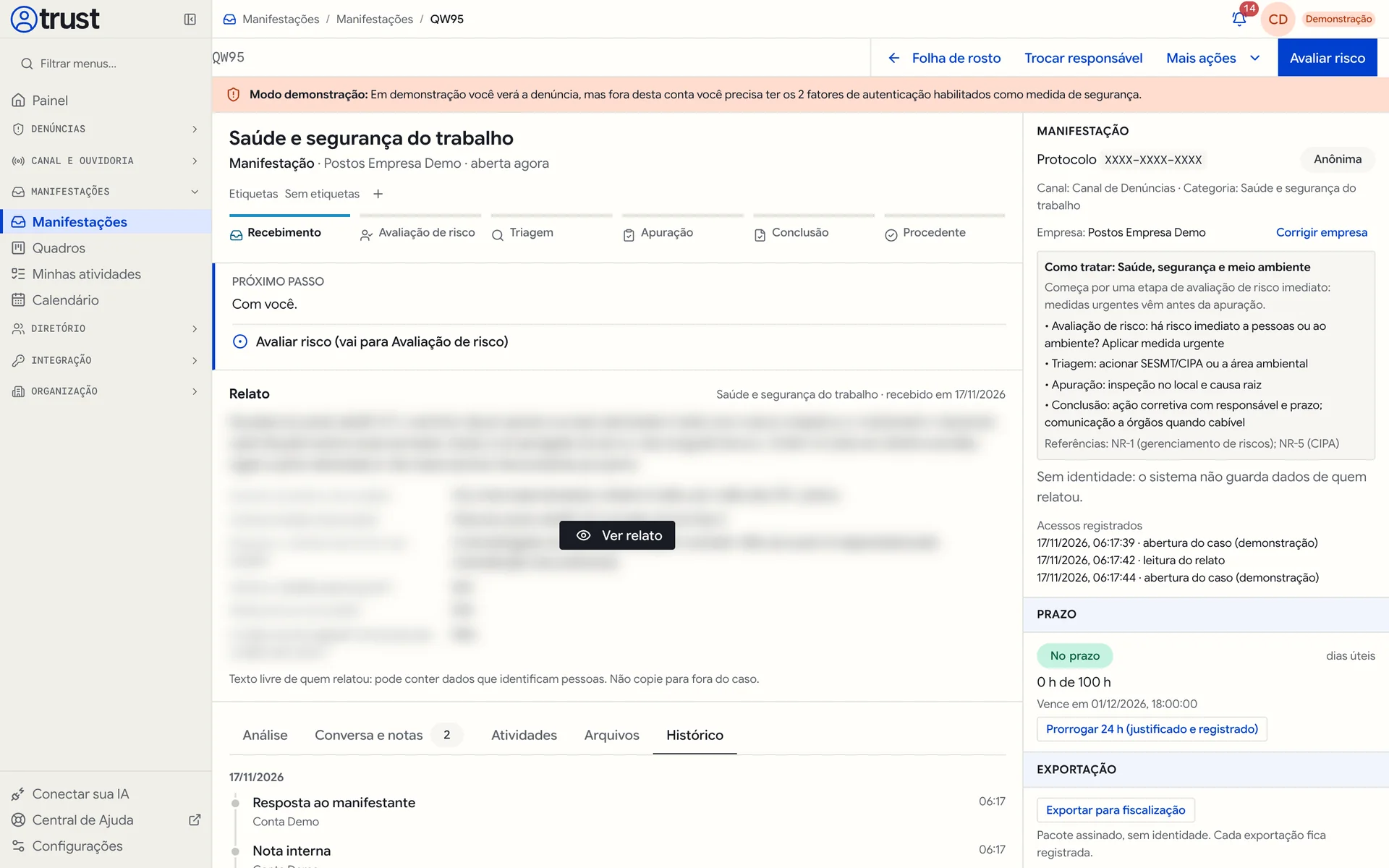
Registra cada fato do caso, com data, hora e autor: etapa alterada, responsável alterado, prioridade alterada, análise atualizada, prazo prorrogado, resposta ao manifestante, nota interna, arquivos, acessos nominais concedidos ou revogados, empresa corrigida e outros.
10. A coluna lateral: protocolo, identidade, prazo e exportação
Manifestação
Mostra o Protocolo (o mesmo que quem relatou usa para acompanhar), o modo de identificação (Anônima, Identificada ou Sigilosa), o canal e a categoria.
- Corrigir empresa: se o relato foi enviado para a empresa errada, escolha a nova empresa e o motivo (Empresa informada errada, Os fatos são de outra empresa ou Outro motivo). Os acessos são recalculados e o motivo fica no histórico.
- Consultar identidade (só em relatos identificados ou sigilosos): escolha o motivo (Triagem, Apuração, Exigência legal ou Outro motivo) e confirme em Consultar. O resultado aparece com o aviso "Identidade (esta consulta foi registrada)" e some com Ocultar. A consulta exige acesso ao caso, permissão específica quando o relato é sigiloso e verificação em dois fatores. Cada consulta fica registrada.
- Em relatos anônimos aparece: "Sem identidade: o sistema não guarda dados de quem relatou."
- Acessos registrados: os cinco acessos mais recentes ao caso, como "abertura do caso", "leitura do relato", "consulta de identidade", "exportação" e "abertura bloqueada (sem 2FA)". A lista completa vai no pacote de exportação.
A identidade de quem relatou nunca vem junto com o caso. Ela só aparece depois de uma consulta justificada, que fica no registro de acessos. Isso protege quem relatou contra retaliação e protege a empresa ao demonstrar que o acesso foi necessário e controlado.
Prazo
O painel Prazo mostra o estado do prazo de resposta do caso (SLA):
| Estado | Significado |
|---|---|
| No prazo | Dentro do prazo. |
| Perto do prazo | Passou do limite de alerta configurado (80% do prazo, por padrão). |
| Vencido | O prazo acabou e o caso segue aberto. |
| Pausado (aguardando o manifestante) | O relógio está parado enquanto o caso aguarda complemento. |
| Cumprido | Encerrado dentro do prazo. |
| Encerrado fora do prazo | Encerrado depois do prazo. |
Também mostra as horas consumidas sobre o total ("0 h de 100 h"), se a contagem é em dias úteis ou tempo corrido e a data de vencimento ("Vence em …"). O prazo é contado desde o registro do relato (ou desde a reabertura, que inicia um novo ciclo) e não reinicia quando muda o responsável ou a etapa. Dias úteis seguem o horário comercial e os feriados da organização, no fuso dela. O prazo é configurado pela administração em Prazos e políticas. Se não houver prazo para aquele canal, o painel mostra "Nenhum prazo configurado para este canal." Veja Implantação.
Prorrogar 24 h (justificado e registrado) aparece para quem pode movimentar o caso e acrescenta 24 horas ao prazo com um clique. A prorrogação é registrada com a justificativa padrão de caso complexo, aparece no histórico como "Prazo prorrogado" e o painel passa a mostrar "(inclui 24 h de prorrogação)". Ela soma ao prazo, nunca o reinicia, e não está disponível depois do encerramento.
Quando um caso chega perto do prazo ou vence, as pessoas que já têm acesso a ele recebem um aviso no sino de notificações, sem conteúdo do relato. O alerta nunca abre o caso para ninguém novo, e um caso atrasado nunca é encerrado automaticamente. Veja Notificações e perfil.
Triagem por IA
Quando a organização habilita a triagem por IA, a seção Triagem por IA mostra um resumo, categoria, prioridade e gravidade sugeridas, informações que faltam e perguntas sugeridas. Só o texto do relato é analisado, sem identidade nem anexos. A classificação só é aplicada enquanto ninguém assumiu o caso e nunca reduz a proteção. Você pode Aceitar resumo e prioridade, Rejeitar, Pedir análise ou Analisar de novo, e desfazer uma reclassificação aplicada.
Exportação
Exportar para fiscalização (para quem tem a permissão de exportar casos) baixa um pacote do caso, caso-<código>.zip, sem a identidade de quem relatou. Use para atender a uma auditoria, fiscalização ou demanda jurídica. Cada exportação fica registrada nos acessos do caso como "exportação".
O que vai no pacote:
| Arquivo | Conteúdo |
|---|---|
case.json, messages.json, history.json, analysis.json | O caso, a conversa, o histórico e a análise, só o que você pode ler. Uma parte que você não pode ler fica de fora e é listada como omitida, nunca adivinhada. |
access_log.csv | O registro de acessos do caso. |
evidence/ | Os anexos já verificados. Um anexo em verificação ou bloqueado não entra e aparece como omitido. |
manifest.json | A lista de todos os arquivos, com o resumo SHA-256 e o tamanho de cada um, o que foi omitido e por quê, quem exportou, quando e por quê. |
integrity.json | A assinatura do manifesto (HMAC-SHA256 com uma chave que só a plataforma tem). |
O pacote é montado na hora, a cada pedido, e não fica guardado. Se alguém alterar, incluir ou remover um arquivo depois da exportação, a verificação de integridade falha. Isso permite provar a um fiscal que o conteúdo é o mesmo que saiu do sistema. A verificação está disponível pela API, em verificar um pacote exportado.
Lembretes
Em Lembretes, agende um aviso com Data e horário (no fuso da organização) e escolha Quem recebe o aviso: Responsável, Quem criou ou Os dois.
11. Exemplos reais da organização de demonstração
A organização de demonstração tem casos prontos em diferentes situações. Eles ajudam a ver como fica cada etapa.
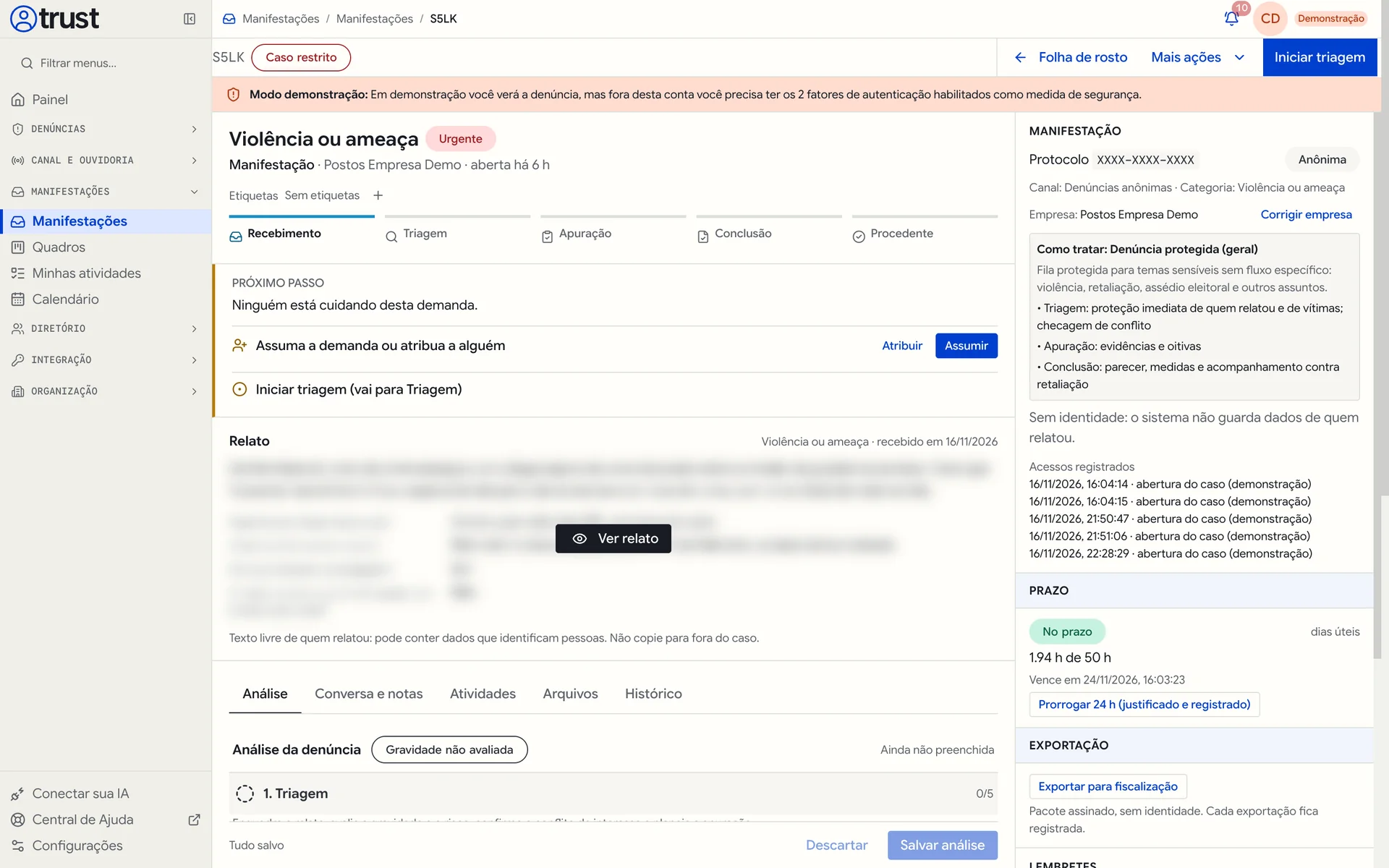
Caso urgente de ameaça
Caso em apuração (fraude)
Caso improcedente
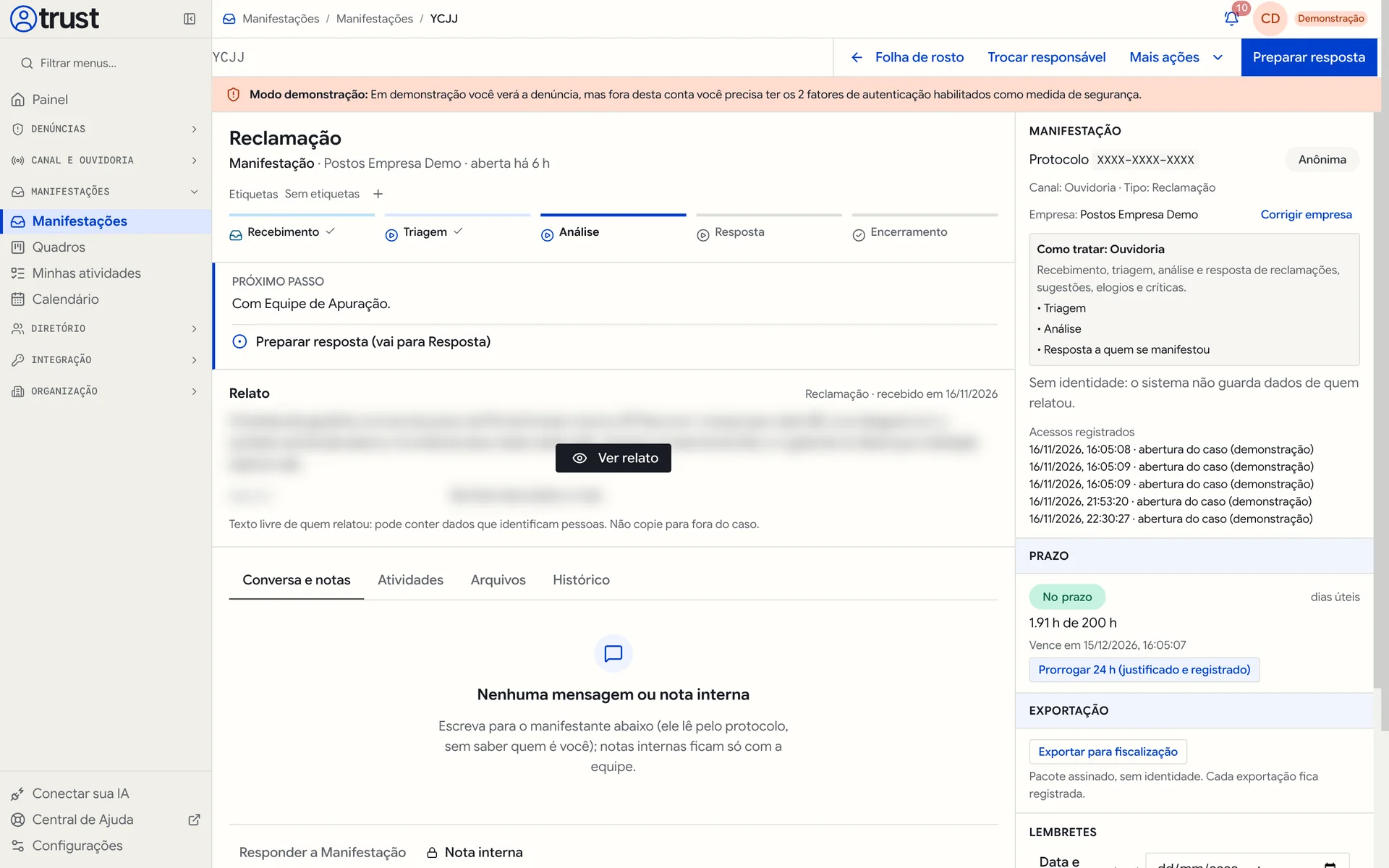
Ouvidoria: um fluxo mais curto
Manifestações de ouvidoria (reclamações, sugestões, elogios e críticas) seguem outro fluxo: Recebimento, Triagem, Análise, Resposta e Encerramento. Não há aba Análise de denúncia nem resultado de apuração. Os encerramentos são Responder e encerrar (quem se manifestou recebe "Sua manifestação foi respondida."), Encerrar sem providências, Encerrar por duplicidade e Encerrar sem complemento.
Resumo rápido
- Abra o caso pela Caixa de denúncias e leia a Folha de rosto.
- Assumir caso (ou Atribuir).
- Abrir gestão completa e preencha a Triagem na aba Análise. Salve.
- Avance a etapa e registre alegações e diligências na Apuração.
- Converse com quem relatou em Conversa e notas e peça complemento quando necessário.
- Na Conclusão, escreva o parecer, escolha as medidas e a causa raiz.
- Encerre com o resultado que a análise sustenta e escreva um motivo cuidadoso para quem relatou.
Para ir além
- Painel e caixa de denúncias: como encontrar e priorizar os casos.
- Casos protegidos e conflito de interesse: acesso nominal e impedimentos.
- Como funciona e Segurança e privacidade: a visão do produto.
- Para automatizar partes do tratamento: Webhooks, MCP e as referências da API para análise do caso, prorrogação de prazo e exportação.