Primeiro acesso ao painel
O painel da empresa é onde a sua equipe recebe, apura e conclui os relatos. Este guia cobre tudo o que acontece antes do primeiro caso: o convite, a senha, a verificação em duas etapas e, nas contas de demonstração, a demonstração guiada.
Você não se cadastra sozinho. Uma pessoa da sua organização com permissão para gerenciar membros envia um convite para o seu e-mail. Se você ainda não recebeu, fale com quem administra o NearOne Trust na sua empresa. A preparação da organização está descrita em Implantação.
1. Aceitar o convite
O convite chega por e-mail com um link de primeiro acesso. Ao abri-lo, você vê a tela Seu primeiro acesso, com o aviso "Você vai entrar como" seguido do seu e-mail. O que a tela pede depende da sua situação:
- Se a conta é nova, crie a sua senha em Crie sua senha e repita em Confirme a senha. A tela mostra as regras de senha enquanto você digita. Clique em Criar acesso e entrar.
- Se você já tem conta no NearOne Trust (por exemplo, em outra organização), informe Sua senha atual: "A senha que você já usa nesta conta. Ela continua a mesma." Clique em Confirmar e entrar.
Em seguida, você entra direto na organização que convidou você.
O que abre o convite é o link do e-mail: ele carrega um código único. O atalho Primeira vez aqui? Acessar meu convite, na tela de login, leva à mesma página, mas sem o link do e-mail ela não tem o que validar e mostra a mensagem abaixo. Por isso, comece sempre pelo e-mail.
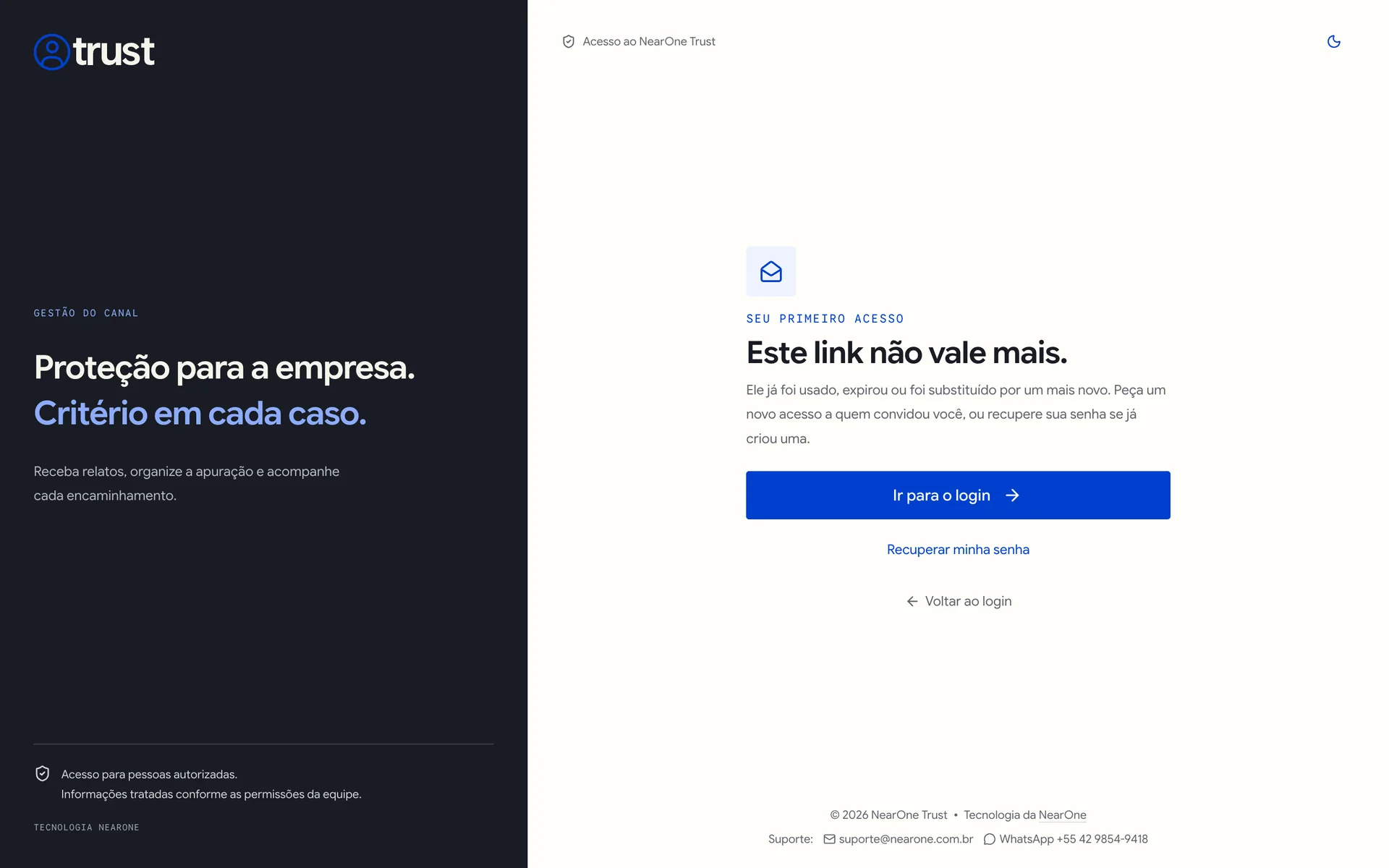
O link de convite vale uma vez. Ele deixa de funcionar se já foi usado, expirou ou foi substituído por um mais novo. Peça um novo acesso a quem convidou você ou, se já criou sua senha, use Recuperar minha senha.
Senha temporária
Se a sua conta foi criada com uma senha temporária, o primeiro login leva à tela Agora, do seu jeito.: troque a senha temporária por uma só sua e clique em Salvar e continuar. Você continua conectado depois de salvar.
2. Entrar
A tela de login fica no endereço do painel da sua organização.
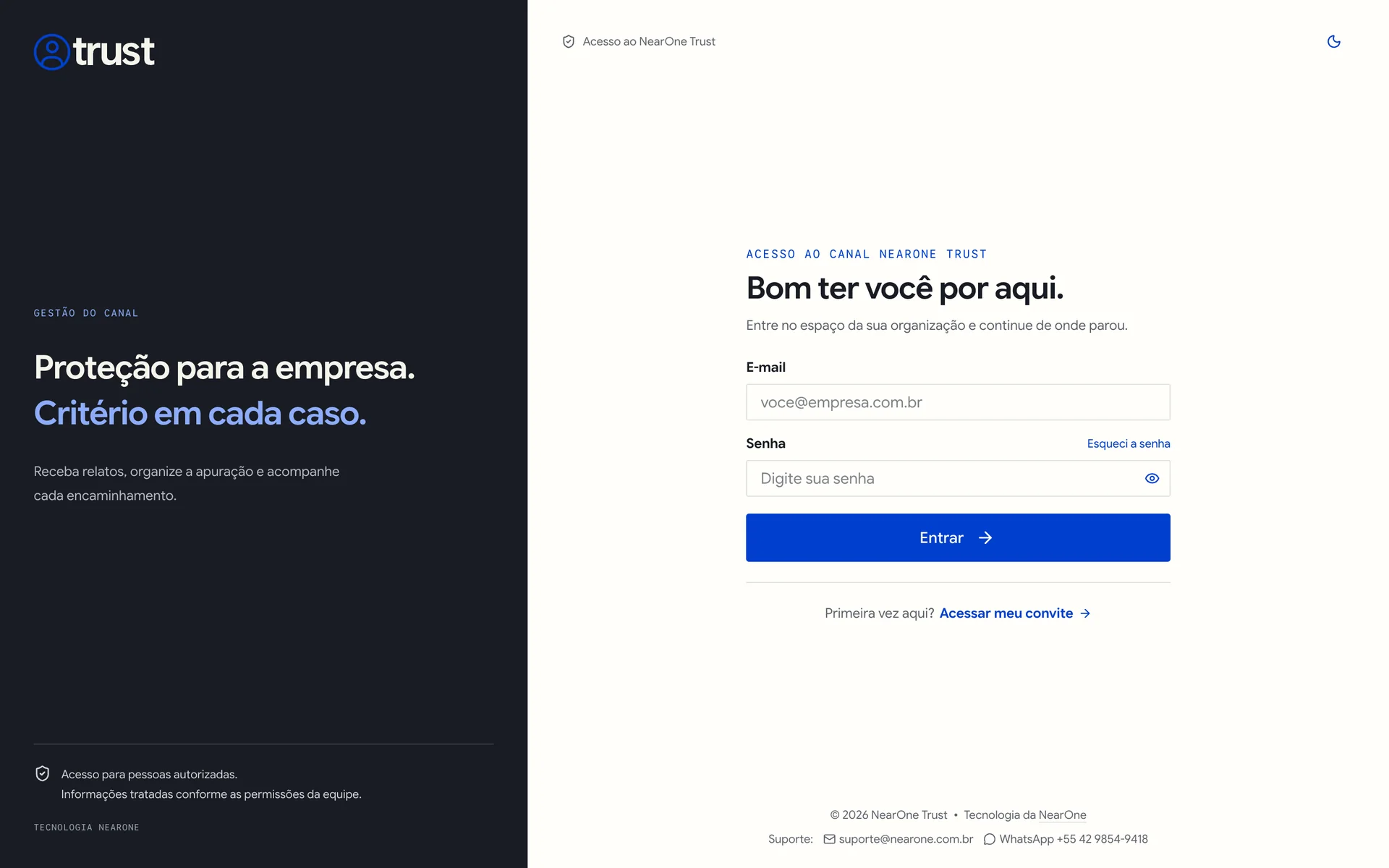
- Informe o E-mail da sua conta.
- Informe a Senha. O ícone de olho mostra o que você digitou.
- Clique em Entrar.
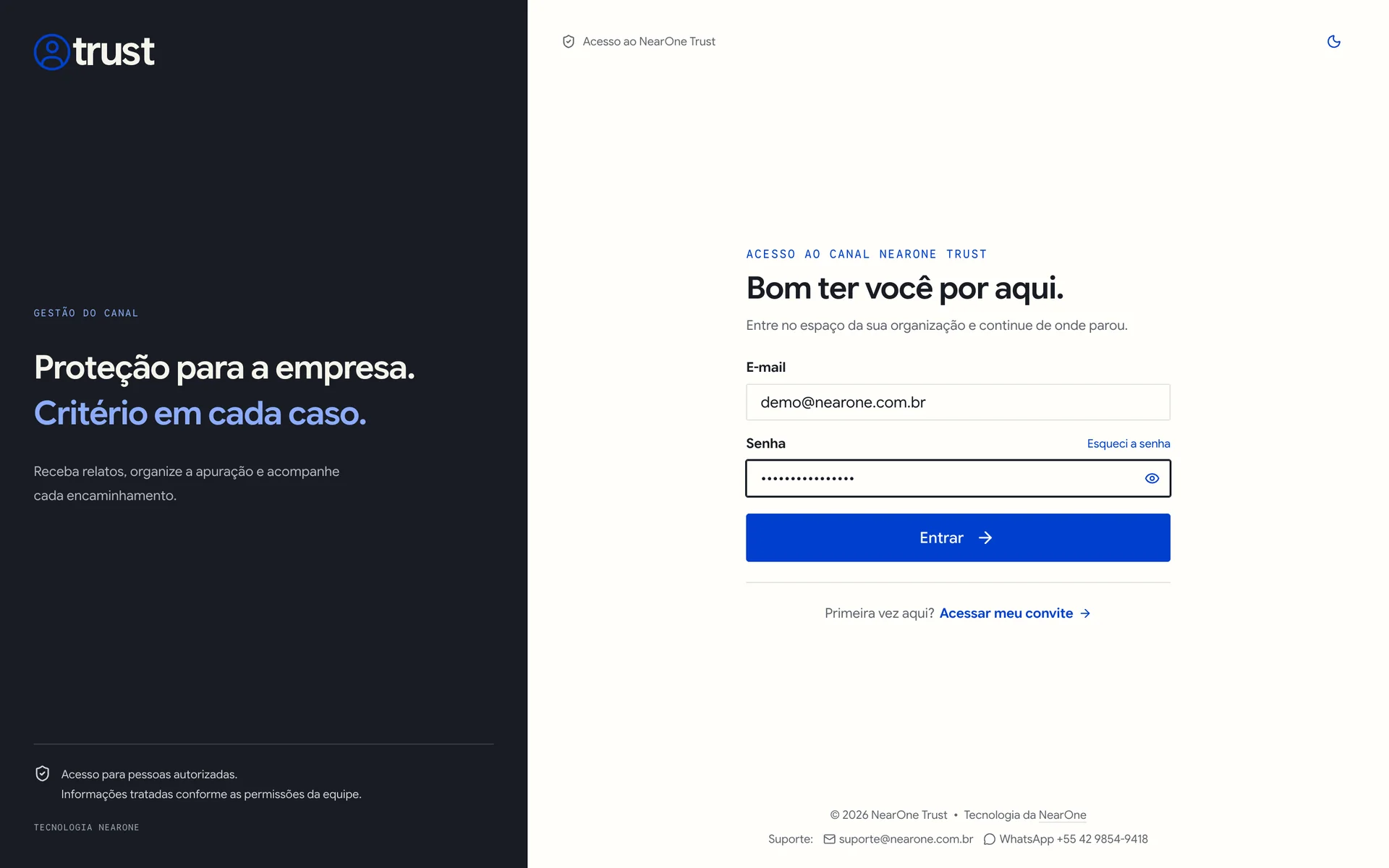
Se a verificação em duas etapas por aplicativo estiver ativa, aparece a etapa Só mais um passo.: abra o aplicativo autenticador e informe o Código do autenticador de 6 dígitos ("O código muda a cada poucos segundos. Use o mais recente."). Clique em Verificar e entrar.
Quando o sistema precisa confirmar o segundo fator de uma sessão já aberta, aparece a tela Confirme que é você. (Verificação de segurança), onde você escolhe o método: Aplicativo autenticador, Código por e-mail (um código de 6 dígitos que vale por 10 minutos) ou, como último recurso, Código de recuperação (8 caracteres, cada um vale uma vez).
Se a sua sessão terminar, basta entrar de novo. Em Notificações e perfil você vê os dispositivos conectados e encerra os que não reconhecer.
3. Esqueci a senha
Na tela de login, clique em Esqueci a senha.
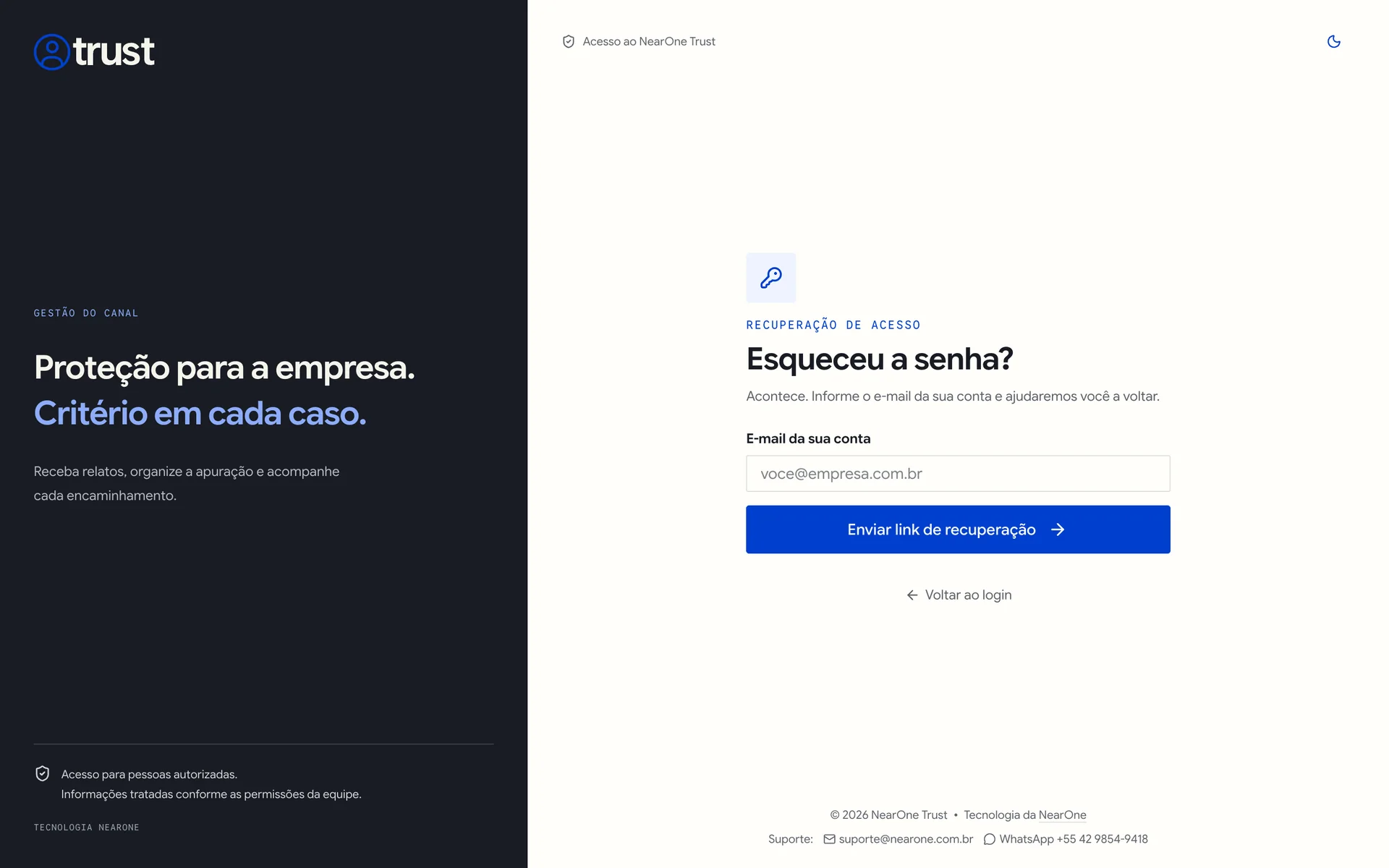
- Informe o E-mail da sua conta.
- Clique em Enviar link de recuperação.
- Abra o e-mail e clique no link. Se preferir, cole o Código de recuperação na tela Criar nova senha.
- Defina a Nova senha, confirme e salve. Depois, entre normalmente.
A tela sempre responde "Se encontrarmos uma conta com esse e-mail, enviaremos as instruções". Isso impede que alguém use a recuperação de senha para descobrir quais e-mails têm conta no sistema. Se o link expirar, a tela avisa "Link inválido ou expirado" e oferece Precisa de um novo link?.
Para recuperar o acesso mesmo se perder o e-mail principal, cadastre um E-mail de recuperação em Configurações > Segurança.
4. Ative a verificação em duas etapas (2FA)
Para ver ou atuar em uma denúncia, a sua conta precisa ter os 2 fatores de autenticação (2FA) habilitados. O conteúdo do relato, os anexos, as conversas e as análises ficam bloqueados enquanto a sua conta não tiver a verificação em duas etapas ativa. Isso vale para a tela e também para a API: a tentativa sem segundo fator é recusada pelo servidor (HTTP 403) e fica registrada nos acessos do caso como "abertura bloqueada (sem 2FA)". A organização também pode exigir 2FA para qualquer acesso ao painel; nesse caso, a tela Segurança avisa "Sua organização exige a verificação em duas etapas para acessar a conta."
Por que tanto cuidado? Um relato pode conter informações graves sobre pessoas. Se a senha de alguém da equipe vazar, o segundo fator impede que um estranho leia os casos.
Há duas formas de ativar:
Pela caixa de denúncias
Se você ainda não tem 2FA, a Caixa de denúncias mostra a faixa "2FA necessário para abrir denúncias" com os botões Ativar autenticador e Código por e-mail. Ao tentar abrir um caso, aparece "Habilite os 2 fatores de autenticação para abrir a denúncia". Ative ali mesmo, sem sair da página: assim que concluir, a denúncia é liberada.
Pelas configurações
Abra o menu da sua conta (canto superior direito) > Configurações > Segurança.
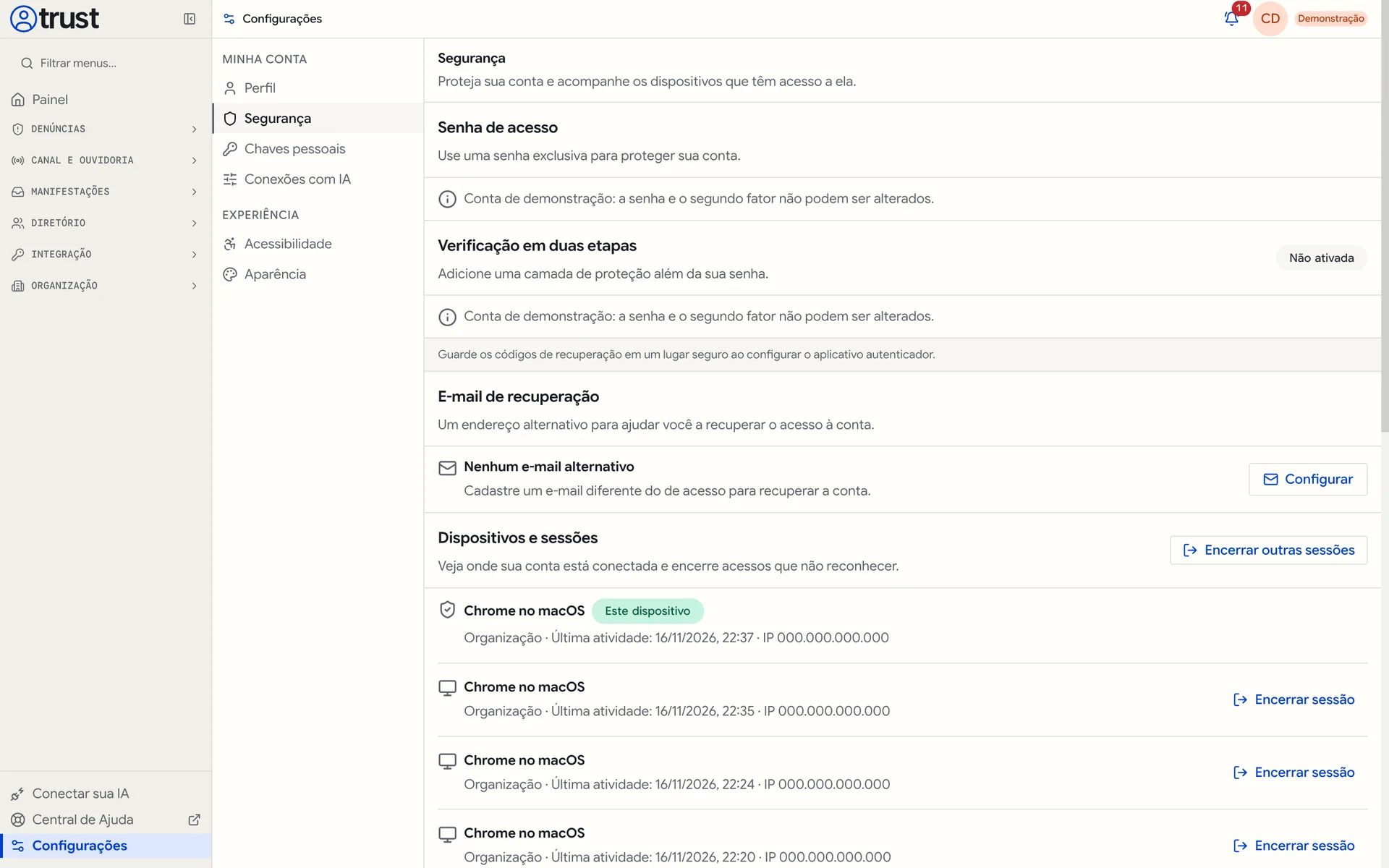
Em Verificação em duas etapas, escolha:
| Método | Como funciona |
|---|---|
| Aplicativo autenticador | Use um app como Google Authenticator, Microsoft Authenticator ou 1Password. Três passos: Conectar (escaneie o QR code), Confirmar (digite o primeiro código de 6 dígitos) e Guardar reserva (guarde os códigos de recuperação, mostrados uma única vez). |
| Código por e-mail | Dois passos: Receber o código e Confirmar. Quando o sistema pedir a verificação, o código chega ao seu e-mail. |
Ao configurar o aplicativo autenticador, o sistema mostra códigos de recuperação uma única vez. Guarde-os em um lugar seguro (um gerenciador de senhas, por exemplo). Eles permitem entrar se você perder o celular.
Ao confirmar o código, você pode marcar Confiar neste dispositivo por 30 dias para não precisar do código de novo naquele navegador durante esse período. Os navegadores lembrados aparecem em Dispositivos confiáveis, e você pode esquecê-los a qualquer momento.
5. A demonstração guiada (contas de demonstração)
Contas de demonstração abrem, a cada login, uma Demonstração guiada de quatro passos que mostra o canal dos dois lados: de quem relata e de quem trata. Você pode sair a qualquer momento com Pular e revê-la depois pelo menu da conta, em Ver demonstração guiada.
Passo 1: Escanear
"Comece do lado de quem faz um relato." Escolha a Empresa do código e aponte a câmera do celular para o QR code. É o mesmo código do cartaz que fica na parede. Sem celular? Use Sem celular? Abrir neste navegador. Baixar cartaz em PDF gera o cartaz da empresa escolhida.
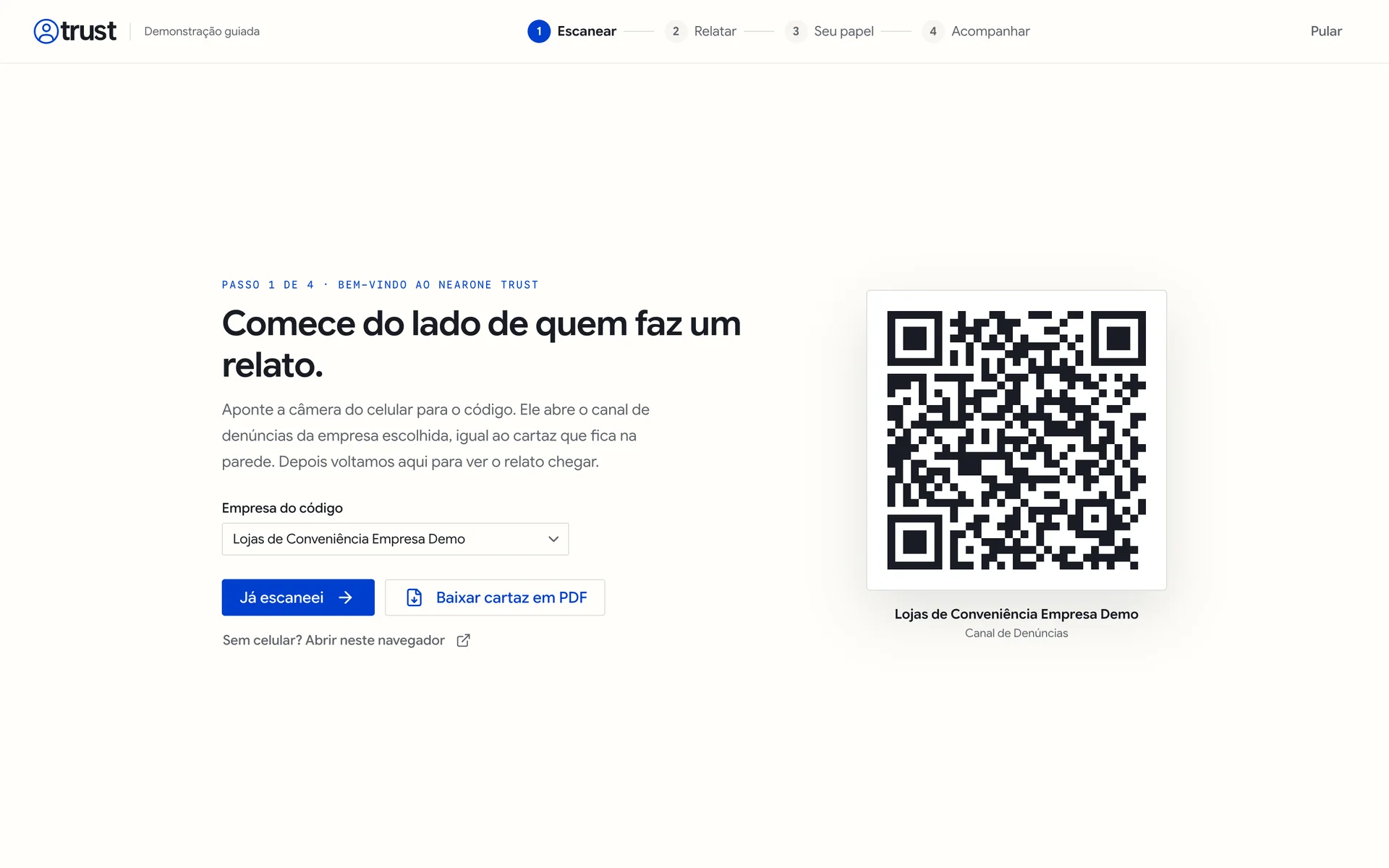
Clique em Já escaneei.
Passo 2: Relatar
"O que você abriu é a visão de quem relata." Quem relata escolhe o assunto, conta o que aconteceu, decide se quer se identificar e recebe um protocolo. Envie um relato de teste: pode inventar, é um ambiente de demonstração. O passo a passo do lado de quem relata está em Fazer um relato.
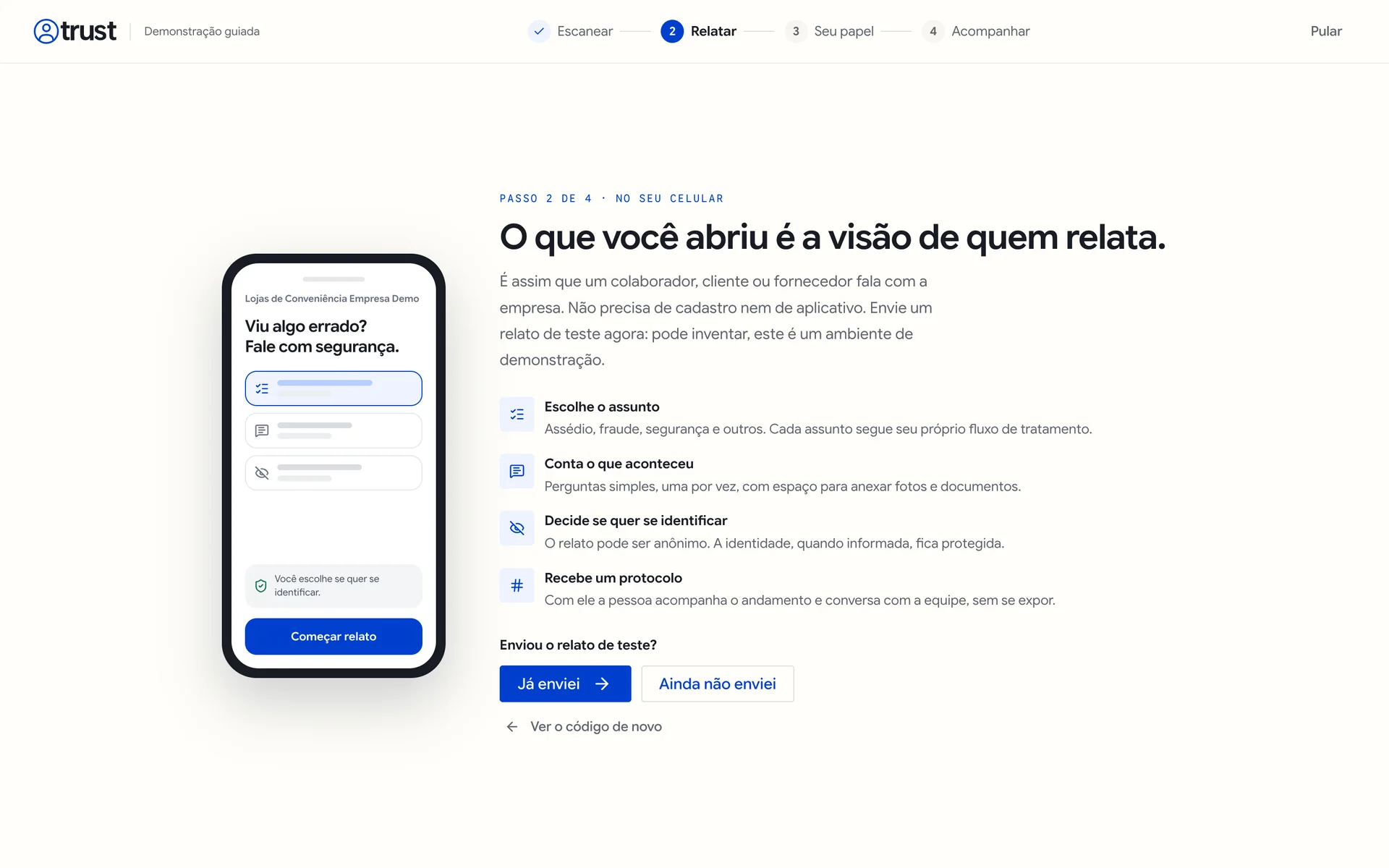
Clique em Já enviei (ou Ainda não enviei).
Passo 3: Seu papel
"O NearOne Trust recebe o relato. Quem trata é a sua equipe."
| O que o NearOne Trust faz | O que cabe à sua equipe |
|---|---|
| Recebe o relato e protege a identidade de quem relatou | Ler e avaliar cada relato recebido |
| Organiza cada caso em etapas, com responsável e prazo | Apurar os fatos com cuidado e sigilo |
| Avisa a equipe e lembra do que está pendente | Decidir e aplicar as medidas necessárias |
| Guarda o histórico de tudo o que foi feito | Responder a quem relatou |
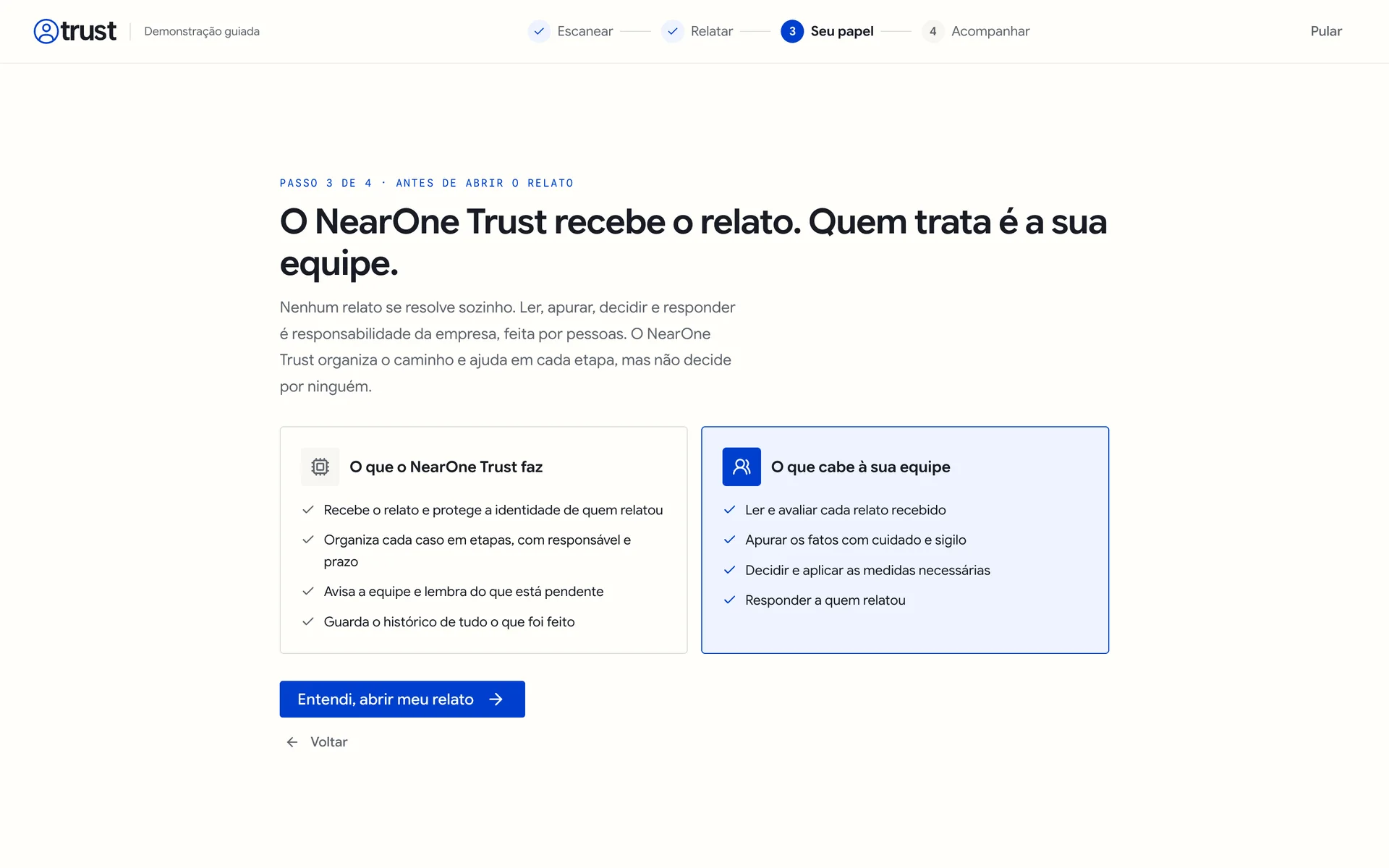
Clique em Entendi, abrir meu relato (ou Entendi, continuar).
Passo 4: Acompanhar
Se você enviou o relato de teste, Entendi, abrir meu relato abre o caso direto. Caso contrário, o passo 4 mostra "Agora, a visão de quem recebe e trata." com os relatos mais recentes. Abra um deles ou clique em Ir para a caixa de denúncias. Se o seu relato de teste ainda não chegou, use Verificar de novo.
O aviso de segurança da conta de demonstração
A conta de demonstração é compartilhada e não pode cadastrar segundo fator. Por isso, ao abrir uma denúncia, ela mostra a janela Aviso de segurança · Acesso à denúncia: em produção, o 2FA é obrigatório. Na demonstração, a leitura é liberada só depois de você marcar "Estou ciente de que, fora da conta de demonstração, preciso ter os 2 fatores de autenticação (2FA) habilitados para acessar denúncias" e clicar em Confirmar e ver denúncia. A exceção fica registrada no log da sessão.
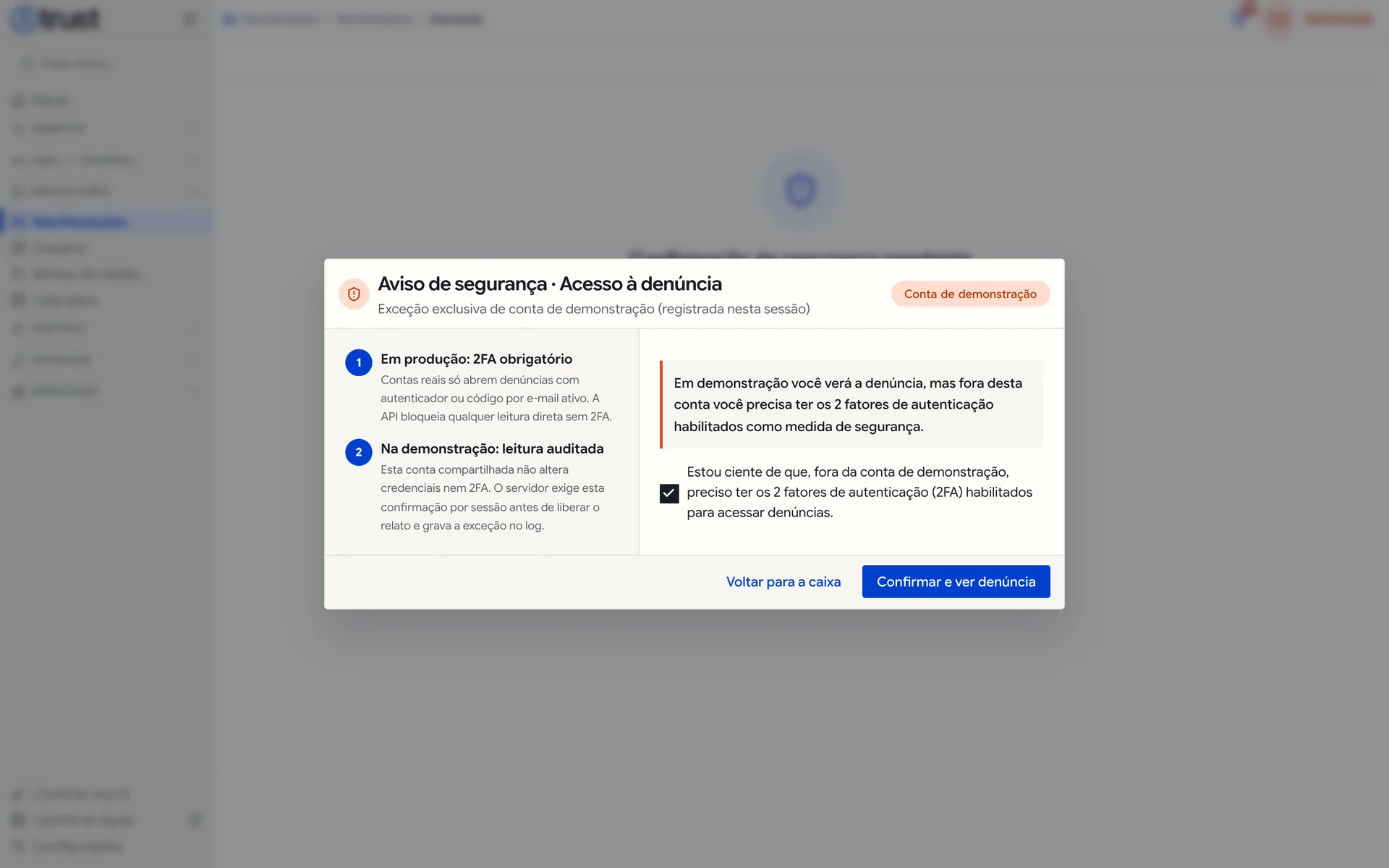
Em uma conta da sua organização, não existe atalho: sem 2FA ativo, a denúncia simplesmente não abre. Em vez do aviso, aparece a janela "Habilite os 2 fatores de autenticação para abrir a denúncia", com os botões para ativar o segundo fator ali mesmo.
Próximos passos
- Painel e caixa de denúncias: onde os casos aparecem.
- Tratar um caso do começo ao fim: o guia central.
- Notificações e perfil: ajuste sua conta.
- Para integrar sistemas com a sua conta: Autenticação.