Painel e caixa de denúncias
O Painel é a primeira tela depois do login: um resumo do que precisa de atenção agora e de como o canal está evoluindo. A Caixa de denúncias é a lista de trabalho, onde você encontra, filtra e abre cada caso.
As duas telas obedecem à mesma regra de visibilidade: você só vê o que pode ver. Os números e a lista consideram as empresas do seu escopo e os casos a que você tem acesso. Casos da fila protegida aparecem apenas para quem recebeu acesso a eles.
O Painel
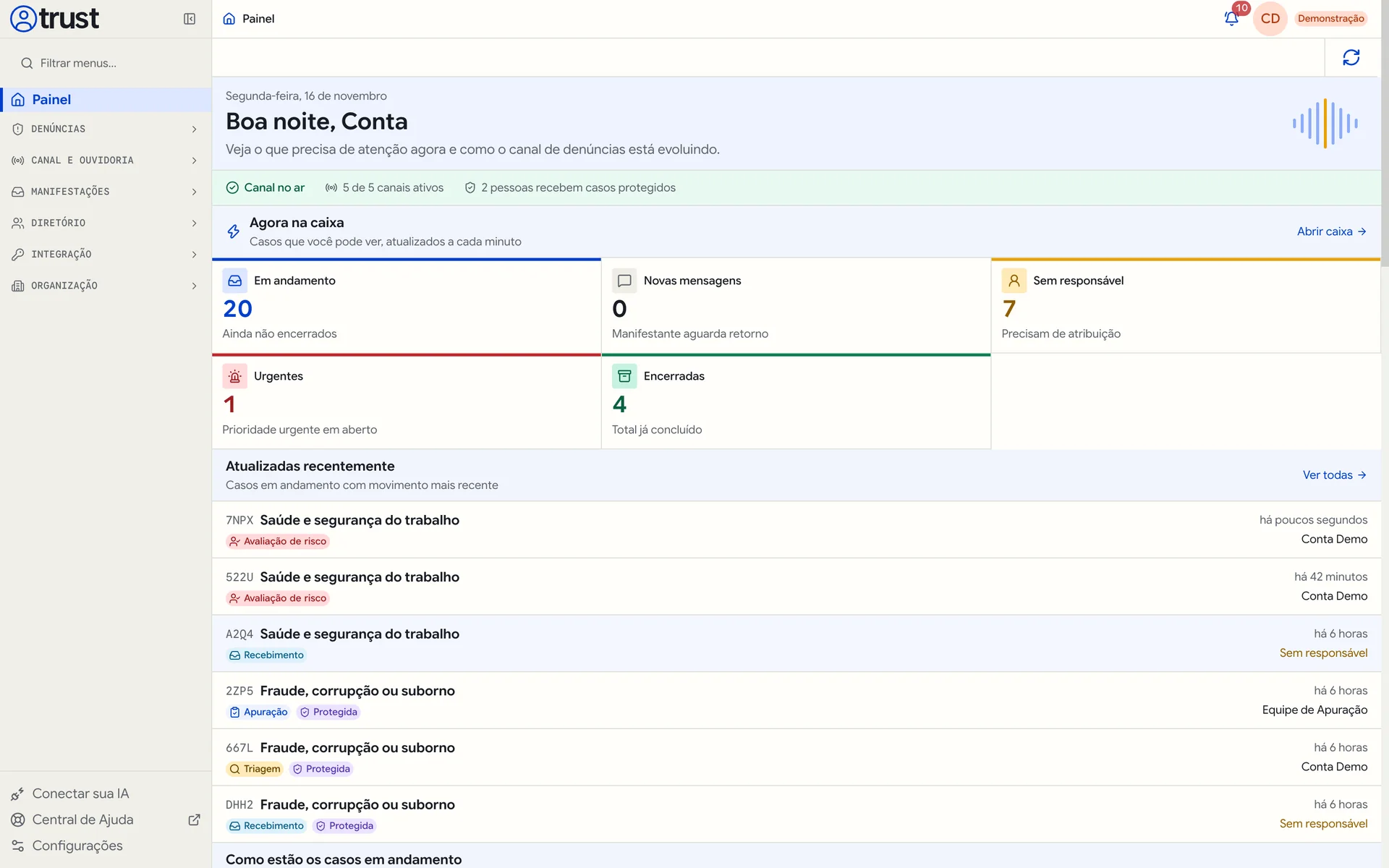
O Painel se organiza em faixas. Cada faixa só aparece para quem tem a permissão correspondente:
Situação do canal
Para quem configura canais, uma linha curta diz se o canal está no ar: Canal no ar (ou Nenhum canal publicado), quantos canais estão ativos e quantas pessoas recebem casos protegidos. Se alguém da equipe protegida não tiver permissão de leitura, aparece um aviso para revisar.
Se o canal ainda não puder receber denúncias, a faixa fica laranja ("O canal ainda não está pronto para receber denúncias"), lista o que falta e oferece Concluir configuração. Os itens possíveis são:
- definir o endereço público da organização (é ele que forma o link dos canais);
- nomear ao menos uma pessoa que concede acesso a casos protegidos (equipe independente);
- nomear uma alternativa independente (contingência) que não seja também uma dessas pessoas;
- escolher ao menos uma empresa ativa para o canal atender;
- garantir que cada empresa do canal tenha alguém da equipe protegida com acesso a ela.
A configuração em si está descrita em Implantação.
Agora na caixa
Contadores atualizados a cada minuto, com os casos que você pode ver:
| Contador | O que conta |
|---|---|
| Em andamento | Casos ainda não encerrados. |
| Novas mensagens | O manifestante aguarda retorno. |
| Sem responsável | Casos que precisam de atribuição. |
| Urgentes | Casos em aberto com prioridade urgente. |
| Encerradas | Total já concluído. |
Cada contador é um atalho: o clique abre a caixa de denúncias já filtrada. Abrir caixa leva à lista completa.
Abaixo vêm Atualizadas recentemente (casos em andamento com movimento mais recente) e Como estão os casos em andamento, com a divisão por prioridade (Urgente, Alta, Normal), por fila (Protegida, Geral) e, em Atenção, o percentual de casos Aguardando retorno e Sem responsável.
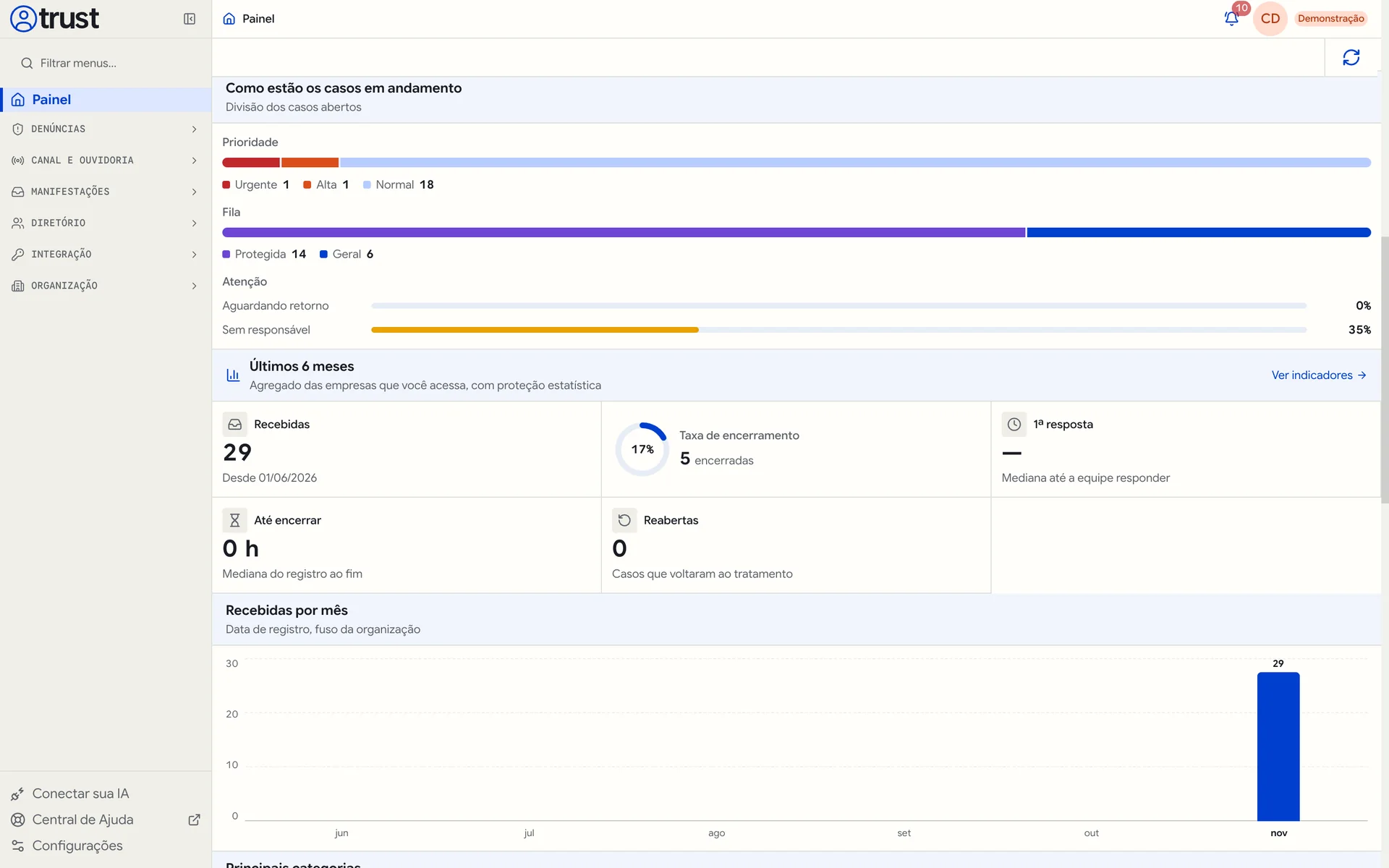
Últimos 6 meses
Para quem tem acesso a indicadores, a faixa Últimos 6 meses mostra números agregados das empresas que você acessa: Recebidas, Taxa de encerramento, 1ª resposta (mediana até a equipe responder), Até encerrar (mediana do registro ao fim) e Reabertas, além de Recebidas por mês, Principais categorias, Por etapa e Por canal. Ver indicadores abre a tela completa de Indicadores.
Com poucos relatos, um número agregado pode apontar quem relatou (por exemplo, "1 relato de assédio na filial X"). Por isso, os indicadores só aparecem a partir de uma quantidade mínima de manifestações no período. Abaixo disso, a tela mostra "Ainda não há dados suficientes" e lembra que ausência de números não prova ausência de problemas.
Ações preventivas e Administração
A faixa Ações preventivas resume as medidas registradas pela organização: Em andamento, Atrasadas, Concluídas e Verificadas, com as próximas pendentes. Ver plano abre a tela Ações preventivas.
No fim, Administração traz atalhos para cadastros, acesso e integrações (membros, empresas, papéis, chaves de API, webhooks, arquivos, auditoria, notificações e configurações), conforme as suas permissões.
A Caixa de denúncias
Abra pelo menu Denúncias > Caixa de denúncias. O título da tela resume o propósito: Da entrada à conclusão. "Veja o que precisa de atenção e continue o tratamento de cada denúncia."
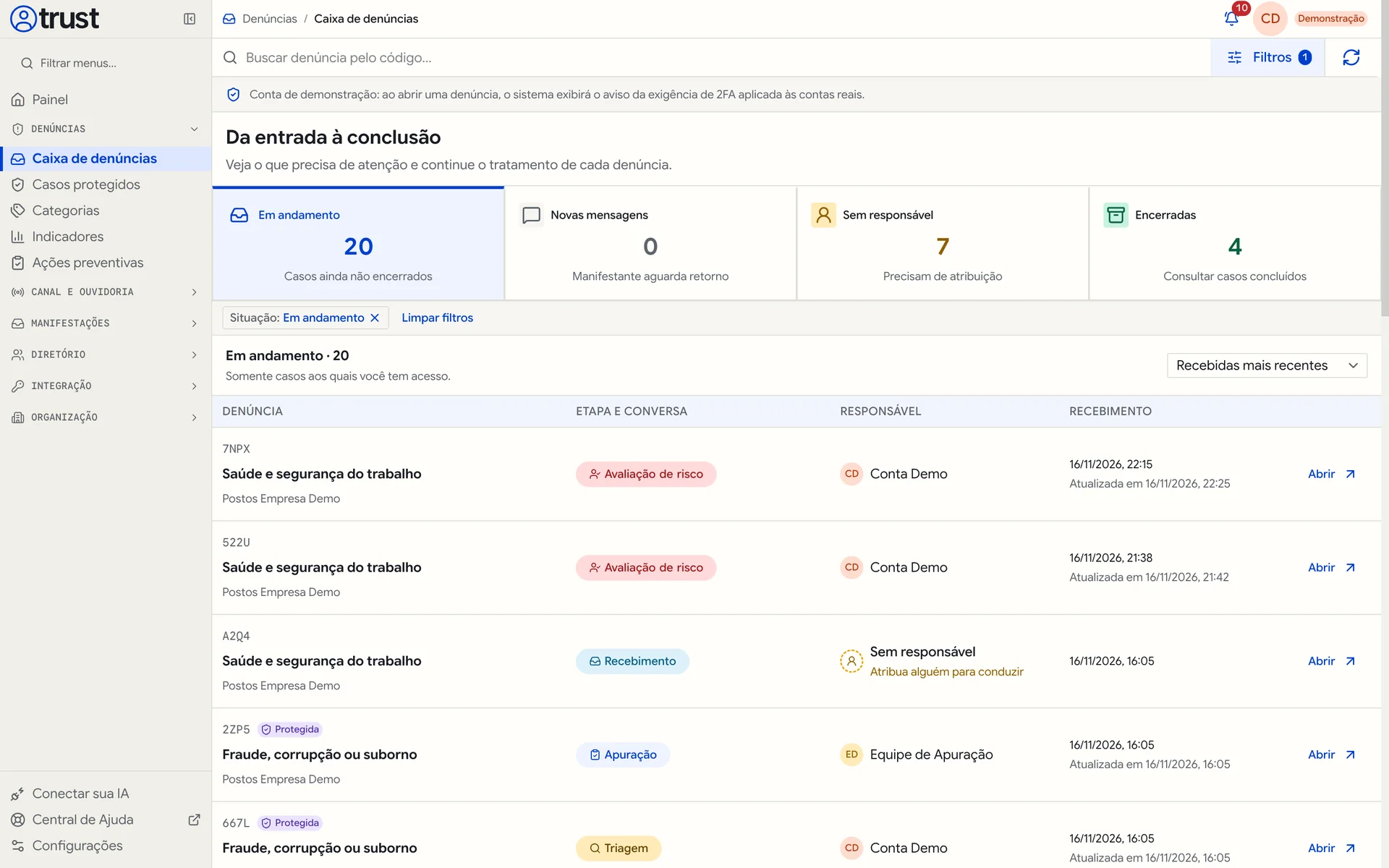
As quatro visões
No topo, quatro cartões funcionam como visões prontas, cada uma com seu contador:
| Visão | Para que serve |
|---|---|
| Em andamento | Casos ainda não encerrados. |
| Novas mensagens | Quem relatou escreveu e aguarda retorno. |
| Sem responsável | Casos que precisam de atribuição. |
| Encerradas | Consultar casos concluídos. |
- Abra Novas mensagens e responda a quem está esperando.
- Abra Sem responsável e assuma ou atribua cada caso.
- Volte a Em andamento ordenando por Recebidas mais antigas para não deixar casos parados.
A lista
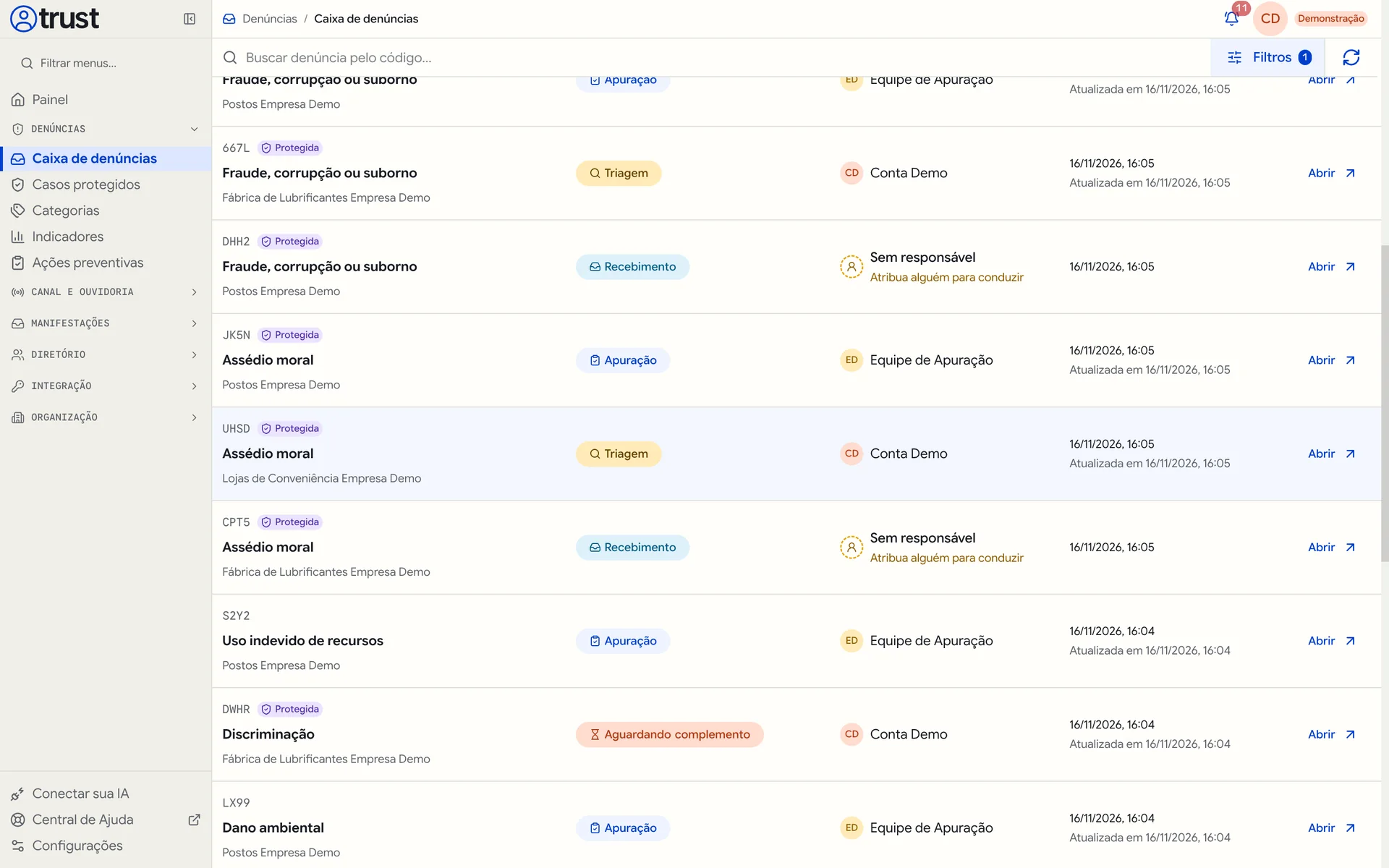
Cada linha mostra:
| Coluna | Conteúdo |
|---|---|
| Denúncia | Código, selo Protegida (fila protegida), selo de prioridade quando alta ou urgente, a categoria e a empresa. |
| Etapa e conversa | A etapa atual (por exemplo, Recebimento, Triagem, Apuração, Aguardando complemento) e o aviso "Nova mensagem do manifestante" quando houver. |
| Responsável | O nome do responsável ou Sem responsável, com o lembrete "Atribua alguém para conduzir". |
| Recebimento | Data e hora do recebimento e da última atualização. |
O link Abrir leva à folha de rosto do caso.
Buscar, ordenar e filtrar
- Buscar denúncia pelo código…: digite o código curto do caso (por exemplo,
DWHR). - Ordenar: Recebidas mais recentes, Recebidas mais antigas, Atualizadas recentemente ou Ordem das etapas.
- Atualizar denúncias: o botão de atualizar recarrega a lista.
- Filtros: abre o painel Filtrar denúncias.
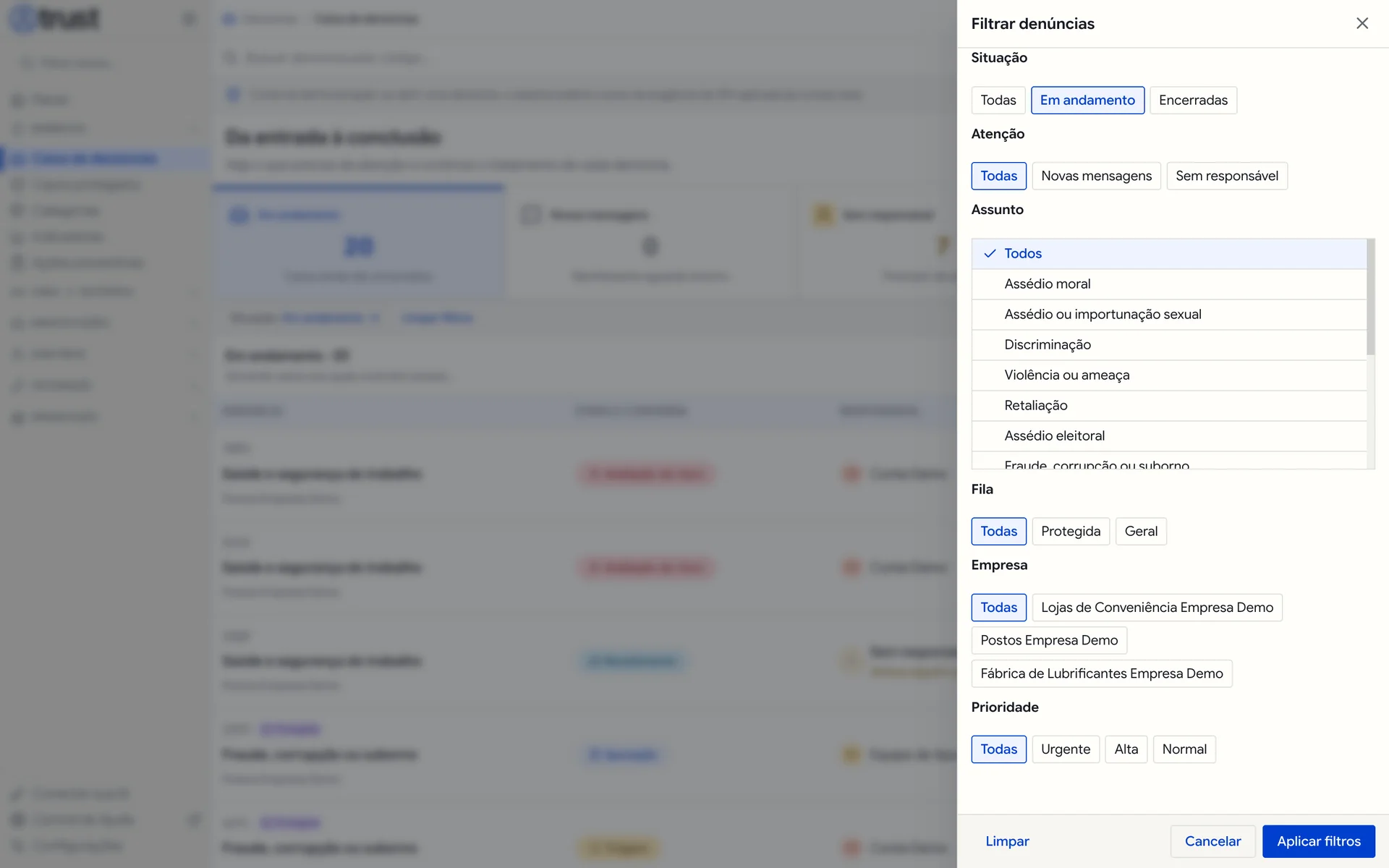
| Filtro | Opções |
|---|---|
| Situação | Todas, Em andamento, Encerradas |
| Atenção | Todas, Novas mensagens, Sem responsável |
| Assunto | Todos ou uma categoria (por exemplo, Assédio moral, Discriminação, Retaliação) |
| Fila | Todas, Protegida, Geral |
| Empresa | Todas ou uma das empresas que você acessa |
| Prioridade | Todas, Urgente, Alta, Normal |
Clique em Aplicar filtros. Os filtros ativos aparecem acima da lista, como etiquetas (por exemplo, "Situação: Em andamento"). Cada uma pode ser removida no x, ou todas de uma vez com Limpar filtros. Dentro do painel, Limpar zera as escolhas antes de aplicar. Quando há busca ou filtros de assunto, fila ou prioridade, a tela avisa: "Os contadores consideram a busca e os filtros de assunto, fila e prioridade."
Temas sensíveis (assédio moral ou sexual, discriminação, violência ou ameaça, retaliação, assédio eleitoral, fraude, corrupção ou suborno, conflito de interesses e Outro assunto) entram na fila protegida: só a equipe de triagem e quem recebeu acesso nominal veem o caso. Isso reduz o número de pessoas que conhecem o relato e evita que alguém envolvido tenha acesso a ele. Veja Casos protegidos e conflito de interesse.
Verificação em duas etapas para abrir denúncias
Se a sua conta ainda não tem a verificação em duas etapas, a caixa mostra uma faixa: "2FA necessário para abrir denúncias: sua conta ainda não tem os 2 fatores de autenticação habilitados." Use Ativar autenticador ou Código por e-mail ali mesmo. Veja Primeiro acesso.
Cada pessoa vê a sua caixa
O conteúdo do Painel e da caixa muda de acordo com o papel e os acessos de quem entra. Na prática:
| Perfil | O que aparece |
|---|---|
| Quem configura o canal | A faixa de situação do canal, além do que o papel permitir. |
| Quem apura casos | Agora na caixa e a caixa com os casos gerais das empresas que acessa e os casos protegidos que recebeu. A frase "Somente casos aos quais você tem acesso." lembra esse recorte. |
| Quem tem acesso a indicadores | As faixas Últimos 6 meses e Ações preventivas. |
| Alternativa independente | Só recebe casos quando a equipe principal está impedida, por exemplo quando o relato envolve alguém que recebe o canal. |
Na caixa, contas de demonstração veem a faixa "Conta de demonstração: ao abrir uma denúncia, o sistema exibirá o aviso da exigência de 2FA aplicada às contas reais." Abaixo da lista, a caixa lembra: "A fila protegida mantém o acesso por caso. O conteúdo do relato e os dados de identidade ficam dentro da denúncia."
Contas sem nenhuma permissão
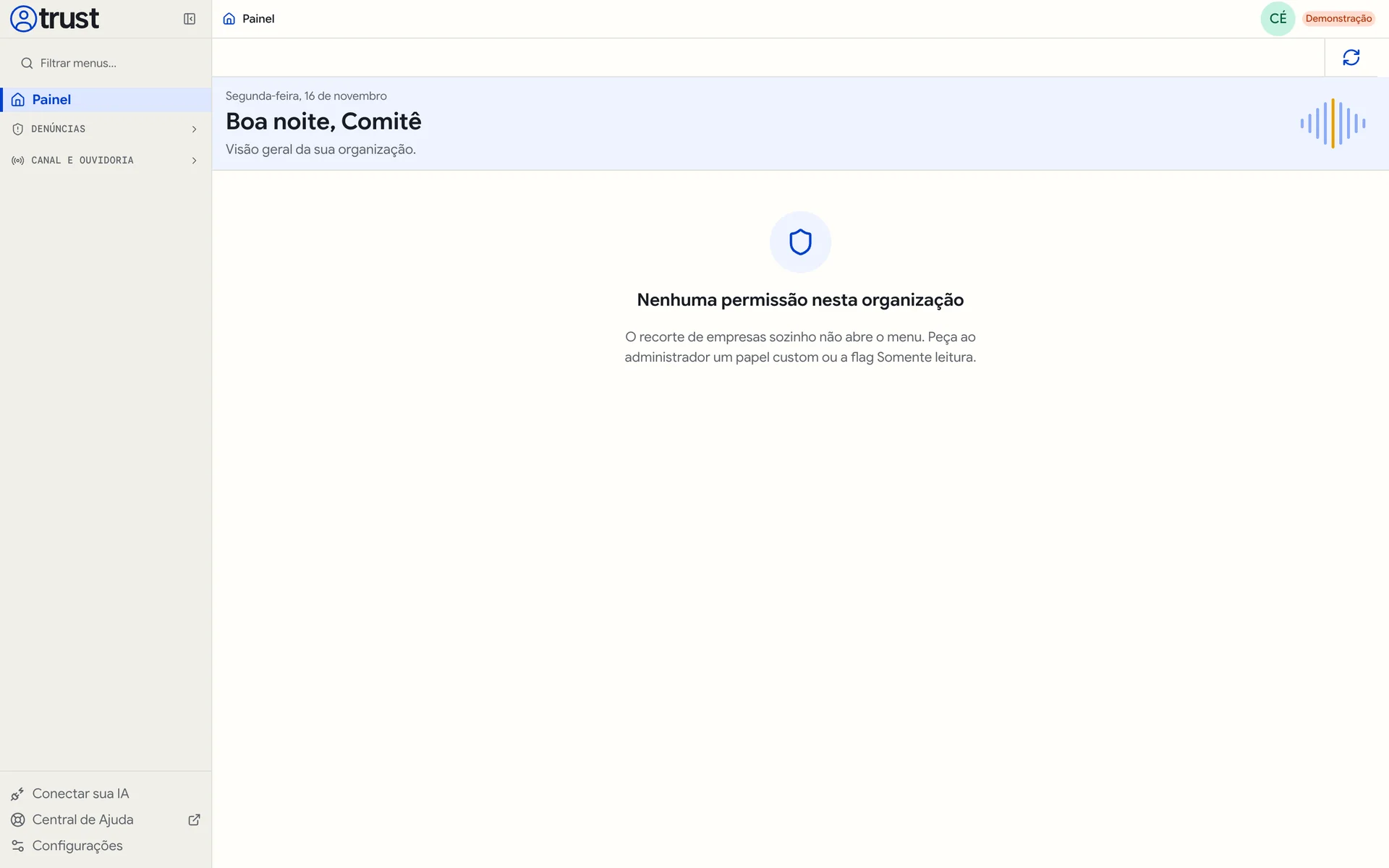
Se uma pessoa entra e vê Nenhuma permissão nesta organização, o papel dela não libera nenhuma tela. Ter acesso a uma empresa, sozinho, não abre o menu. Peça à administração um papel adequado.
Próximos passos
- Tratar um caso do começo ao fim
- Manifestações, quadros e agenda: outras formas de ver o mesmo trabalho.