Notificações e perfil
Este guia cobre a parte pessoal do painel: os avisos que chegam até você e as configurações da sua própria conta. Nada aqui muda as regras da organização. São preferências e proteções suas.
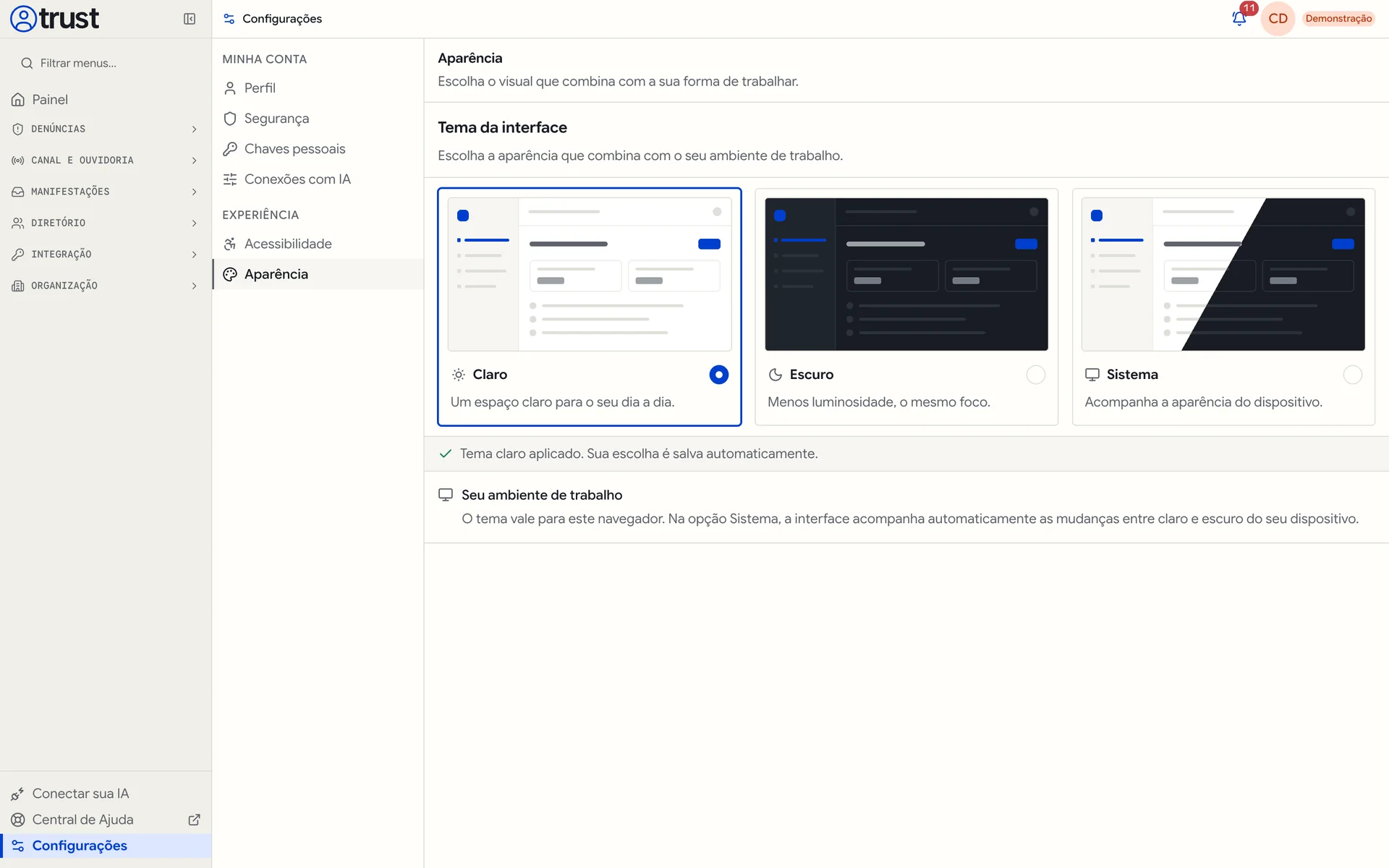
O menu da sua conta
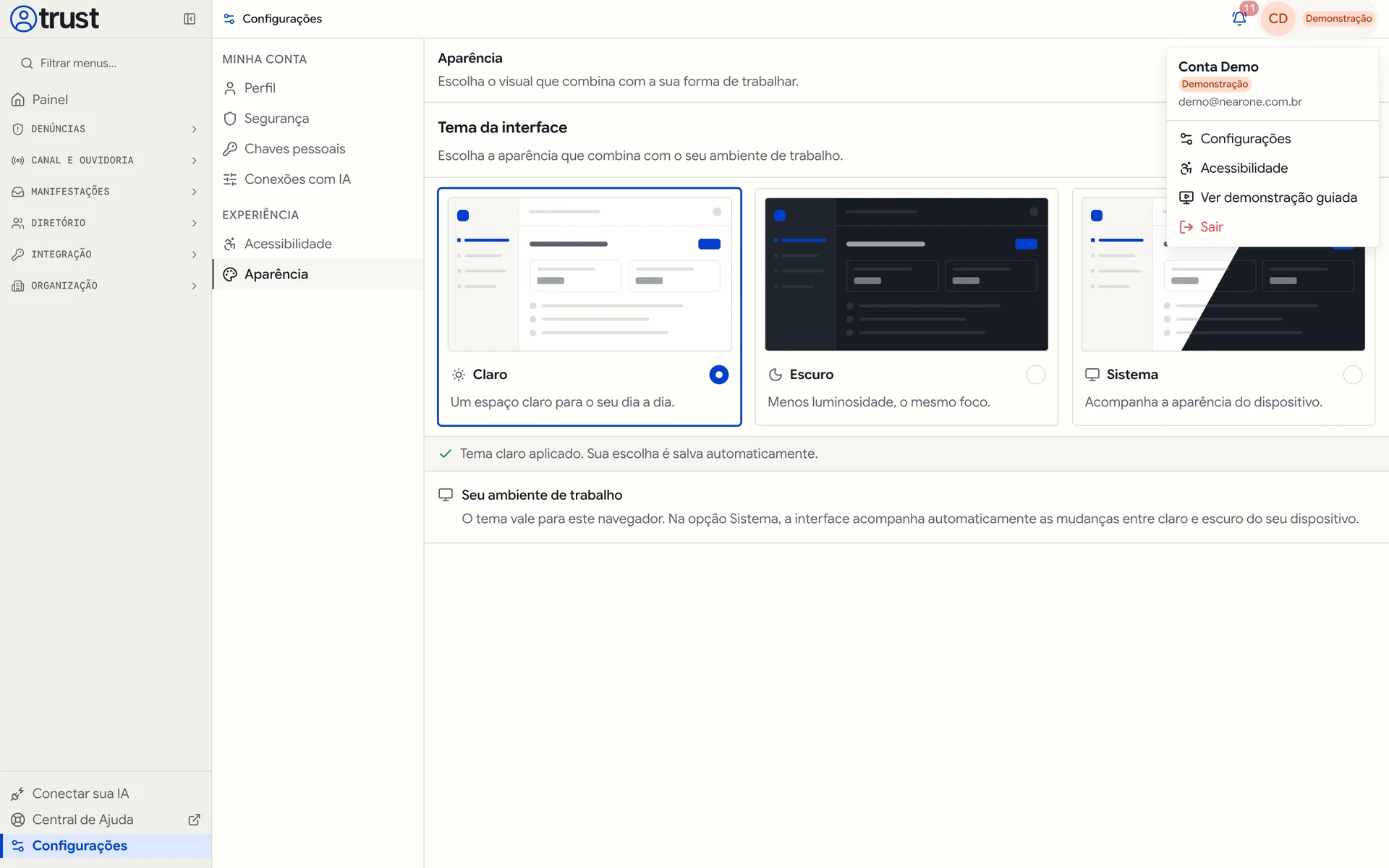
Clique no seu avatar, no canto superior direito. O menu mostra seu nome e e-mail e os atalhos Configurações, Acessibilidade, Sair e, em contas de demonstração, Ver demonstração guiada.
Notificações
O sino no topo da tela mostra quantos avisos não lidos você tem. Clique nele, ou abra Notificações, para ver a lista completa.
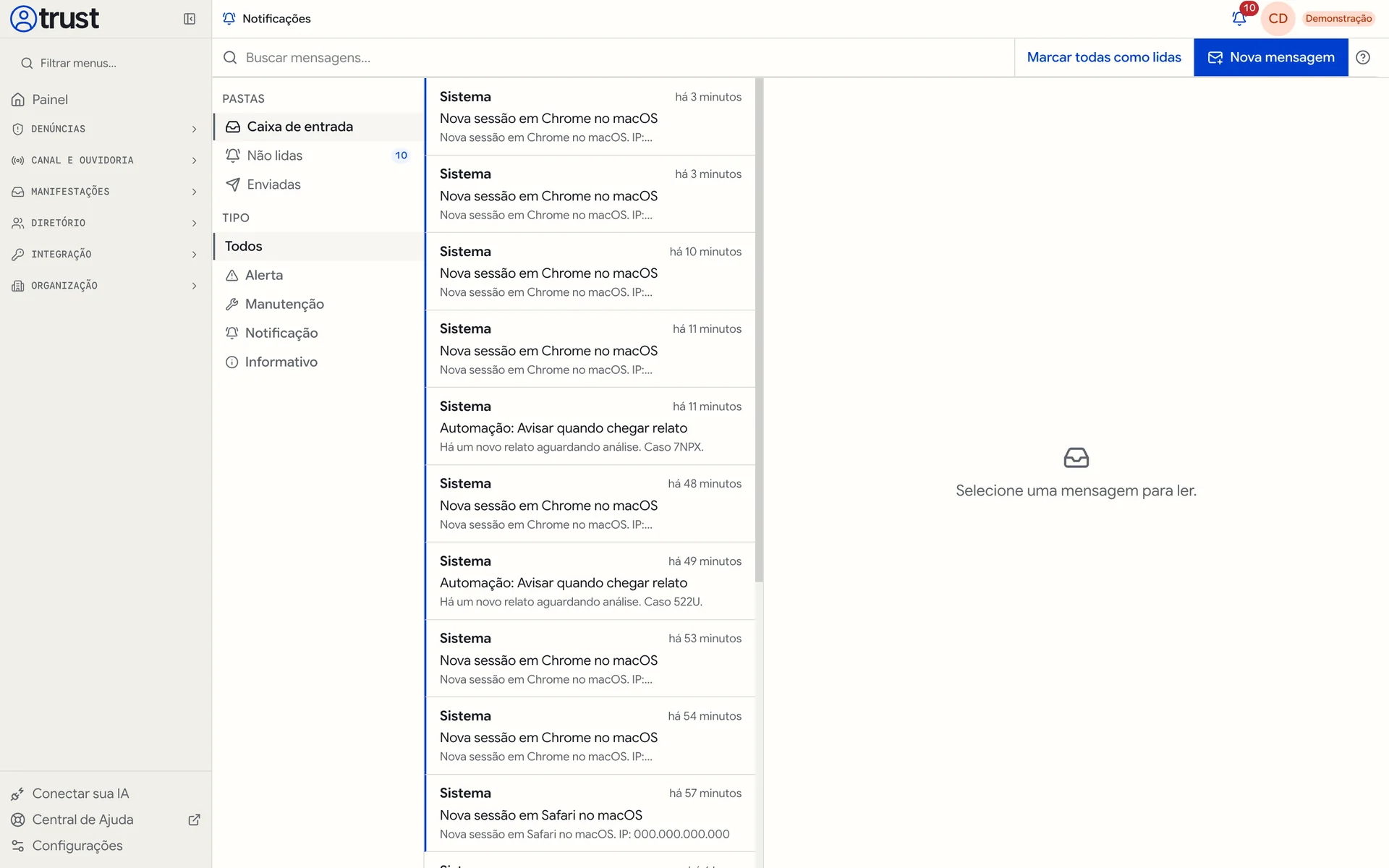
| Pasta | Conteúdo |
|---|---|
| Caixa de entrada | Avisos do sistema e mensagens de outras pessoas. |
| Não lidas | O que você ainda não abriu. |
| Enviadas | Mensagens internas que você enviou. |
Os avisos também se classificam por tipo: Alerta (segurança, bloqueio ou algo que pede ação agora), Manutenção (janela de indisponibilidade ou trabalho programado), Notificação (aviso do dia a dia) e Informativo (novidade ou confirmação sem urgência). Use Buscar mensagens… para encontrar um aviso e Marcar todas como lidas para zerar o contador.
Quem tem permissão pode enviar uma Nova mensagem interna para outra pessoa da organização e responder no mesmo fio. Avisos do sistema não se respondem.
Que avisos sobre casos chegam ao sino
| Aviso | Quem recebe |
|---|---|
| "Prazo próximo do fim" ou "Prazo vencido" | As pessoas que já têm acesso ao caso. O aviso não traz conteúdo do relato e é registrado uma vez por ciclo do caso. |
| Avisos de Automações (por exemplo, "Automação: Avisar quando chegar relato" com o texto "Há um novo relato aguardando análise. Caso 7NPX.") | Quem a automação configurada pela organização escolher: o responsável pelo caso, papéis ou pessoas da equipe. "A equipe sempre recebe o aviso no sino" e, se a automação pedir, também por e-mail. "Pessoas da equipe só recebem se puderem ver o caso naquele momento": quem não pode ver o caso não recebe nada. Uma automação também pode avisar e-mails externos e canais do Slack ou do Teams. |
Um aviso diz que algo aconteceu em um caso, nunca o que foi relatado. Para ler, você precisa abrir o caso, com o seu acesso e a sua verificação em duas etapas. Assim, um e-mail ou uma notificação lida por outra pessoa não expõe quem relatou nem o conteúdo da denúncia.
Para destinos externos (e-mails de fora da equipe, Slack e Teams), a organização pode permitir dados de contexto como código, canal, empresa, tipo, prioridade, etapa e prazo. Casos protegidos nunca levam esses dados.
As automações são configuradas pela administração em Canal e ouvidoria > Automações. Para receber os mesmos eventos em outros sistemas, veja Webhooks.
Configurações da sua conta
Abra o menu da conta > Configurações. A tela tem duas áreas: Minha conta (Perfil, Segurança, Chaves pessoais, Conexões com IA) e Experiência (Acessibilidade, Aparência).
Perfil
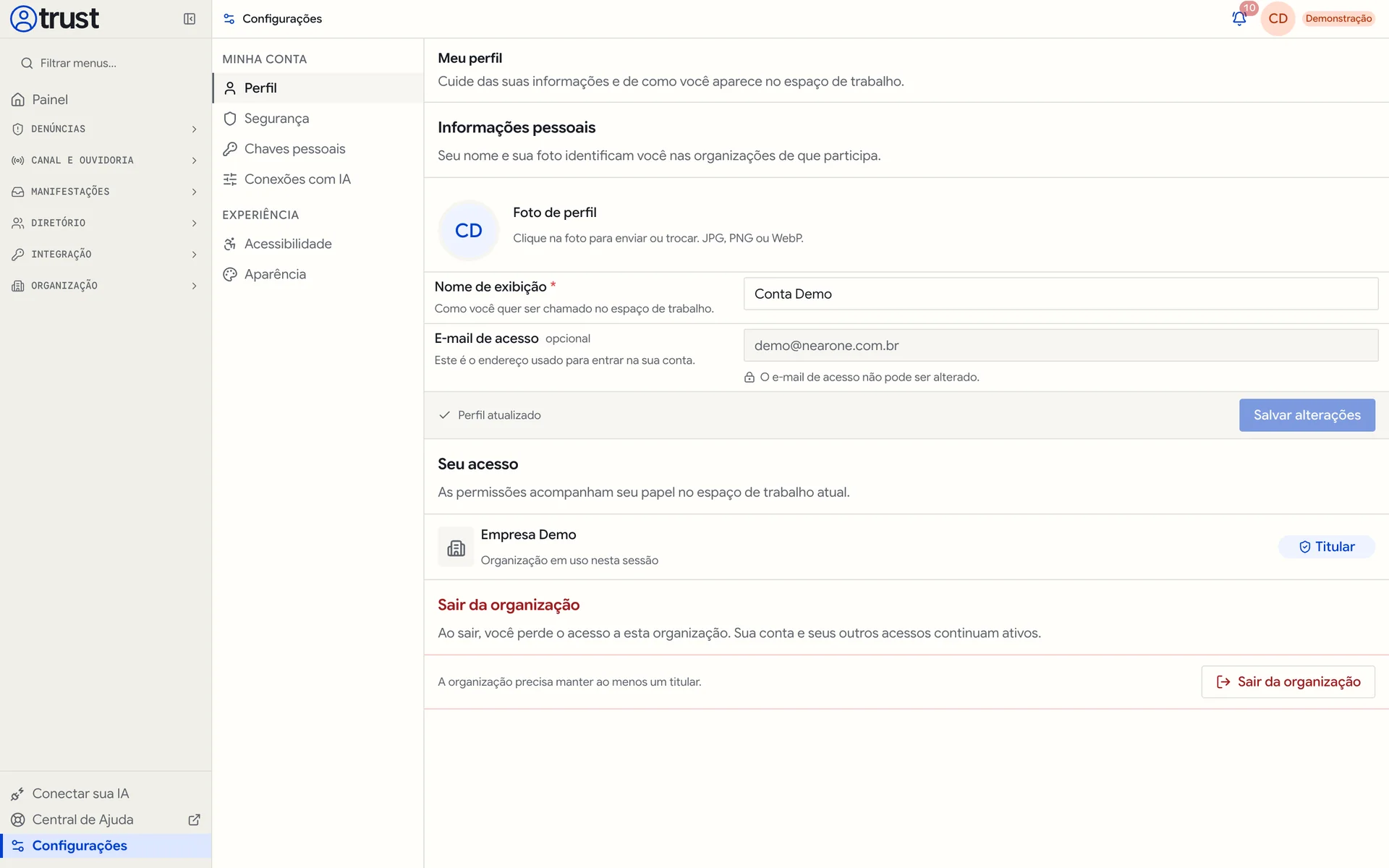
- Informações pessoais: o Nome de exibição ("Como você quer ser chamado no espaço de trabalho") e a foto (JPG, PNG ou WebP). O E-mail de acesso não pode ser alterado.
- Seu acesso: a organização atual e o seu papel nela (Titular, Somente leitura ou Membro). "As permissões acompanham seu papel no espaço de trabalho atual."
- Sair da organização: você perde o acesso àquela organização, mas sua conta e seus outros acessos continuam. Para voltar, será preciso um novo convite. A organização precisa manter ao menos um titular.
O nome de exibição aparece no histórico, nas notas e na lista de responsáveis. Quem relatou lê as respostas da equipe pelo protocolo, sem saber quem é você.
Segurança
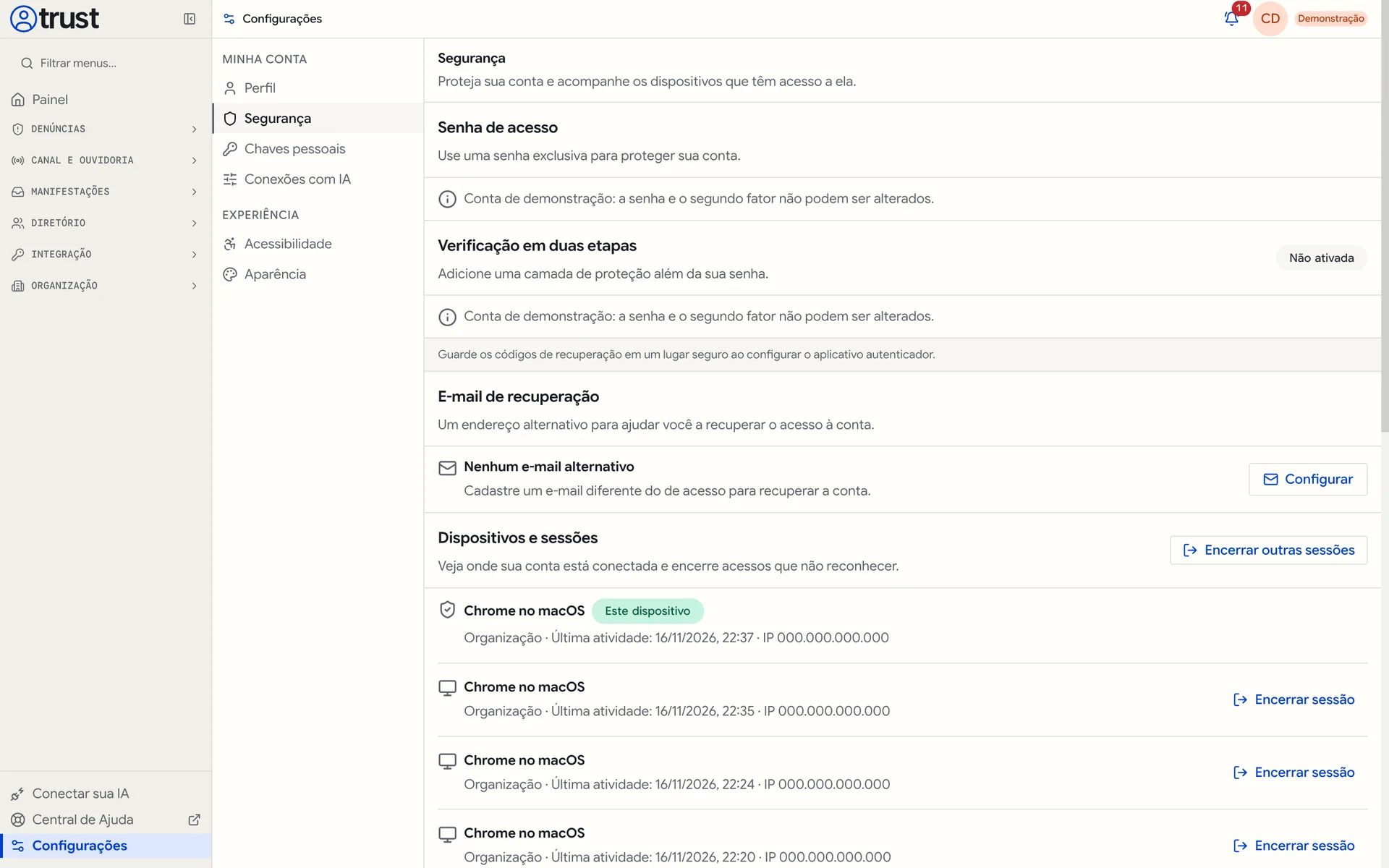
| Bloco | O que fazer |
|---|---|
| Senha de acesso | Trocar a senha. Para criar uma nova, você confirma a senha atual. |
| Verificação em duas etapas | Ativar Aplicativo autenticador ou Código por e-mail. Obrigatório para abrir denúncias. Veja Primeiro acesso. |
| Dispositivos confiáveis | Navegadores em que você marcou "Confiar neste dispositivo". Esquecê-los faz o próximo acesso pedir o código de novo. |
| E-mail de recuperação | Um endereço diferente do de acesso para recuperar a conta. Fica Pendente até você confirmar o código enviado a ele. |
| Dispositivos e sessões | Onde sua conta está conectada, com a última atividade. Encerrar sessão desconecta um dispositivo. Encerrar outras sessões desconecta todos menos o atual. |
Encerre a sessão, troque a senha e confirme que a verificação em duas etapas está ativa. Depois, avise a administração da sua organização.
Chaves pessoais
Chaves para conectar seus scripts e automações à organização, agindo em seu nome e só com as permissões que você marcar.
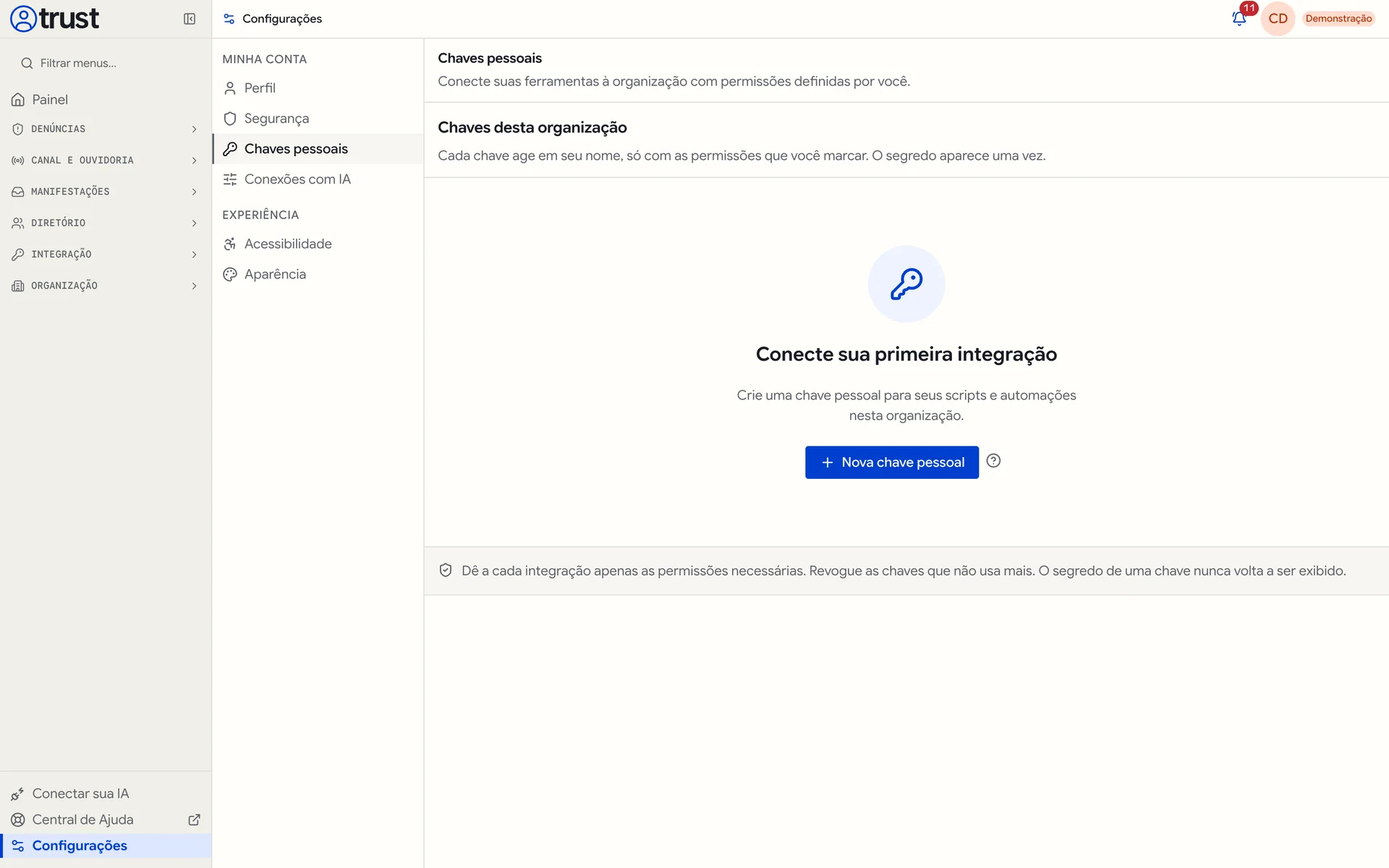
- Clique em Nova chave pessoal, dê um nome e marque as permissões.
- O segredo aparece uma única vez. Copie e guarde em um cofre de senhas.
- Dê a cada integração apenas as permissões necessárias e revogue as chaves que não usa mais.
Para integrações da organização (e não pessoais), a administração usa Chaves de API. Os detalhes técnicos estão em Autenticação e Primeiros passos.
Conexões com IA
Permite conectar um assistente de IA compatível (como o Claude) à sua conta pelo protocolo MCP.
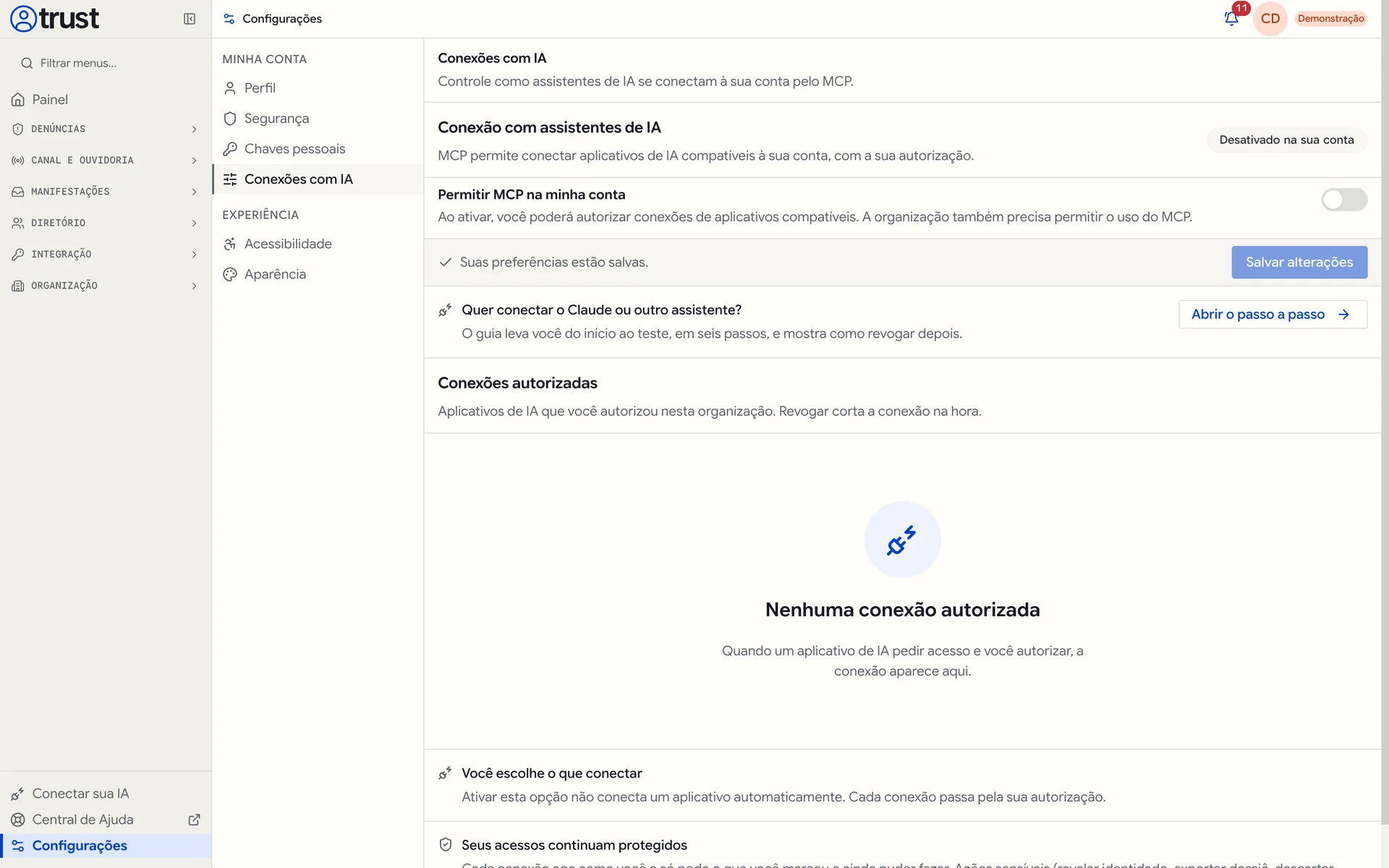
- Ative Permitir MCP na minha conta e clique em Salvar alterações. A organização também precisa permitir o uso do MCP.
- Use Abrir o passo a passo para conectar um assistente, do início ao teste.
- As conexões aprovadas aparecem em Conexões autorizadas. Revogar corta a conexão na hora.
"Ativar esta opção não conecta um aplicativo automaticamente. Cada conexão passa pela sua autorização." Cada conexão age como você e só pode o que você pode fazer. Veja MCP.
Acessibilidade
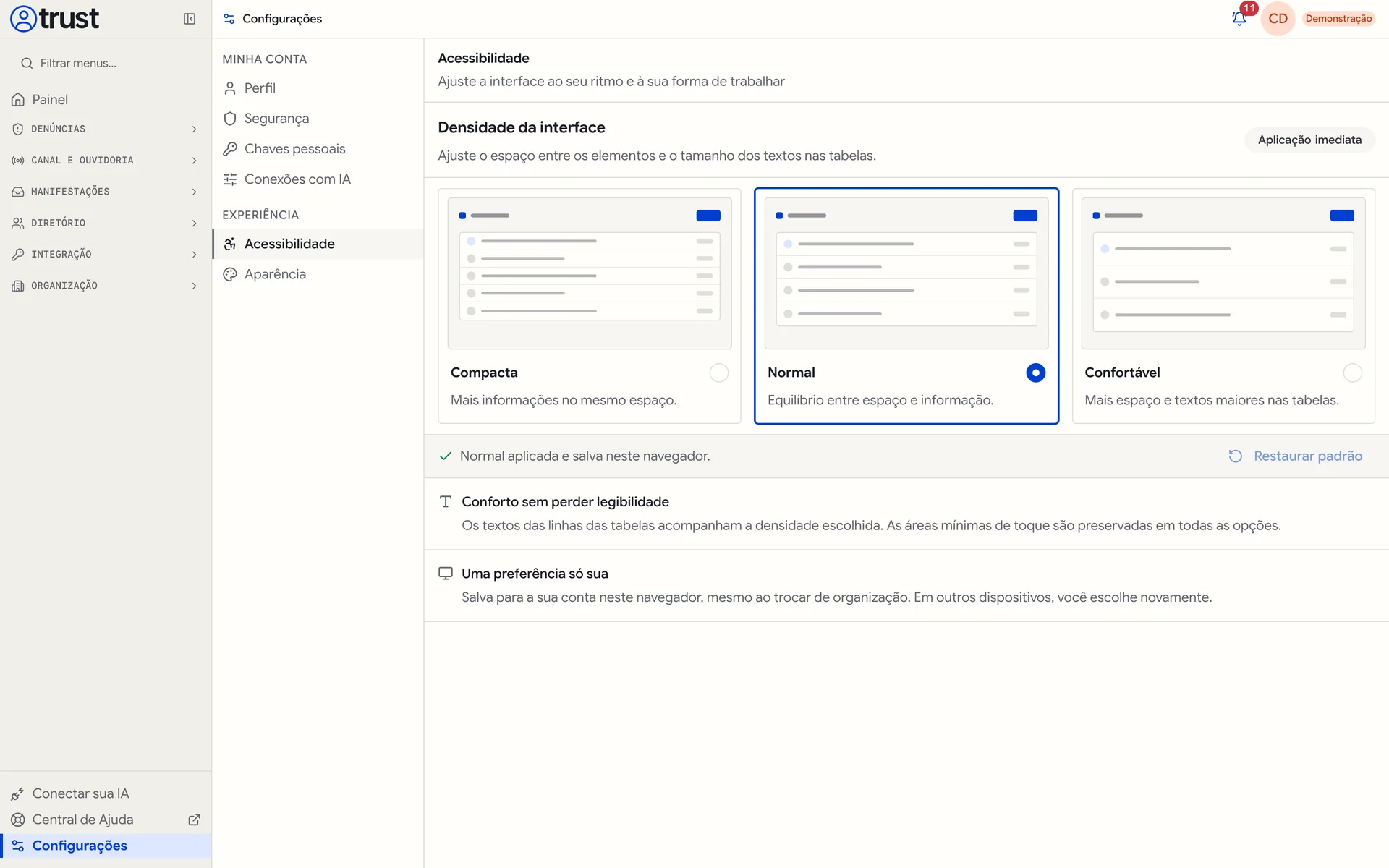
Em Densidade da interface, escolha Compacta (mais informações no mesmo espaço), Normal (equilíbrio entre espaço e informação) ou Confortável (mais espaço e textos maiores nas tabelas). A mudança é imediata, e Restaurar padrão volta ao normal.
Aparência
Em Tema da interface, escolha Claro, Escuro ou Sistema (acompanha o claro ou escuro do seu dispositivo). A escolha é salva automaticamente e vale para este navegador.