Manifestações, quadros e agenda
A Caixa de denúncias é o ponto de partida para as denúncias. O menu Manifestações oferece outras quatro formas de ver o mesmo trabalho, incluindo a ouvidoria: uma lista completa, quadros por etapa, uma visão pessoal do que está com você e um calendário de prazos.
Todas seguem a mesma regra de visibilidade da caixa: você só vê o que está no seu escopo, e casos protegidos só aparecem para quem recebeu acesso.
Manifestação é o nome geral de tudo o que chega pelos canais: denúncias (condutas que violam leis, normas ou o código de ética) e manifestações de ouvidoria (reclamações, sugestões, elogios e críticas). Quem envia é chamado de manifestante e pode ser anônimo. Veja Como funciona.
Manifestações: a lista completa
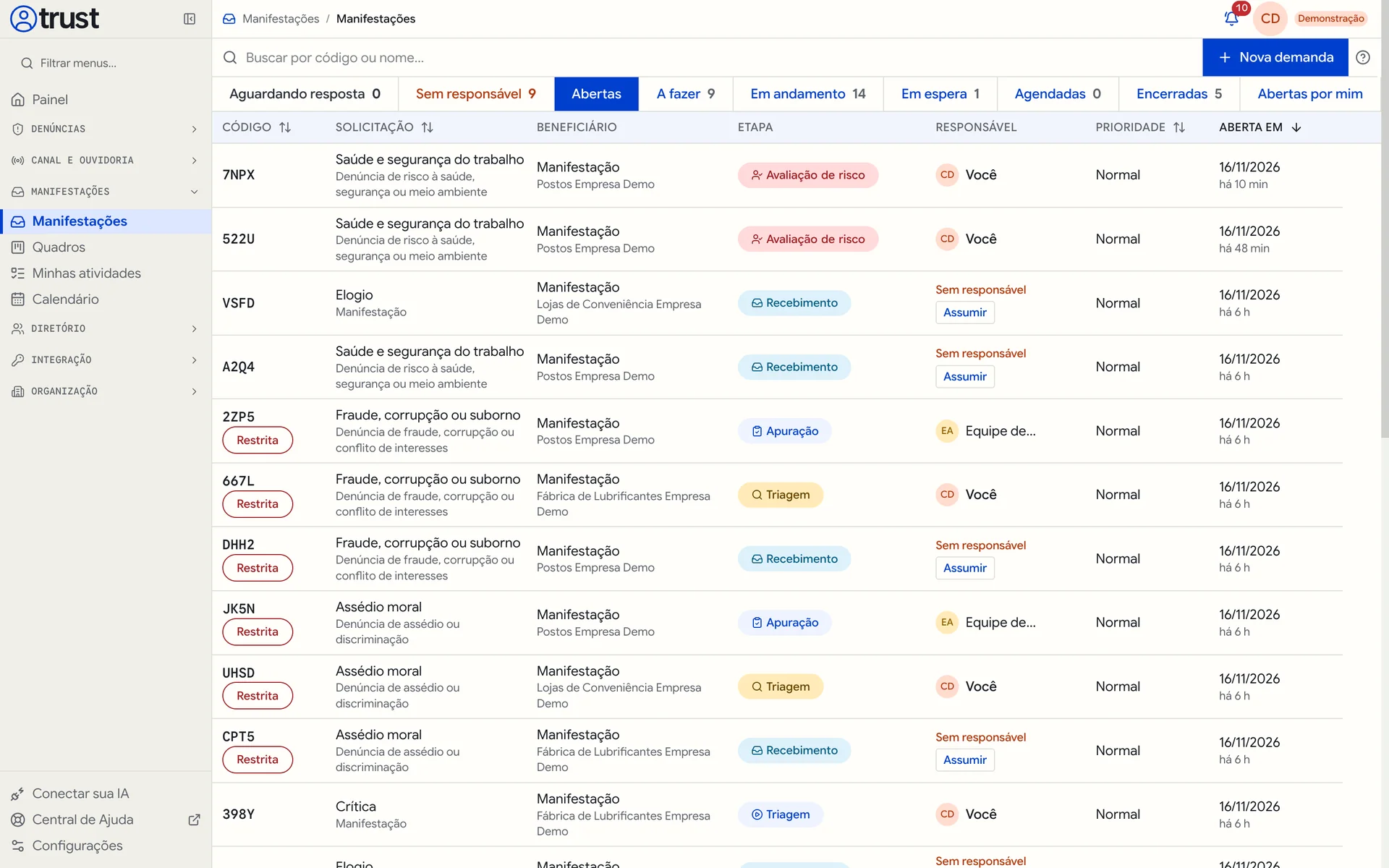
Abra Manifestações > Manifestações. "Relatos recebidos pelos canais no seu escopo. Casos protegidos só aparecem para quem recebeu acesso."
O que você pode fazer:
- Buscar por código ou nome…: pelo código do caso.
- Cartões de atenção: Aguardando resposta (o manifestante escreveu por último) e Sem responsável (ninguém assumiu ainda).
- Filtros por fase, com contador: Abertas, A fazer, Em andamento, Em espera, Agendadas e Encerradas, além de Abertas por mim.
- Casos da fila protegida têm o selo Restrita ao lado do código.
- Colunas: Código, Solicitação (a categoria), Beneficiário, Etapa, Responsável, Prioridade e Aberta em. Algumas colunas permitem ordenar.
- Em casos sem responsável, assumir direto da lista. Quando o caso é seu, a coluna mostra Você.
Use a Caixa de denúncias no dia a dia das denúncias: ela foi desenhada para isso, com filtros por assunto, fila e empresa. Use Manifestações quando quiser ver tudo junto, incluindo a ouvidoria, ou filtrar por fase.
Quadros: o trabalho por etapa
Abra Manifestações > Quadros. Cada quadro corresponde a um fluxo de tratamento publicado (por exemplo, o de assédio, o de saúde e segurança ou o de ouvidoria). As colunas são as etapas desse fluxo, e cada cartão é um caso.
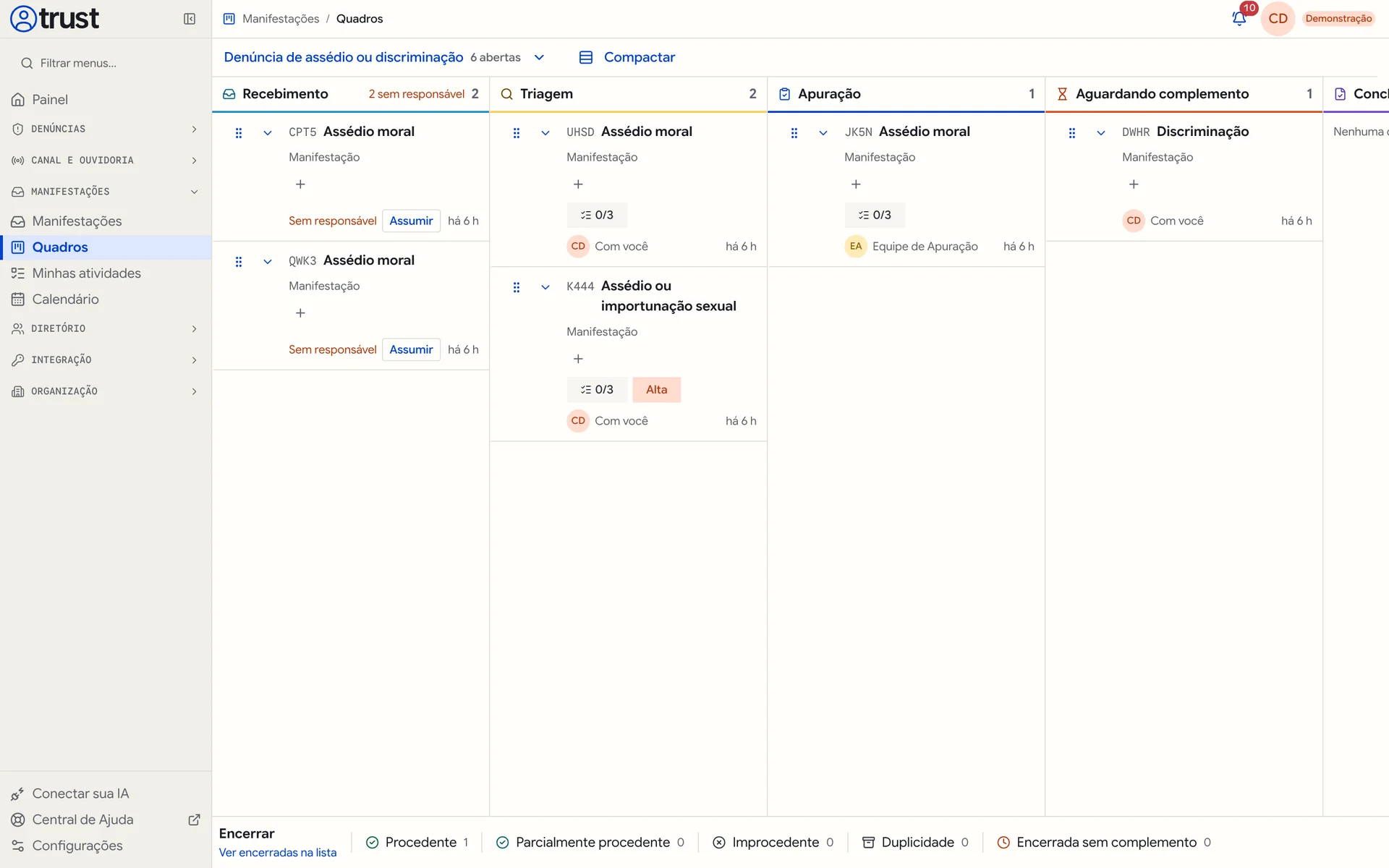
- Escolha o fluxo (e a versão dele) no seletor no topo do quadro.
- O cabeçalho de cada coluna mostra quantos casos há e quantos estão sem responsável.
- Os cartões mostram o código, a categoria, o progresso do checklist (por exemplo, 0/3), a prioridade quando alta ou urgente, o responsável (Com você quando é você, ou Sem responsável com o botão Assumir), o prazo quando houver (Vence hoje, Atrasado), etiquetas e um sino quando há aviso agendado.
- Compactar e Expandir mudam a densidade dos cartões.
- As etapas de encerramento não são colunas: ficam numa barra no rodapé, Encerrar, com a contagem de cada resultado (por exemplo, Procedente, Duplicidade). Ao arrastar um cartão, a barra mostra Solte para encerrar. Ver encerradas na lista abre os casos encerrados.
Arrastar um cartão
Arrastar um cartão para outra coluna não move o caso direto. O sistema pergunta ao servidor quais ações você pode executar para chegar àquela etapa e abre a mesma janela de confirmação do botão de avanço, com os mesmos requisitos (motivo para o manifestante, análise que sustente o encerramento etc.). O cartão só muda de coluna depois da confirmação.
Se não houver ação possível, aparece "Sem ação para essa etapa: Não há ação disponível para você levar esta demanda até a etapa escolhida."
Um caso não pode ir de Recebimento direto para Procedente só porque alguém arrastou o cartão. O fluxo garante que triagem, apuração e conclusão aconteçam na ordem certa e fiquem registradas. Veja Tratar um caso.
Minhas atividades: o que está com você
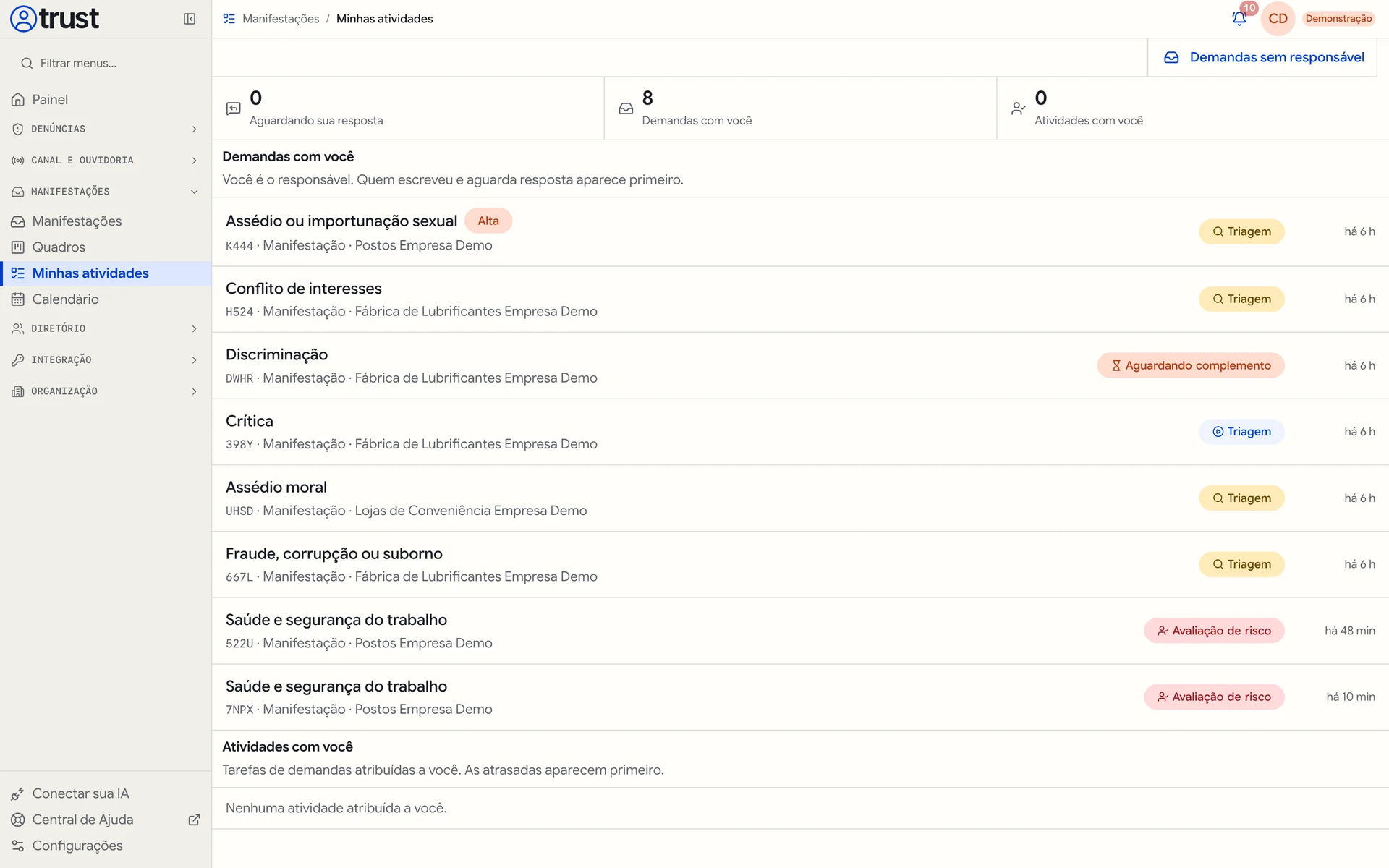
Abra Manifestações > Minhas atividades. É a sua lista pessoal de trabalho.
| Bloco | O que mostra |
|---|---|
| Aguardando sua resposta | Casos seus em que o manifestante escreveu por último. |
| Demandas com você | Os casos abertos em que você é o responsável. "Quem escreveu e aguarda resposta aparece primeiro." |
| Atividades com você | Tarefas de casos atribuídas a você. "As atrasadas aparecem primeiro." Atividades que dependem de outras aparecem como Aguardando anteriores. |
O botão Demandas sem responsável, no topo, abre a lista já filtrada pelos casos que ninguém assumiu. Se não há nada com você, a tela mostra Nada com você agora e oferece Ver demandas sem responsável.
Se você perde o acesso a uma empresa ou a um caso protegido, o caso sai da sua lista imediatamente. O caso então mostra "Precisa de nova atribuição" para quem pode atribuir.
Calendário: prazos do mês
Abra Manifestações > Calendário. Ele mostra, por mês, as datas administrativas dos casos que você vê:
| Tipo | Significado |
|---|---|
| Ação agendada | Uma ação marcada para uma data. |
| Prazo de atividade | O vencimento de uma atividade do checklist. |
| Prazo de resposta | O prazo de resposta do caso. |
| Data de efeito | Uma data registrada como efeito de uma decisão. |
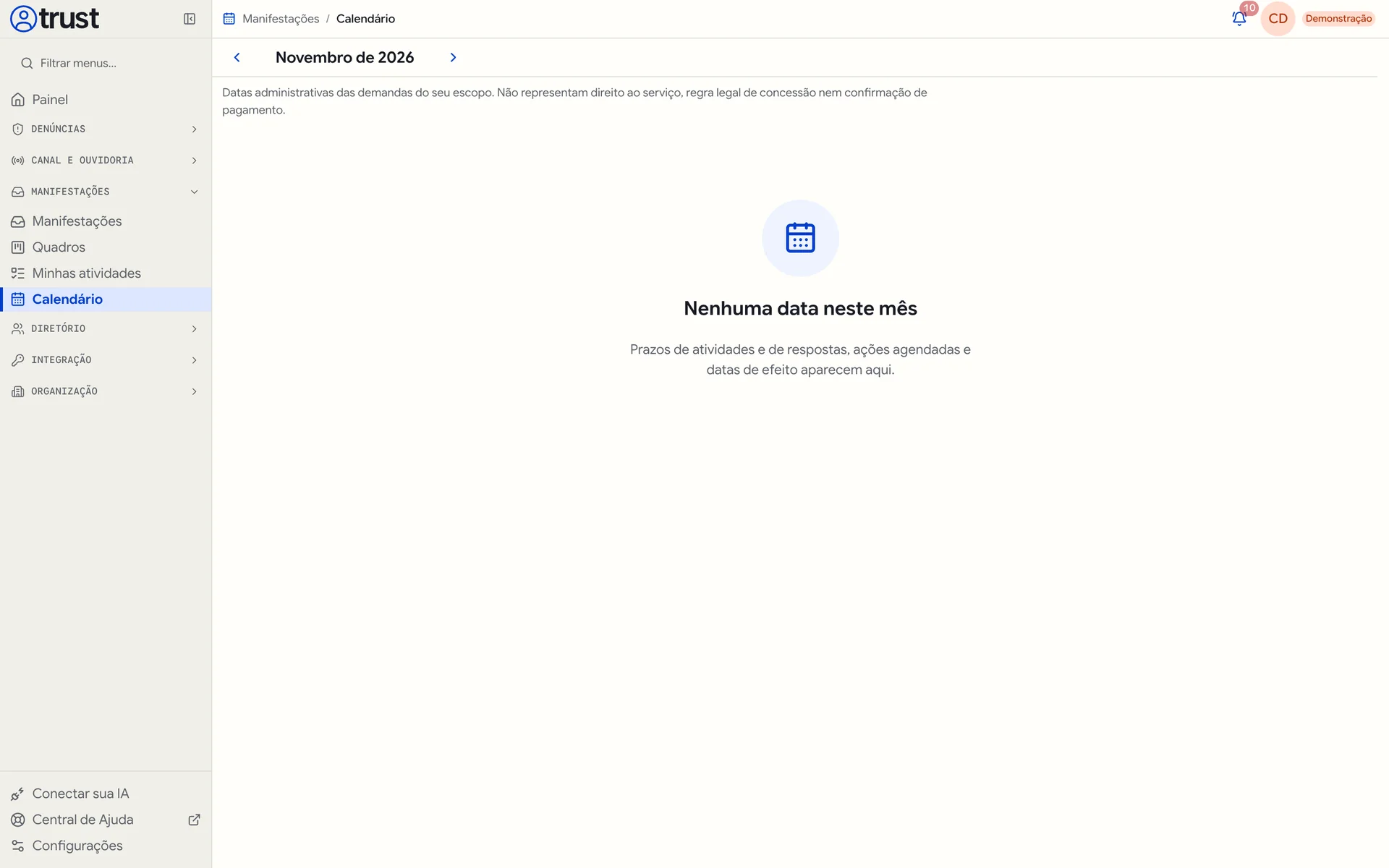
Use as setas ao lado do nome do mês para navegar. O aviso no topo lembra que são "Datas administrativas das demandas do seu escopo", não regras legais. Em telas largas, o calendário aparece em grade (domingo primeiro, com "+N" quando há mais itens). No celular, as mesmas datas aparecem como uma lista de agenda.
Relatos entram pelo canal, não pela equipe
Em Manifestações, quem tem permissão de abrir demandas vê o botão Nova demanda. Ele leva a um formulário com o Tipo de solicitação ("Busque: assédio, fraude, conduta, sugestão…") e a seção Beneficiário. Mas as denúncias e as manifestações de ouvidoria não podem ser abertas pela equipe: esses tipos só aceitam entrada pelo canal. Por isso, no formulário, a seção Beneficiário mostra "Nenhum tipo de beneficiário está disponível para abrir esta demanda." e não é possível concluir em Revisar e abrir.
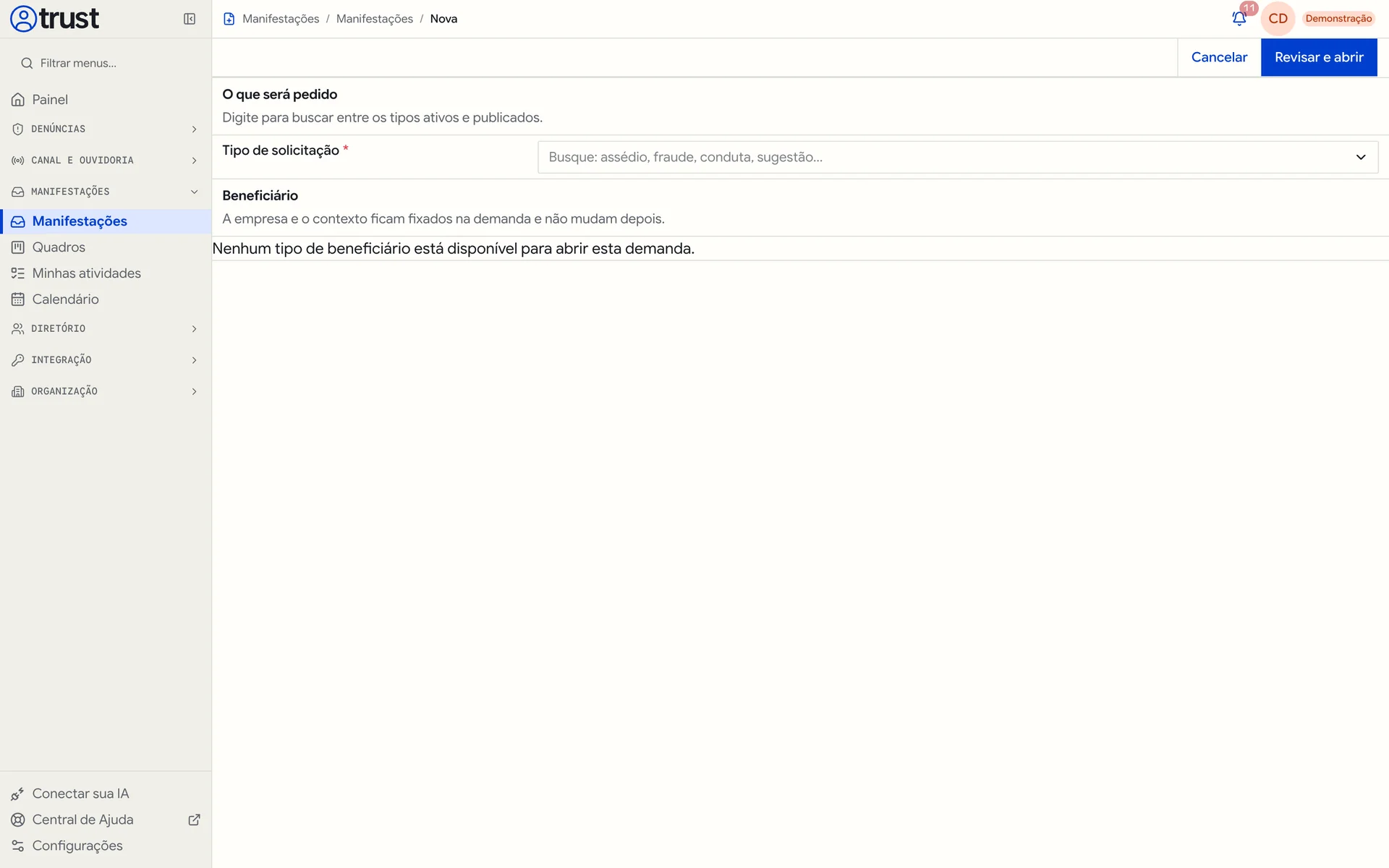
A regra existe para proteger quem relata. Pelo canal, a própria pessoa escolhe se quer se identificar ou não e recebe um protocolo e uma chave para acompanhar a resposta e conversar com a equipe sem se expor. Um relato digitado por outra pessoa perderia essas garantias. Se alguém procurar o RH ou a liderança pessoalmente, ajude a pessoa a enviar o relato pelo próprio canal (inclusive de forma anônima). Veja Fazer um relato.
Próximos passos
- Tratar um caso do começo ao fim
- Notificações e perfil
- Para consultar as mesmas listas por sistema: a API do NearOne Trust.