Fazer um relato
Este guia acompanha você por todas as telas do canal, na ordem em que elas aparecem, desde a página da empresa até o momento em que você recebe o protocolo e a chave de acesso. As imagens são capturas reais do produto, feitas na organização de demonstração Empresa Demo, com dados fictícios.
Você não precisa criar conta, baixar aplicativo nem informar nome para usar o canal (a não ser que o canal da sua empresa só aceite relatos identificados). O preenchimento funciona no celular e no computador.
O canal não é um serviço de atendimento de urgência. Se alguém corre risco agora (acidente, violência, incêndio, mal súbito), acione primeiro o socorro (SAMU 192, Bombeiros 193, Polícia 190) e só depois registre o relato. A própria pergunta sobre risco imediato no formulário lembra isso.
Visão geral do caminho
O relato é dividido em três partes, que aparecem no topo da tela como 01 / SUA PRIVACIDADE, 02 / SEU RELATO e 03 / REVISÃO. Algumas etapas só aparecem quando fazem sentido para o canal ou para as suas escolhas.
Relatar uma situação difícil já é pesado. Mostrar uma pergunta por tela reduz a sensação de formulário, permite pular o que você não sabe e deixa claro o que é obrigatório. Para a empresa, isso significa relatos mais completos e menos abandonos no meio do caminho.
Antes de começar
- Tenha tempo para terminar de uma vez. Antes do envio, as respostas ficam só na aba aberta do navegador. Nada é salvo no aparelho. Fechar ou atualizar a página apaga o preenchimento (o navegador pede confirmação antes de sair).
- Prefira um aparelho e uma conexão que sejam seus, principalmente se você quer manter o anonimato.
- Separe o que você sabe: o que aconteceu, quando, onde e quem estava envolvido. Não é preciso ter provas nem saber o nome técnico do problema.
Passo a passo
1. Abra a página da empresa
A empresa divulga o canal por um link, um cartaz ou um QR code. A página da empresa segue o formato canal.trust.nearone.com.br/c/<empresa> e cada canal tem o próprio endereço, canal.trust.nearone.com.br/c/<empresa>/<canal>. A página da empresa reúne os canais que ela deixou listados.
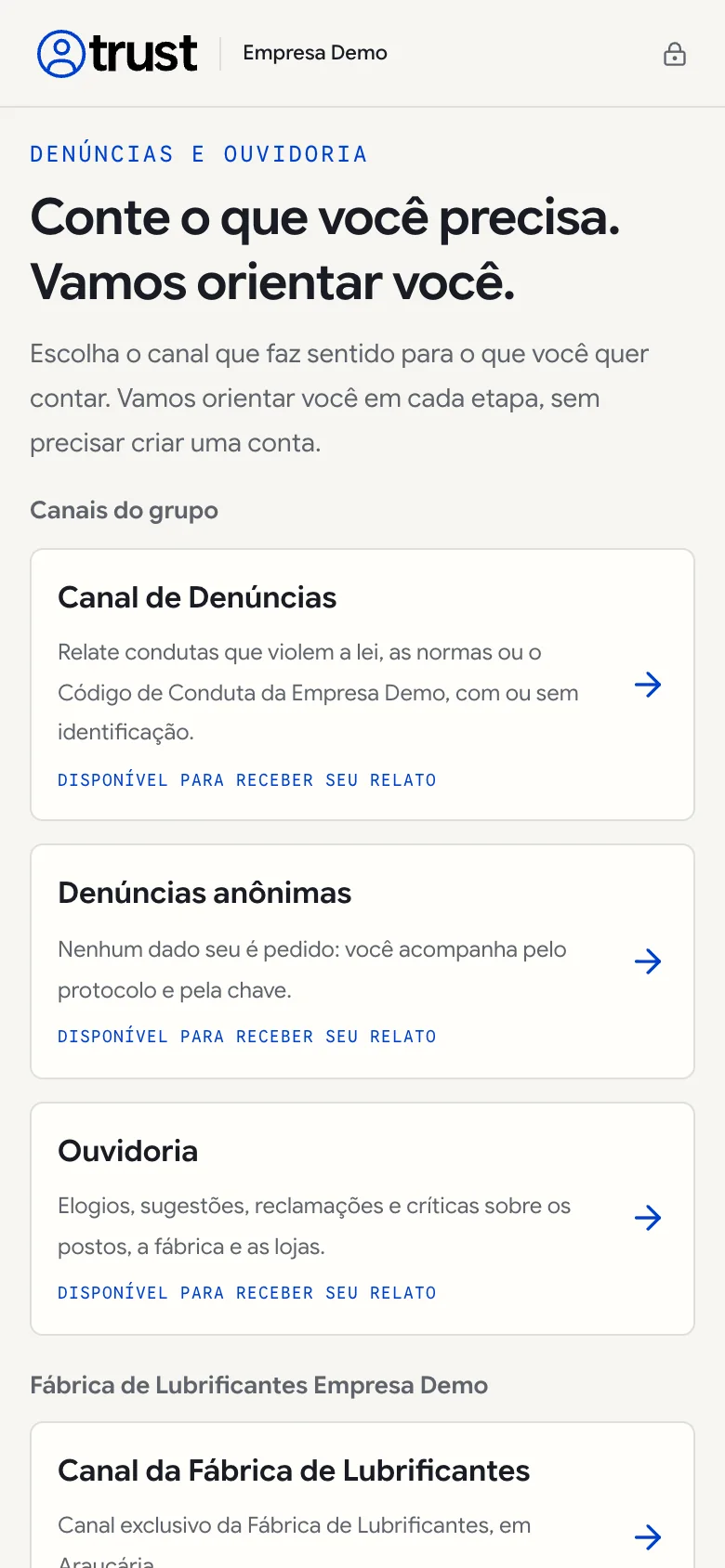
O que você encontra nesta página:
| Elemento | Para que serve |
|---|---|
| Cartões de canal | Cada canal tem um propósito (denúncias, ouvidoria, um canal exclusivo de uma unidade). Toque no que faz sentido para o que você quer contar. |
| Disponível para receber seu relato | O canal está ativo. Se aparecer Em pausa · veja as orientações, ele não recebe relatos novos no momento. |
| Já compartilhou um relato? | Atalho para Acompanhar meu relato, usado depois do envio. |
| Como suas informações são tratadas | Resumo de privacidade, que você pode abrir antes de começar. |
Quando a empresa tem várias unidades, os canais aparecem agrupados: primeiro os Canais do grupo, depois os canais exclusivos de cada empresa. Veja os tipos de canal em Canais disponíveis.
Alguns canais não aparecem na lista da empresa e só abrem por link direto ou QR code (por exemplo, um canal específico para assédio). Isso é proposital e não muda nada na proteção do seu relato.
2. Conheça a tela inicial do canal
Ao tocar em um canal, você chega à tela de boas-vindas. Nada é enviado aqui.
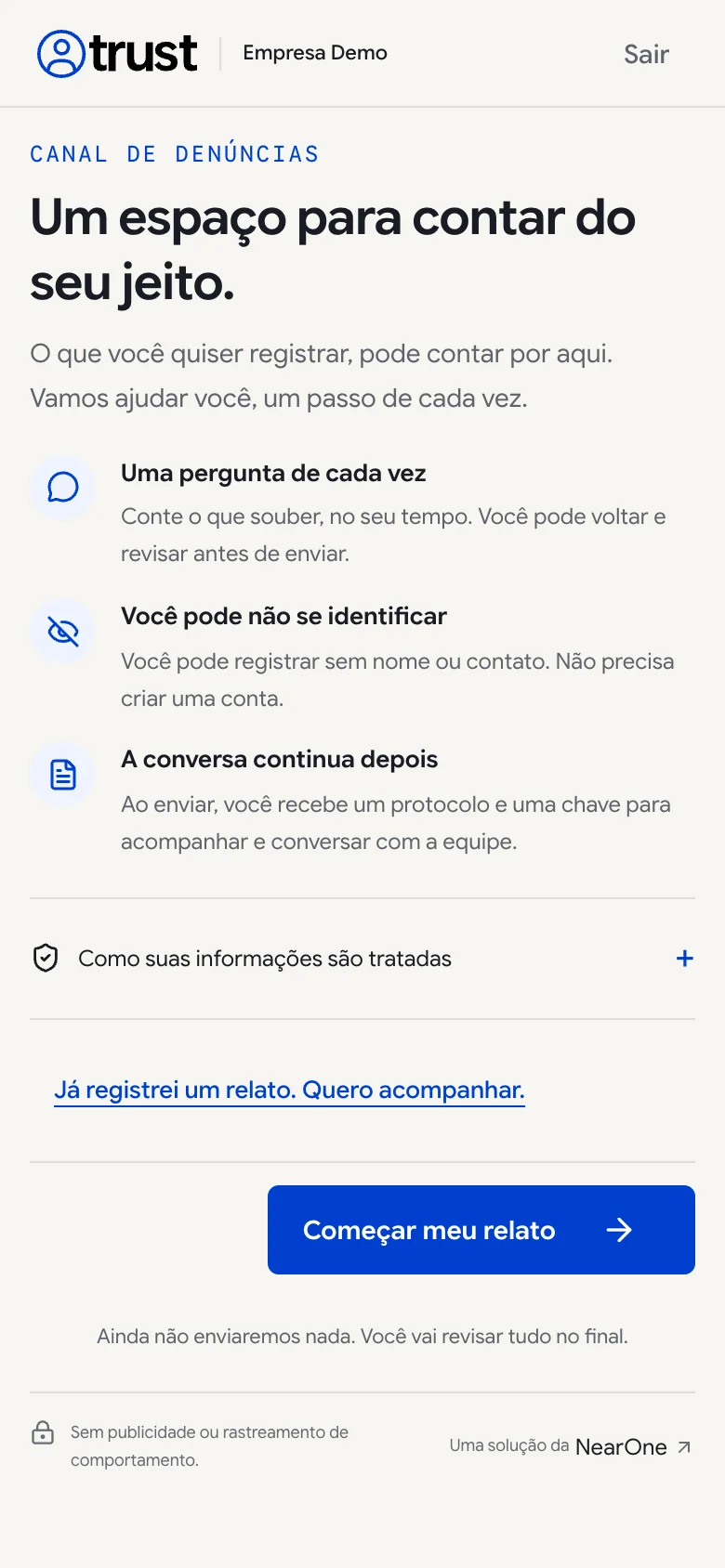
A tela mostra três compromissos:
- Uma pergunta de cada vez: você conta no seu tempo e pode voltar e revisar antes de enviar.
- Você pode não se identificar (quando o canal aceita relatos anônimos) ou Seus dados têm acesso controlado (quando não aceita).
- A conversa continua depois: ao enviar, você recebe um protocolo e uma chave para acompanhar e conversar com a equipe.
Se a empresa escreveu instruções próprias para o canal, elas aparecem logo abaixo desses três pontos.
Abra Como suas informações são tratadas para ler os quatro cuidados que valem para todo o canal:
- Acesso controlado. O relato não é público. A consulta depende das permissões da equipe responsável.
- Você escolhe como se identificar. As opções dependem do canal.
- Cuidado com os detalhes. Texto, nomes de arquivos e metadados podem revelar sua identidade.
- Preenchimento nesta aba. Antes do envio, as respostas não são salvas no aparelho.
Quando estiver pronto, toque em Começar meu relato. Se você já enviou um relato antes e só quer acompanhar, use o link Já registrei um relato. Quero acompanhar.
3. Escolha como você prefere se identificar
A primeira pergunta é sobre a sua privacidade. O canal mostra somente as formas de identificação que a empresa habilitou para ele.
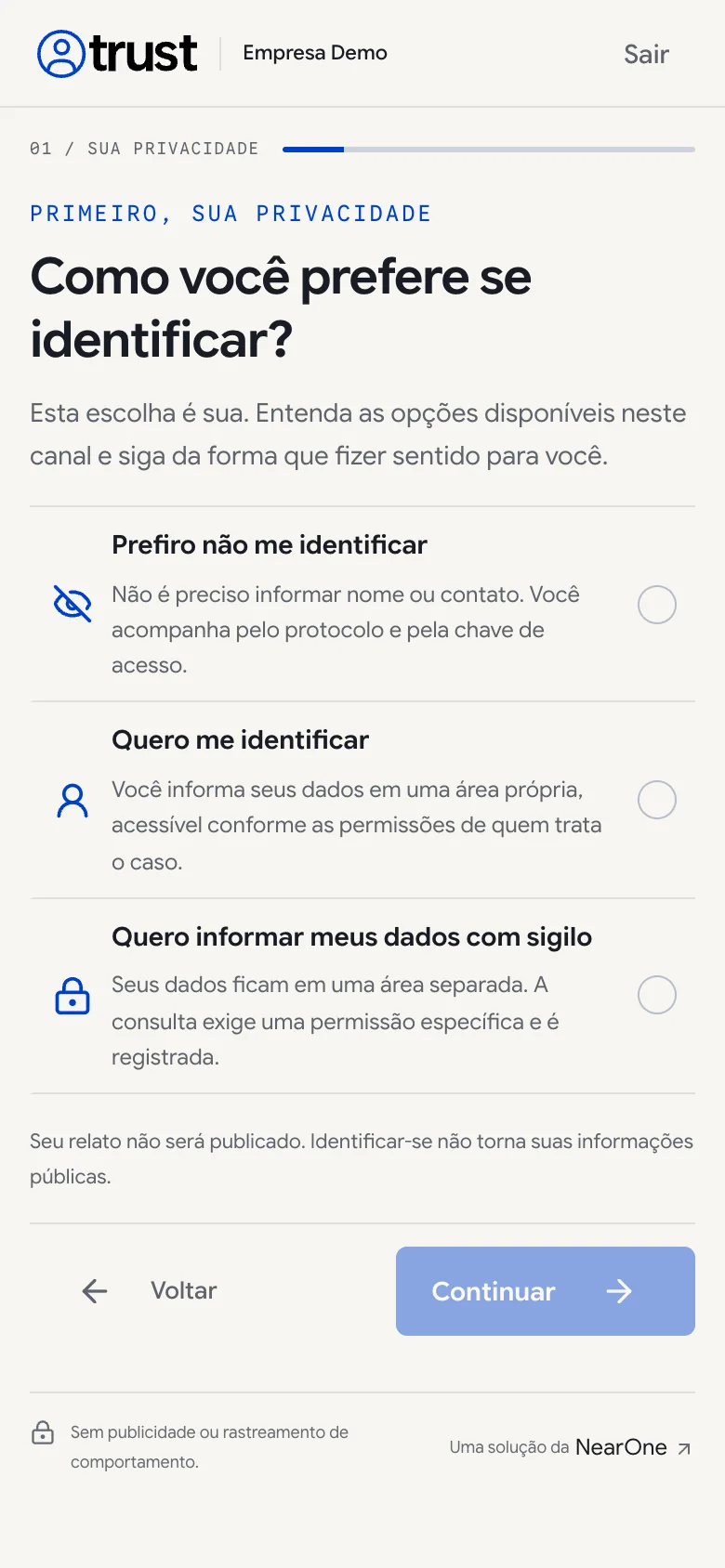
| Opção na tela | Como aparece na revisão | O que acontece com seus dados |
|---|---|---|
| Prefiro não me identificar | Sem identificação | Nenhum nome ou contato é pedido. Você acompanha só pelo protocolo e pela chave. |
| Quero me identificar | Com identificação | Seus dados ficam em uma área própria, separada do texto do relato, e só podem ser consultados por quem trata o caso, conforme as permissões. |
| Quero informar meus dados com sigilo | Identificação sigilosa | Seus dados ficam em uma área separada e a consulta exige uma permissão específica, além do acesso ao caso. Cada consulta é registrada. |
Ao escolher a opção anônima, aparece um lembrete importante:
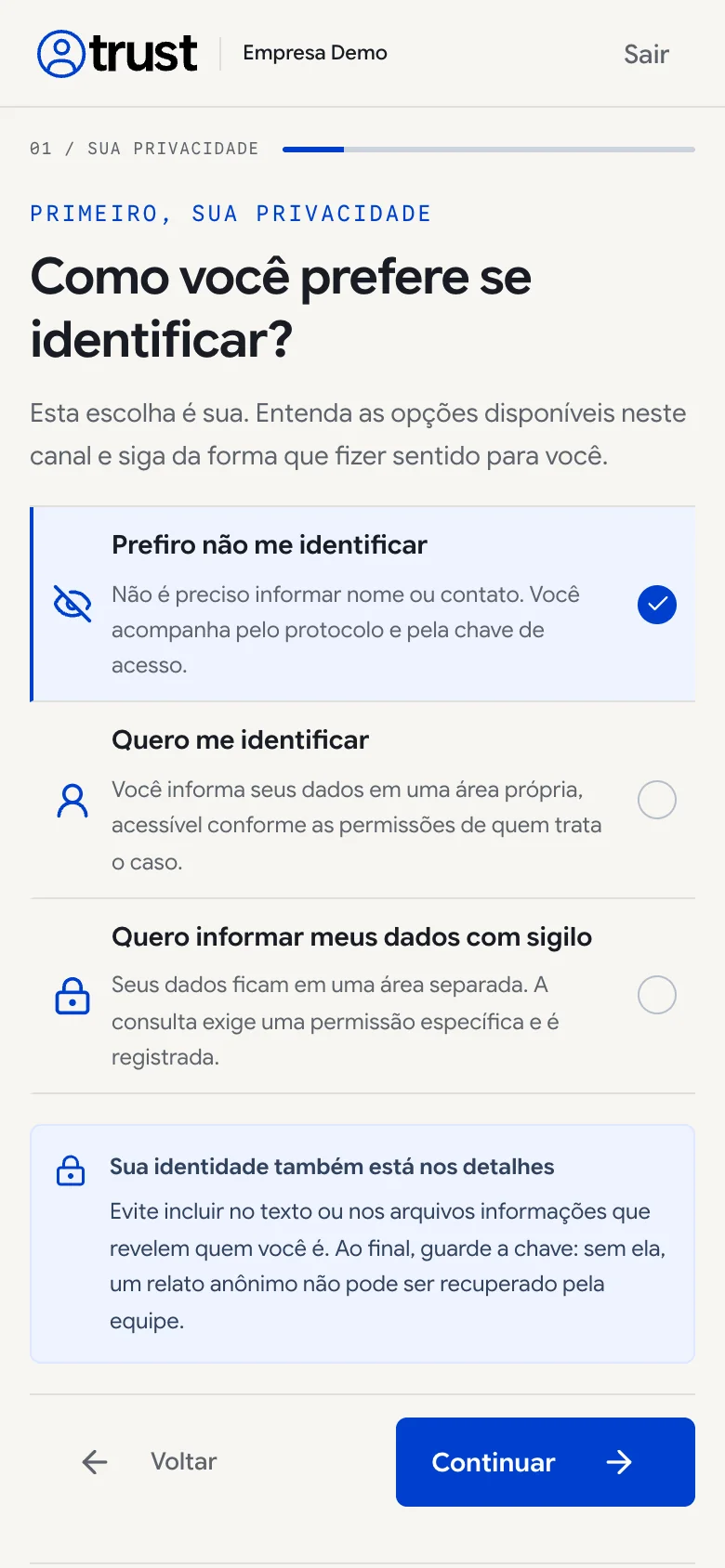
O canal não pede nem guarda seu nome no modo anônimo. Mas um detalhe muito específico ("fui a única pessoa do turno que reclamou disso") pode apontar para você. Conte os fatos sem descrever a si mesmo e confira os arquivos antes de anexar.
Como os dados de identificação são protegidos. Nos modos identificado e sigiloso, nome, e-mail e telefone são gravados criptografados, separados das respostas do relato. Para ver esses dados, a pessoa da equipe precisa ter acesso ao caso, ter confirmado a verificação em duas etapas e indicar o motivo da consulta; no modo sigiloso, precisa ainda da permissão específica de consulta de identidade. Toda consulta fica registrada, e as tentativas recusadas também deixam registro.
Se o canal aceita só uma forma de identificação, a tela já vem com ela escolhida e o título muda para Aqui, você não precisa se identificar. (só anônimo), Neste canal, você se identifica. (só identificado) ou Seus dados ficam em uma área separada. (só sigiloso).
Se você escolheu se identificar
Nos modos identificado e sigiloso, aparecem três telas curtas, uma para cada dado:
| Tela | Campo | Observações |
|---|---|---|
| Como podemos chamar você? | Nome | Até 200 caracteres. Pode ser o nome pelo qual você prefere ser chamado(a). |
| Quer informar seu e-mail? | Precisa ser um endereço completo, como voce@empresa.com.br. | |
| Quer deixar um telefone? | Telefone | DDD e número, até 40 caracteres. |
Basta um dos três dados; os outros você pode pular com Pular esta pergunta. Se tentar pular todos, o canal pede que você informe pelo menos um, ou que volte e escolha outra forma de identificação pelo link Rever como quero me identificar.
Na tela do e-mail aparece a caixa Quero poder recuperar o acesso por este e-mail, se perder a chave. Marque se quiser ter uma forma de recuperar o acompanhamento no futuro. Esse é o único jeito de recuperar uma chave perdida, e ele não existe no modo anônimo. Veja Perguntas frequentes.
4. Diga sobre qual empresa é o relato
Esta etapa só aparece quando o canal atende mais de uma empresa do grupo. Ela serve para encaminhar o relato à equipe certa e não identifica você.
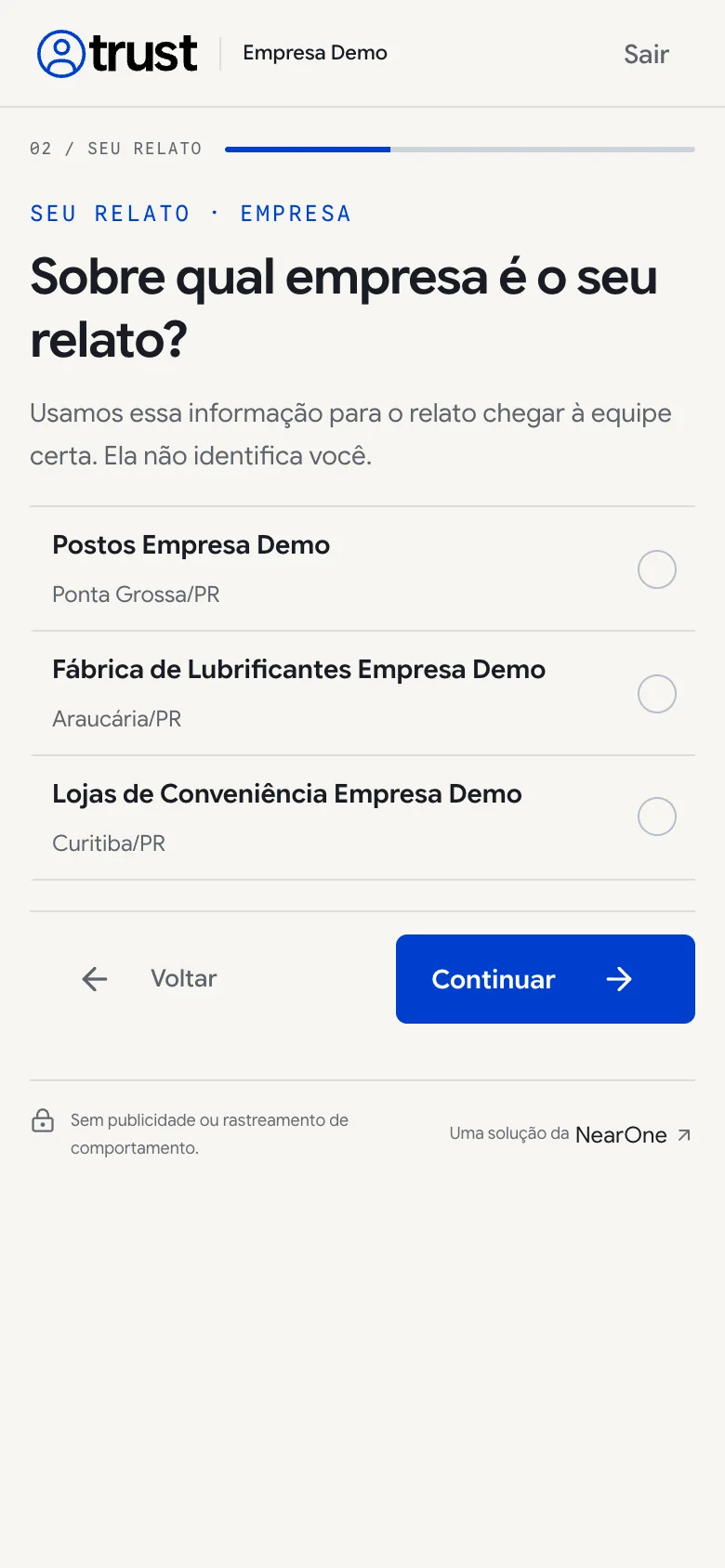
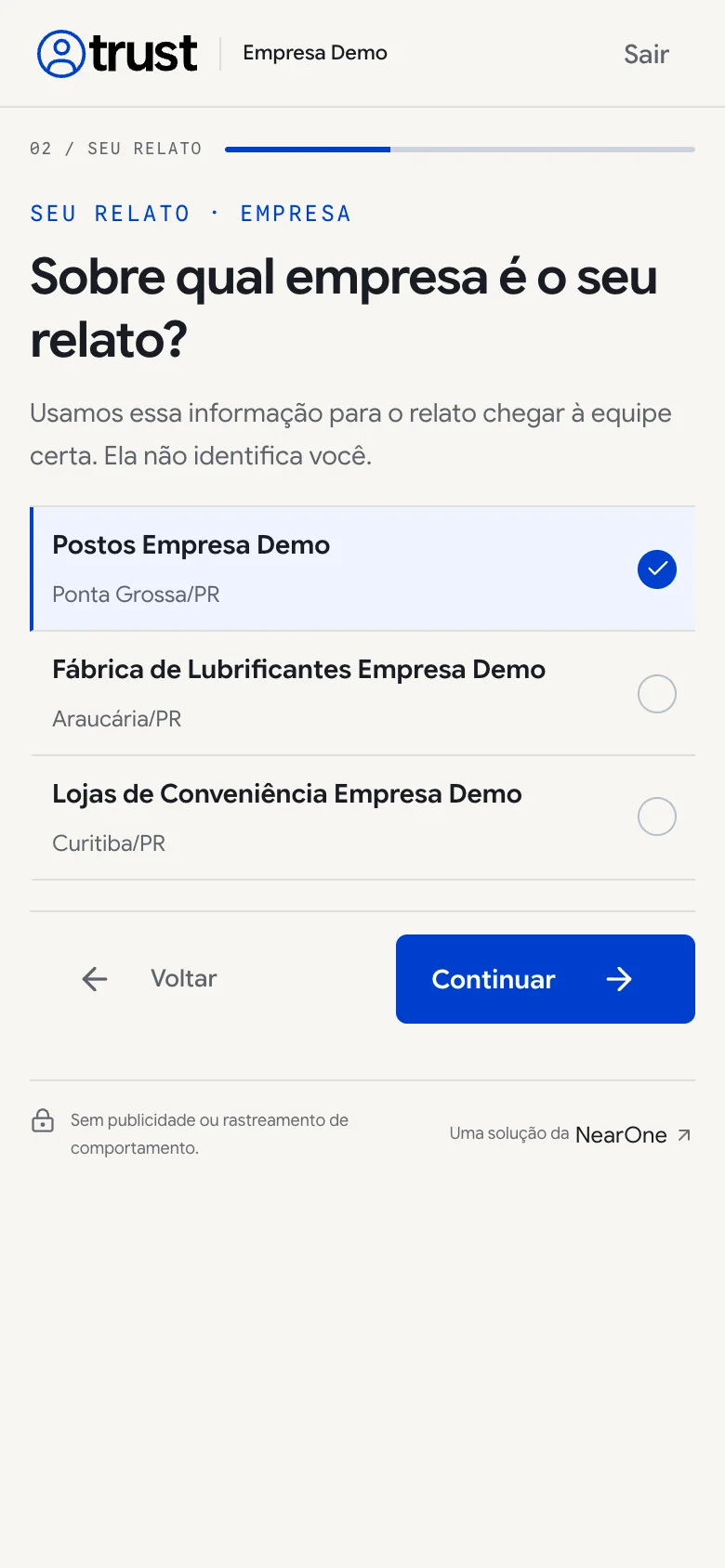
Se a empresa imprimiu um cartaz ou QR code para uma unidade, o link pode já trazer essa empresa pré-selecionada (o endereço termina com algo como ?empresa=EMP-0002). Você continua livre para escolher outra.
5. Escolha o assunto e a situação
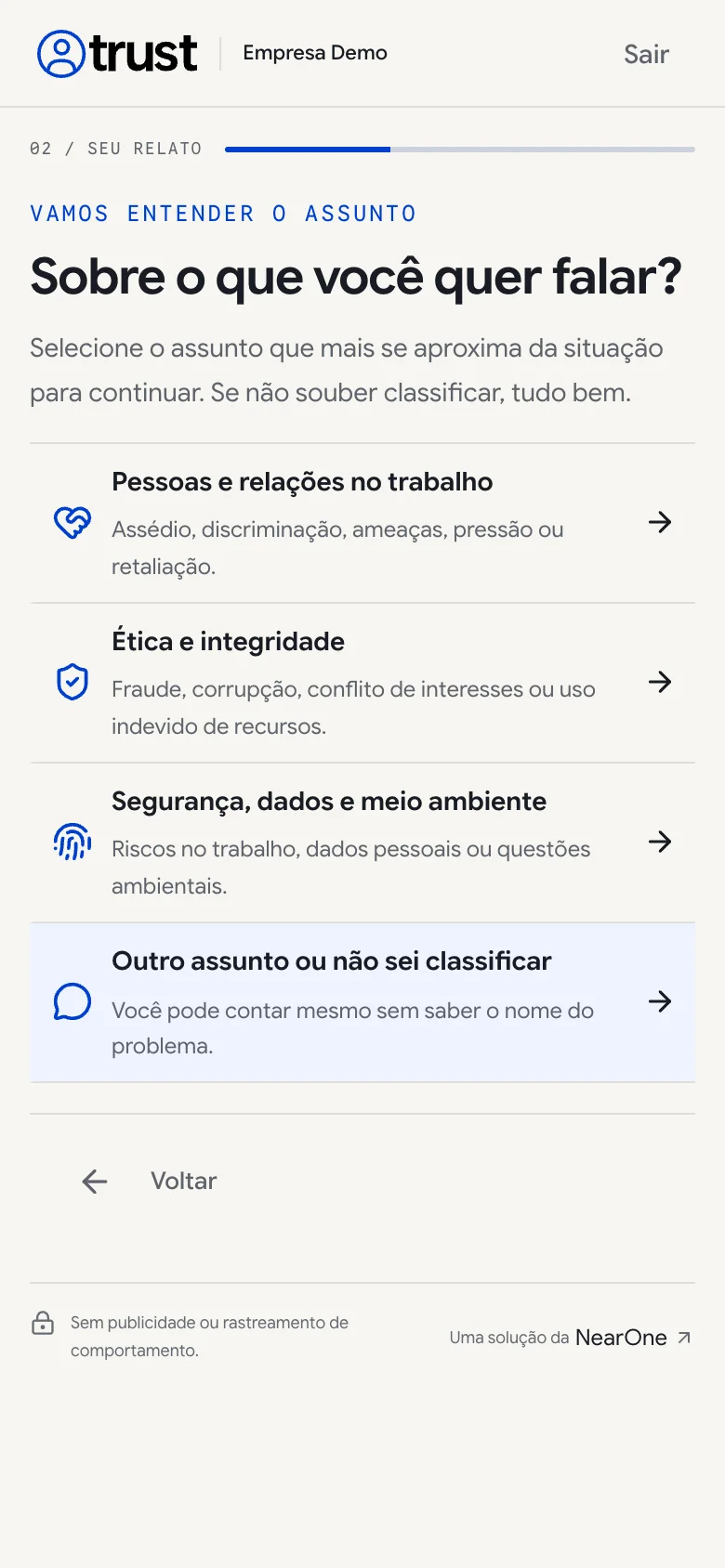
Quando o canal oferece vários tipos de relato, você escolhe primeiro um assunto amplo e depois a situação mais próxima. Não precisa acertar a classificação: a equipe pode reclassificar a partir do que você contar.
| Grupo | O que costuma entrar |
|---|---|
| Pessoas e relações no trabalho | Assédio, discriminação, ameaças, pressão ou retaliação. |
| Ética e integridade | Fraude, corrupção, conflito de interesses ou uso indevido de recursos. |
| Segurança, dados e meio ambiente | Riscos no trabalho, dados pessoais ou questões ambientais. |
| Outro assunto ou não sei classificar | Qualquer situação, mesmo sem saber o nome do problema. |
| Ouvidoria | Reclamações, críticas, sugestões e elogios (quando o mesmo canal também recebe manifestações de ouvidoria). |
Os grupos só aparecem quando o canal tem mais de seis tipos de relato, espalhados por mais de um grupo. Com poucos tipos, você vê direto a lista de situações; com um único tipo, esta etapa nem aparece. Se um grupo tiver uma única situação, tocar nele já escolhe essa situação.
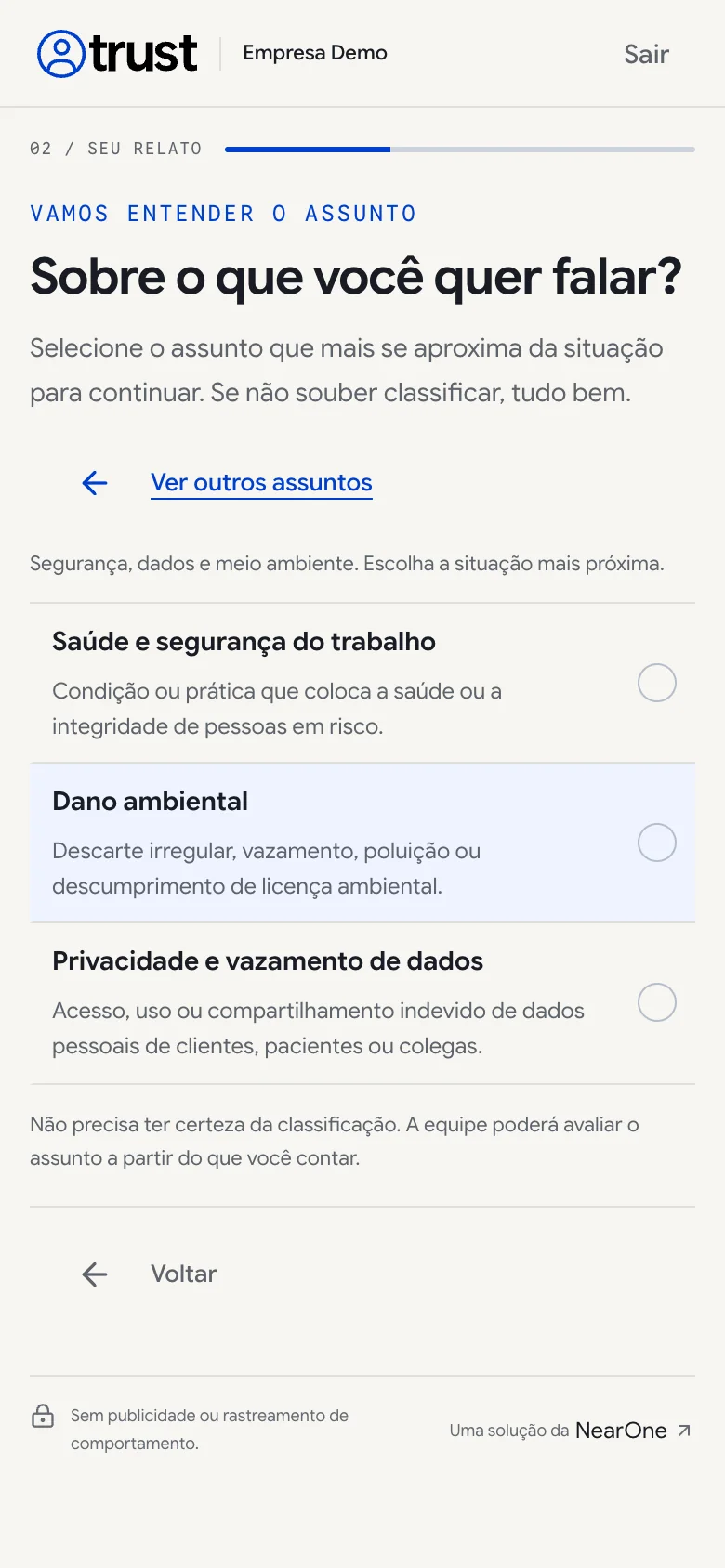
Ao tocar em uma situação, você já segue para a primeira pergunta.
Se você voltar e escolher outro assunto depois de ter respondido perguntas, o canal pergunta Trocar o assunto do relato?. As perguntas podem mudar, então as respostas e os arquivos anexados são descartados; a sua escolha de identificação é mantida.
6. Responda às perguntas
As perguntas dependem do assunto escolhido e da configuração da empresa, por isso o número e o texto podem variar. No exemplo deste guia (situação Saúde e segurança do trabalho), são oito perguntas. O topo da tela mostra PERGUNTA 1 DE 8, PERGUNTA 2 DE 8 e assim por diante.
Cada pergunta indica se é obrigatória:
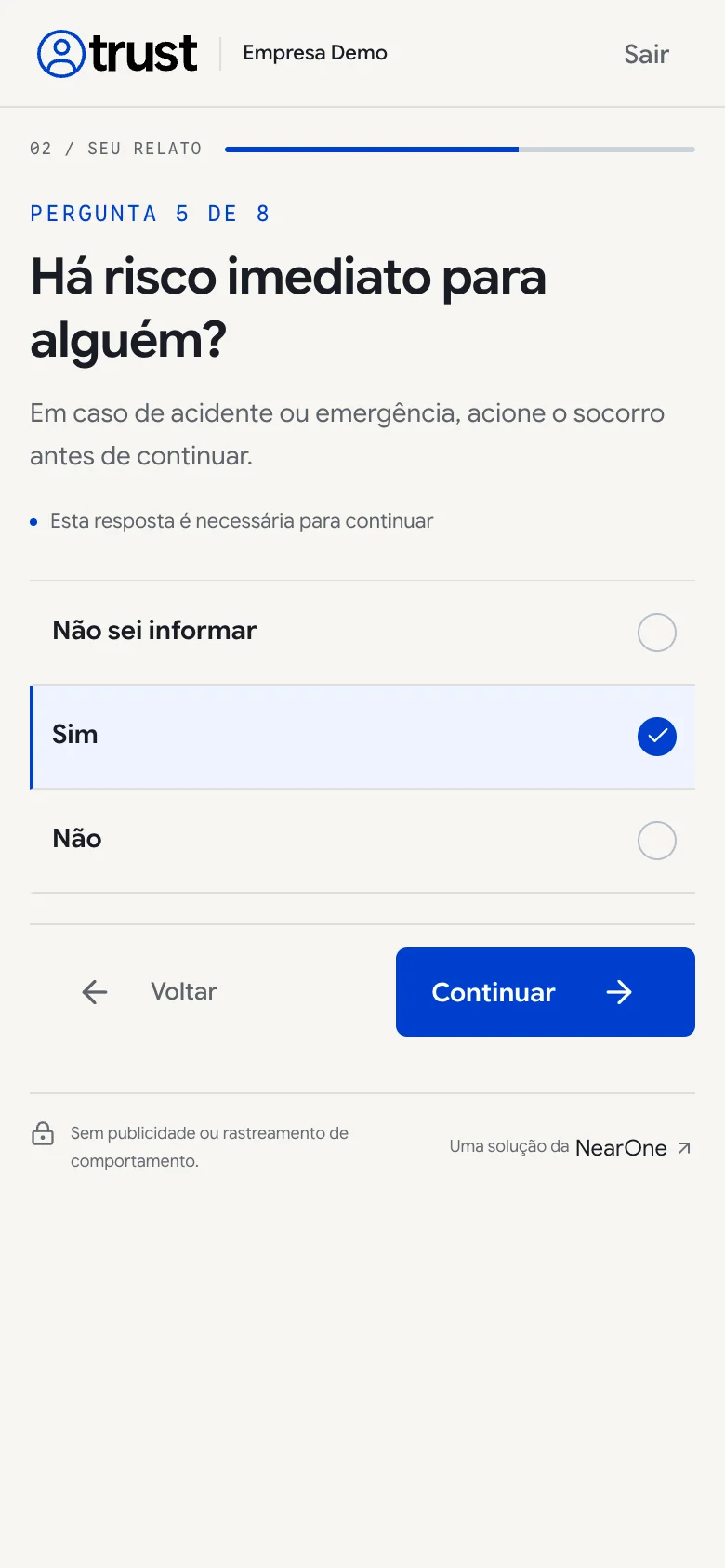
- Esta resposta é necessária para continuar: sem resposta, o botão Continuar mostra o aviso Responda esta pergunta para continuar.
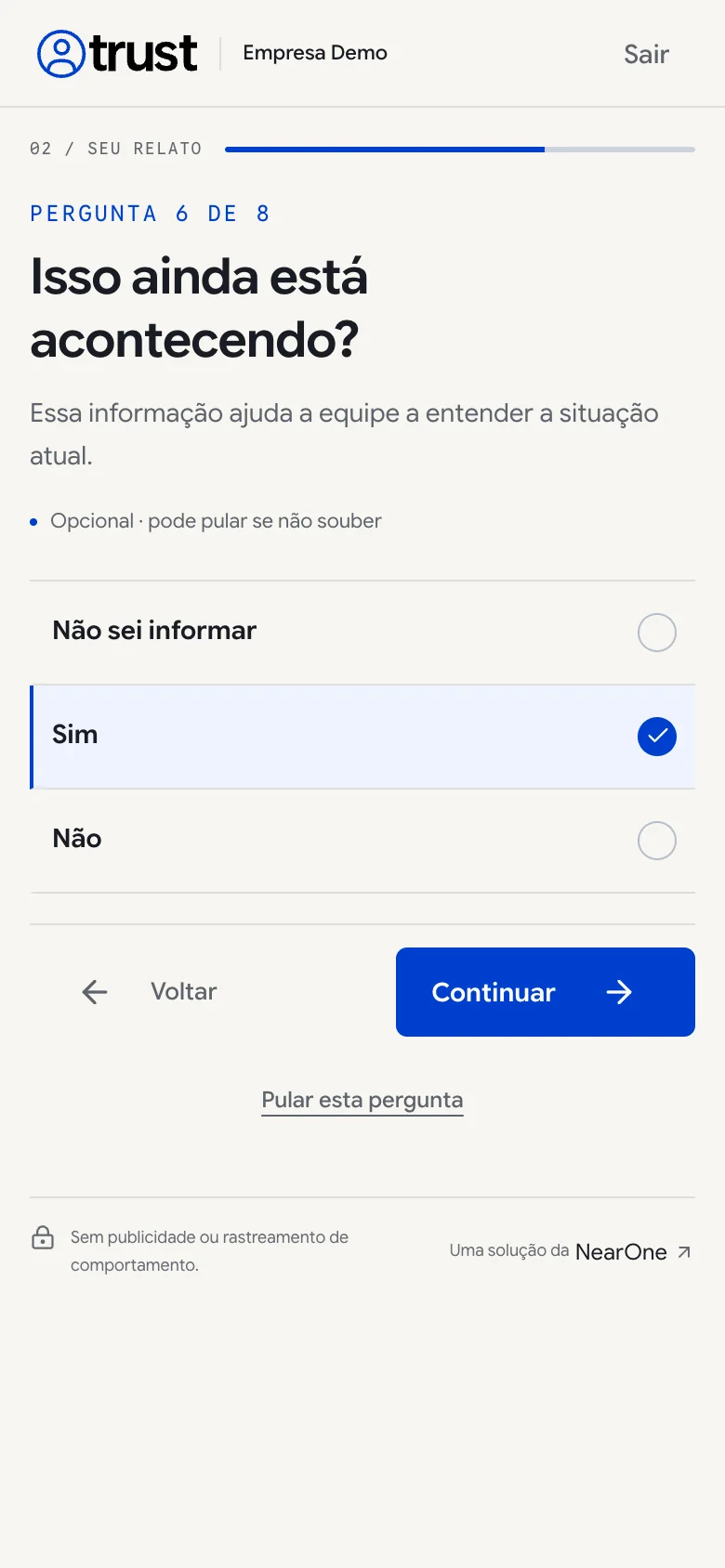
- Opcional · pode pular se não souber: aparece o link Pular esta pergunta.
Quando uma pergunta de escolha oferece a opção Não sei informar, ela aparece em primeiro lugar e já vem marcada. Assim, não saber a resposta não bloqueia o seu relato, mesmo em uma pergunta obrigatória.
Pergunta 1: o que aconteceu?
É o centro do relato. Escreva com as suas palavras, sem termos técnicos.
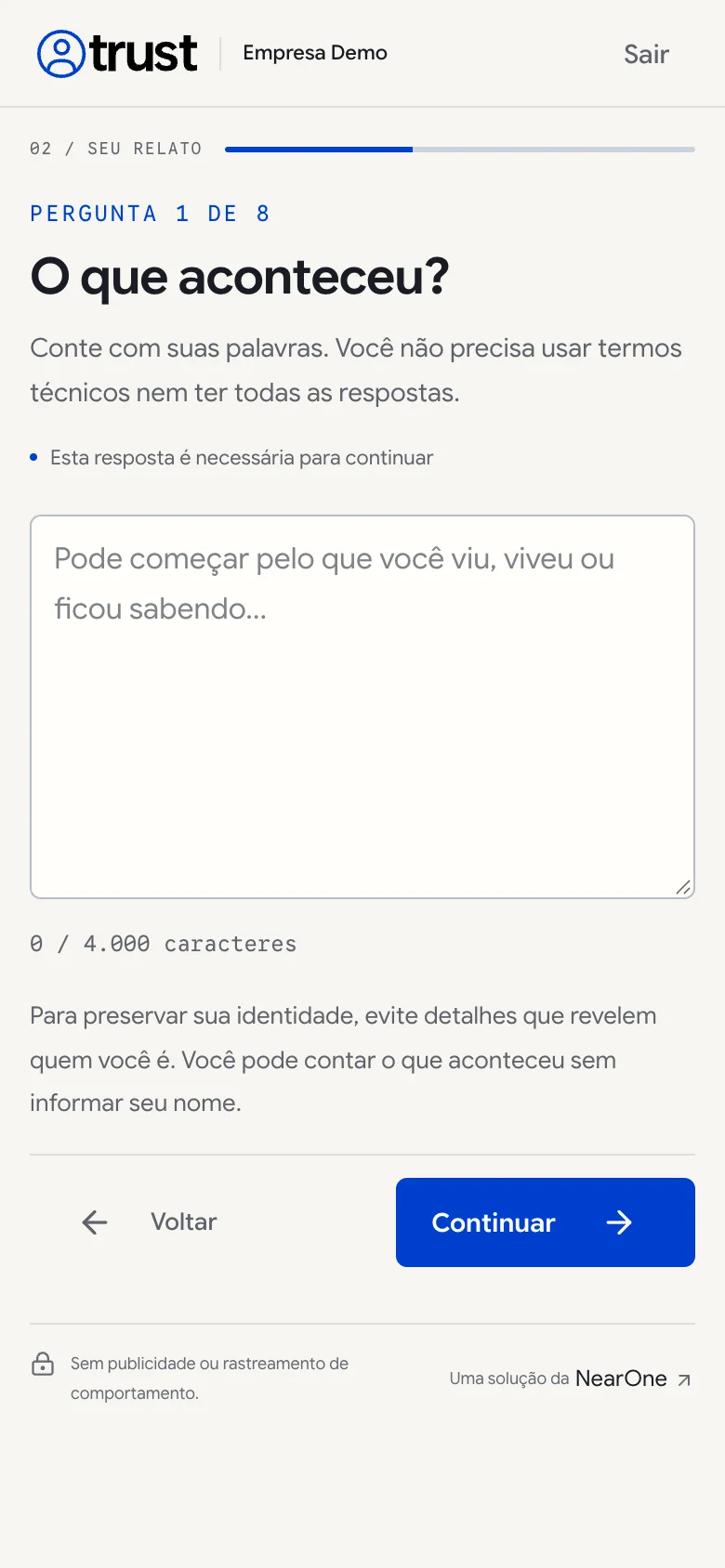
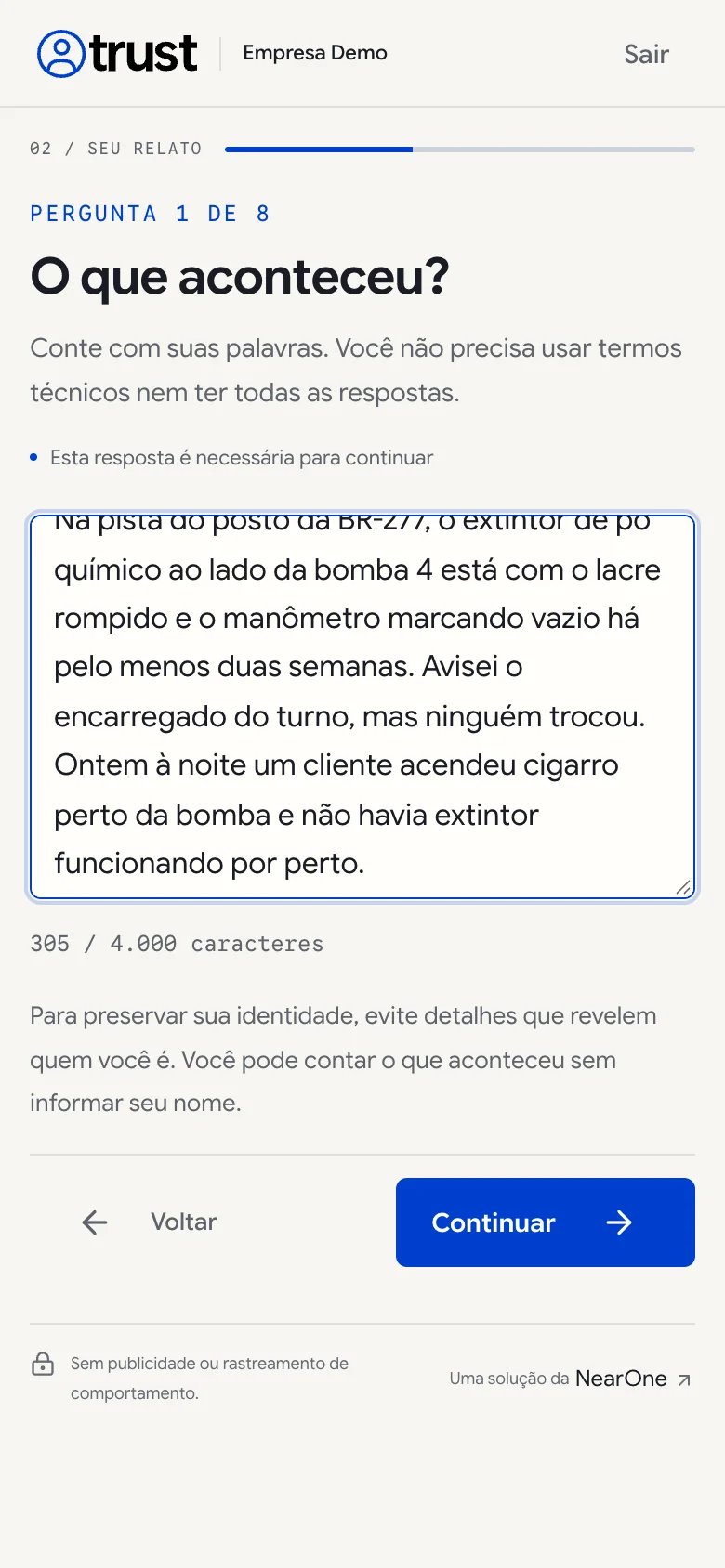
Responda, se souber: o quê aconteceu, quando, onde, quem estava envolvido ou presenciou, e o que já foi feito. Fatos observáveis ("o manômetro marcava vazio") ajudam mais do que conclusões ("ninguém se importa").
No modo anônimo, esta pergunta traz ainda o lembrete: evite detalhes que revelem quem você é.
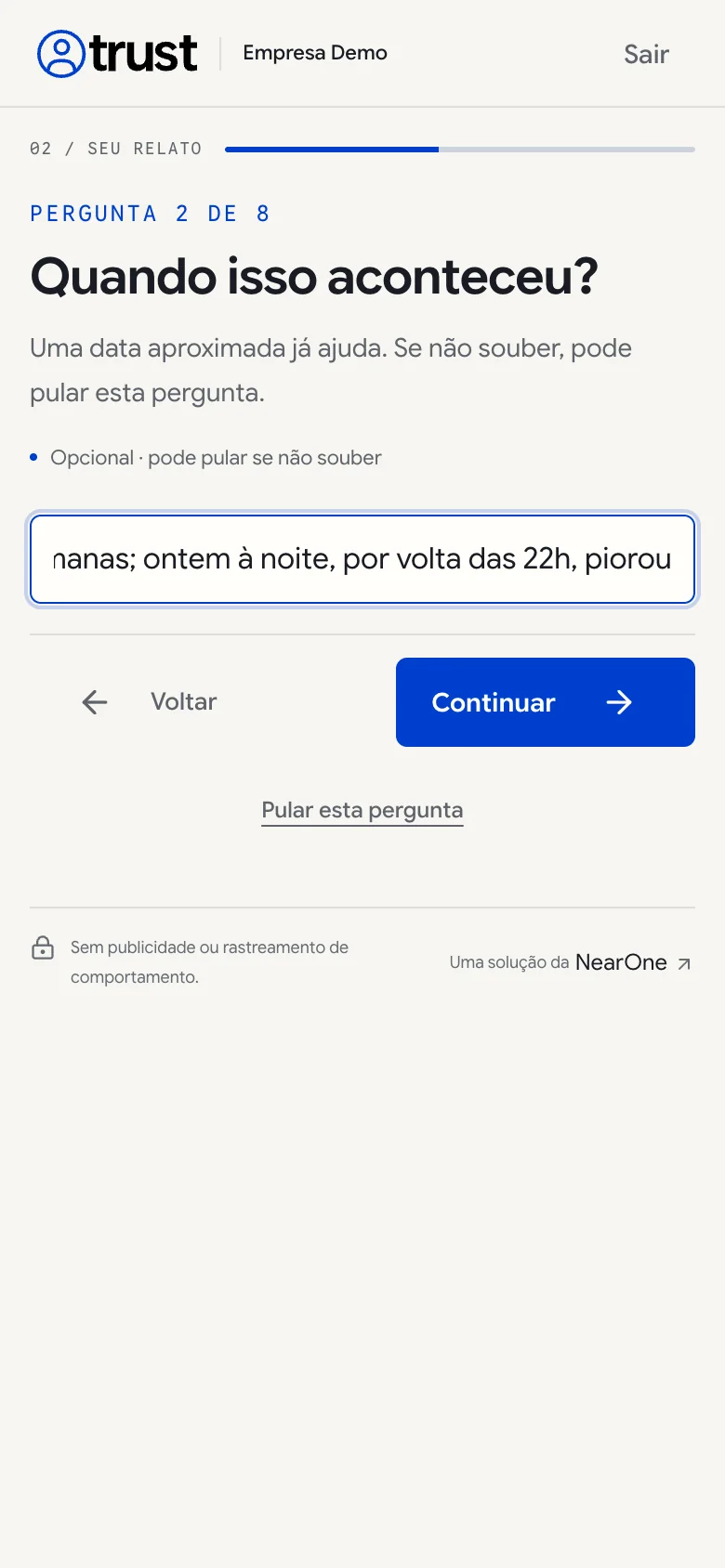
Pergunta 2: quando isso aconteceu?
Uma data aproximada já ajuda. Se não souber, pule.
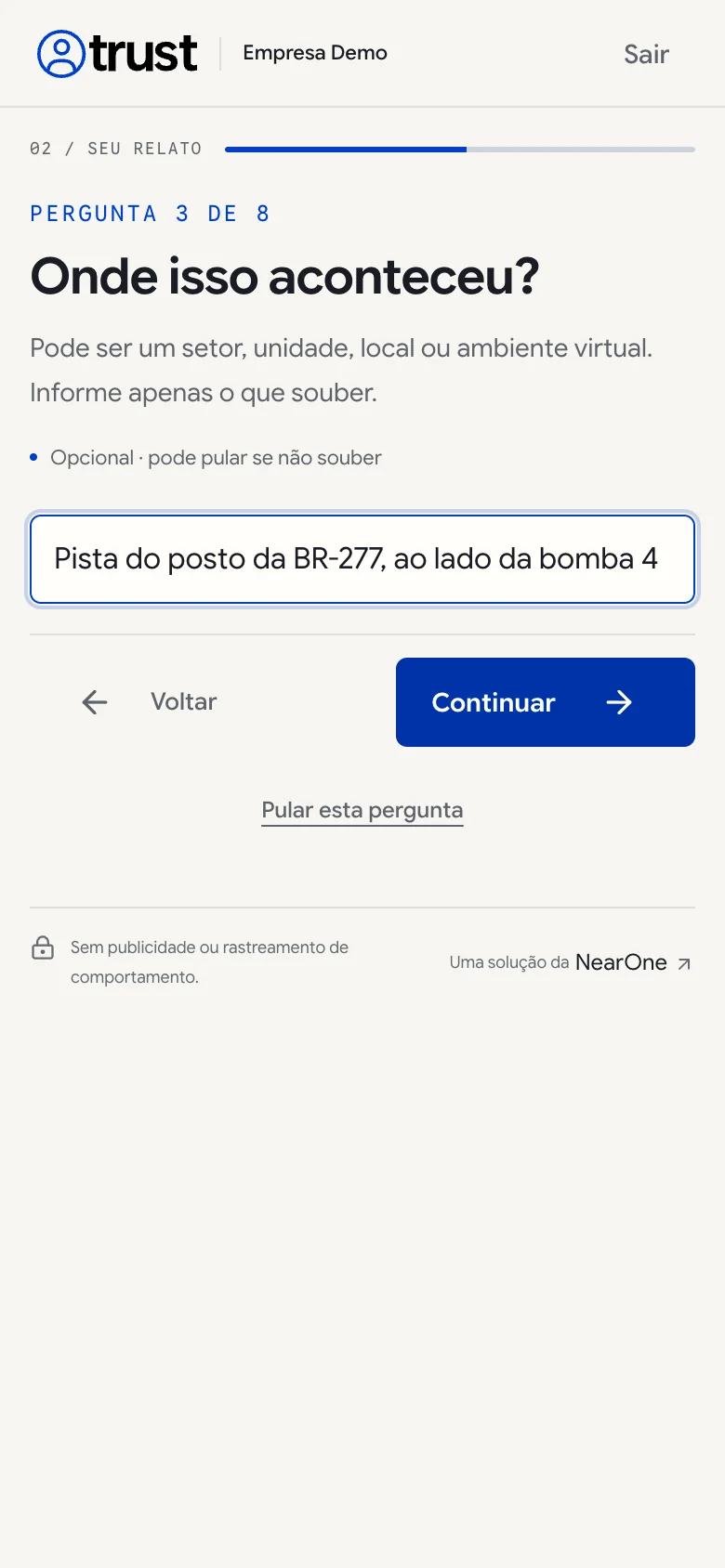
Pergunta 3: onde isso aconteceu?
Pode ser um setor, unidade, local físico ou ambiente virtual.
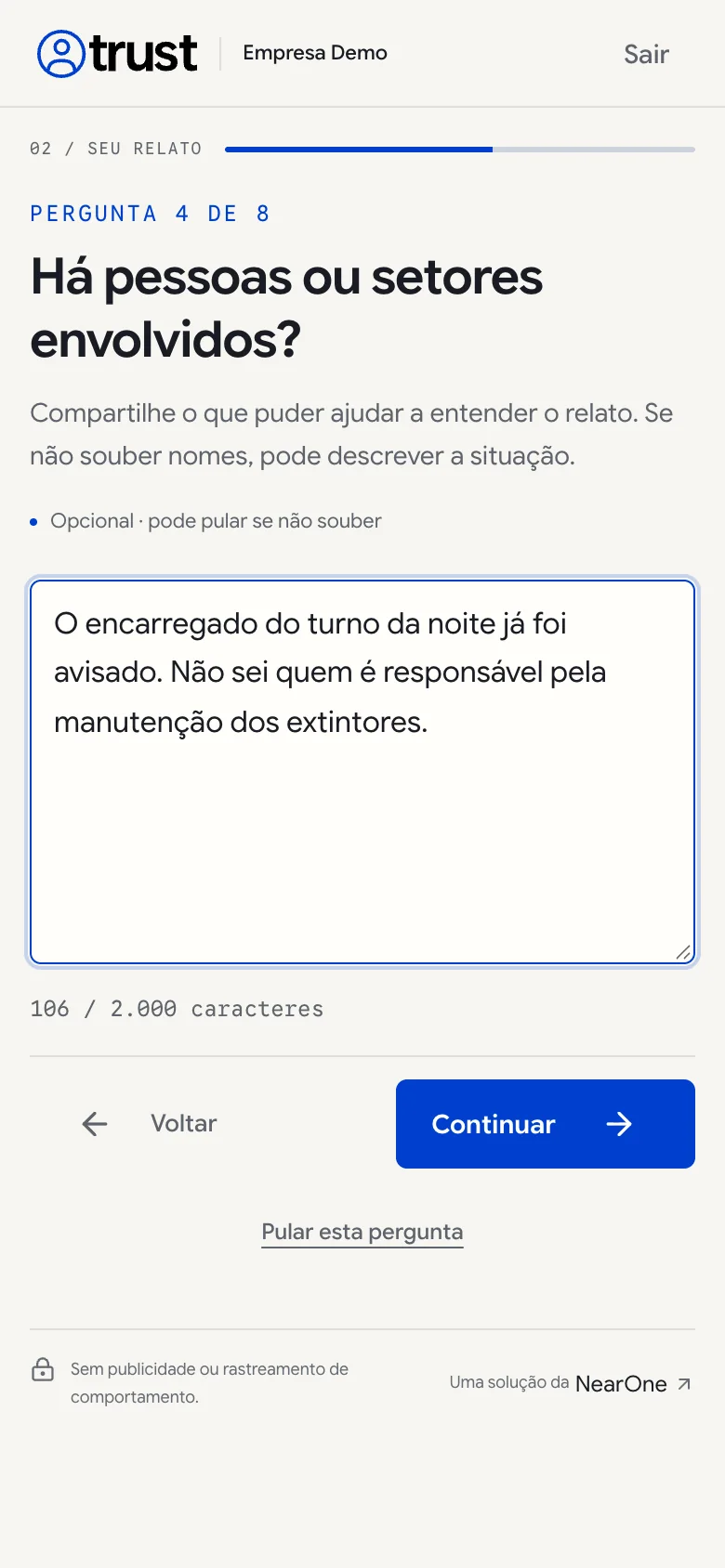
Pergunta 4: há pessoas ou setores envolvidos?
Se não souber nomes, descreva a situação ou a função das pessoas.
Pergunta 5: há risco imediato para alguém?
Esta pergunta é obrigatória no exemplo, porque muda a prioridade do tratamento.
Pergunta 6: isso ainda está acontecendo?
Ajuda a equipe a entender se a situação é atual ou passada.
Pergunta 7: o relato envolve alguém que recebe este canal?
Esta pergunta protege você contra conflito de interesse.
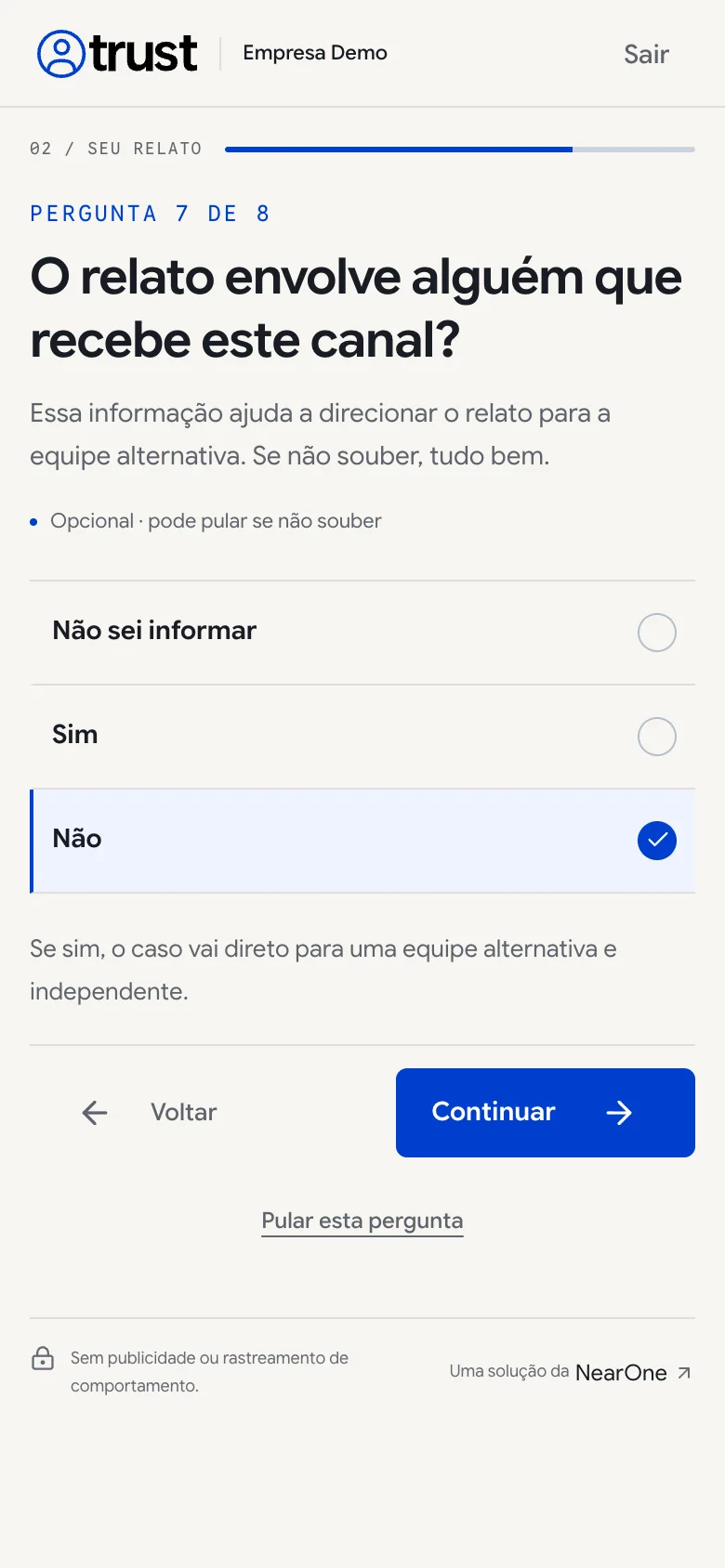
O relato entra direto em uma fila protegida: quem normalmente recebe o canal perde o acesso a ele, e o caso é entregue à equipe alternativa (de contingência) definida pela empresa. Assim, se a denúncia envolve alguém que normalmente leria o canal, essa pessoa não recebe o seu relato. Se não souber, deixe Não sei informar: a equipe também pode proteger o caso manualmente depois.
Pergunta 8: quer acrescentar algum arquivo?
Anexos são opcionais. Não é preciso ter provas para continuar.
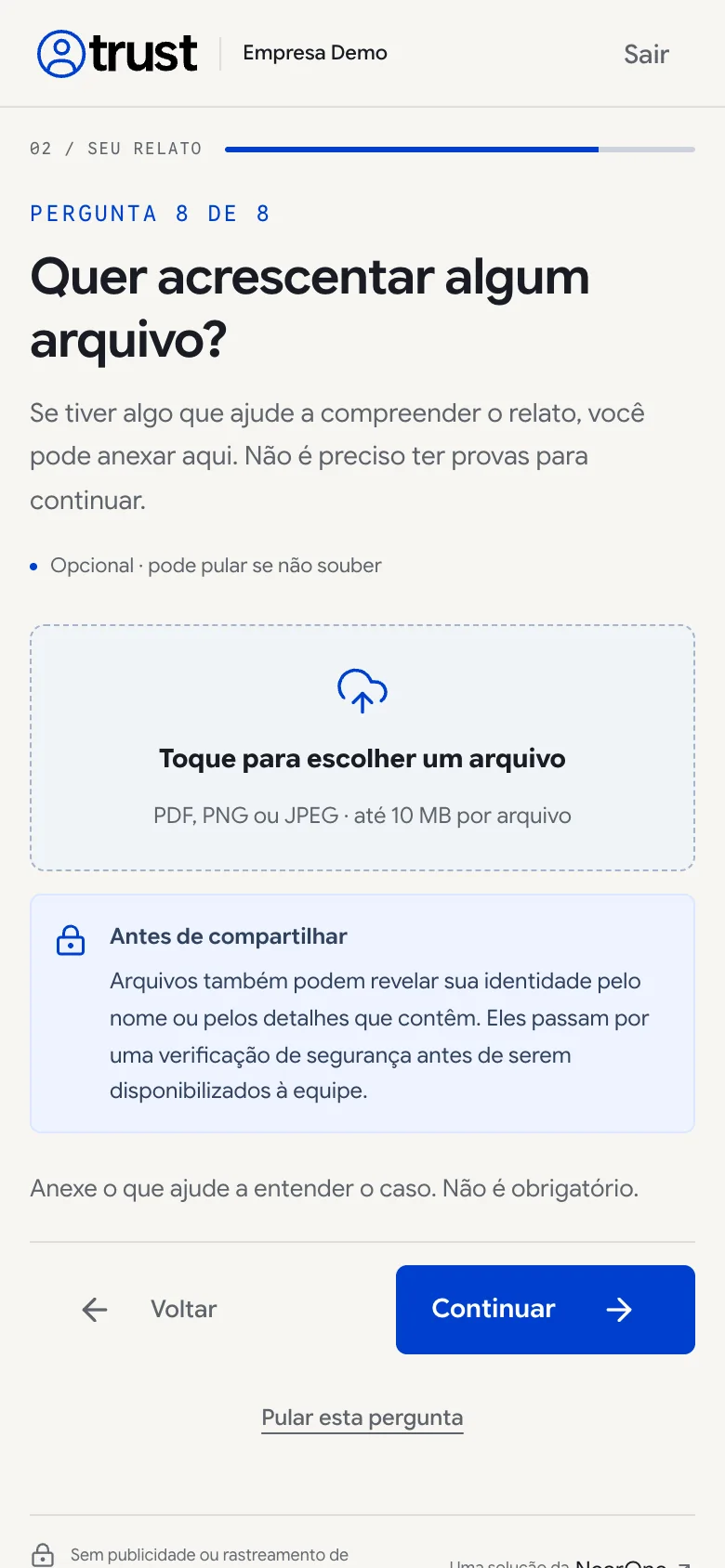
| Regra | Limite |
|---|---|
| Formatos aceitos | PDF, PNG ou JPEG (o tipo é conferido pelo conteúdo do arquivo, não só pela extensão) |
| Tamanho por arquivo | até 10 MB |
| Quantidade por relato | até 10 arquivos |
| Tamanho total por relato | até 30 MB somados |
| Tempo para anexar | a sessão de envio de arquivos vale 2 horas; depois disso, o canal pede que você escolha os arquivos de novo |
Cada arquivo enviado aparece na lista com o nome, o tamanho e a indicação verificação de segurança pendente. Todo anexo passa por uma verificação de segurança (antivírus) e fica em quarentena até ser liberado: a equipe só consegue abrir o arquivo depois disso. Os arquivos são guardados criptografados.
Fotos de celular podem conter data, hora, modelo do aparelho e até a localização em que foram tiradas; documentos podem trazer o nome do autor. O canal não altera o conteúdo dos arquivos que você envia. Se quer preservar o anonimato, renomeie o arquivo, prefira uma captura de tela da foto ou remova os dados do arquivo antes de anexar.
7. Escolha como saber das novidades
Depois das perguntas, o canal pergunta se você quer ser avisado por e-mail quando houver alguma atualização no seu relato.
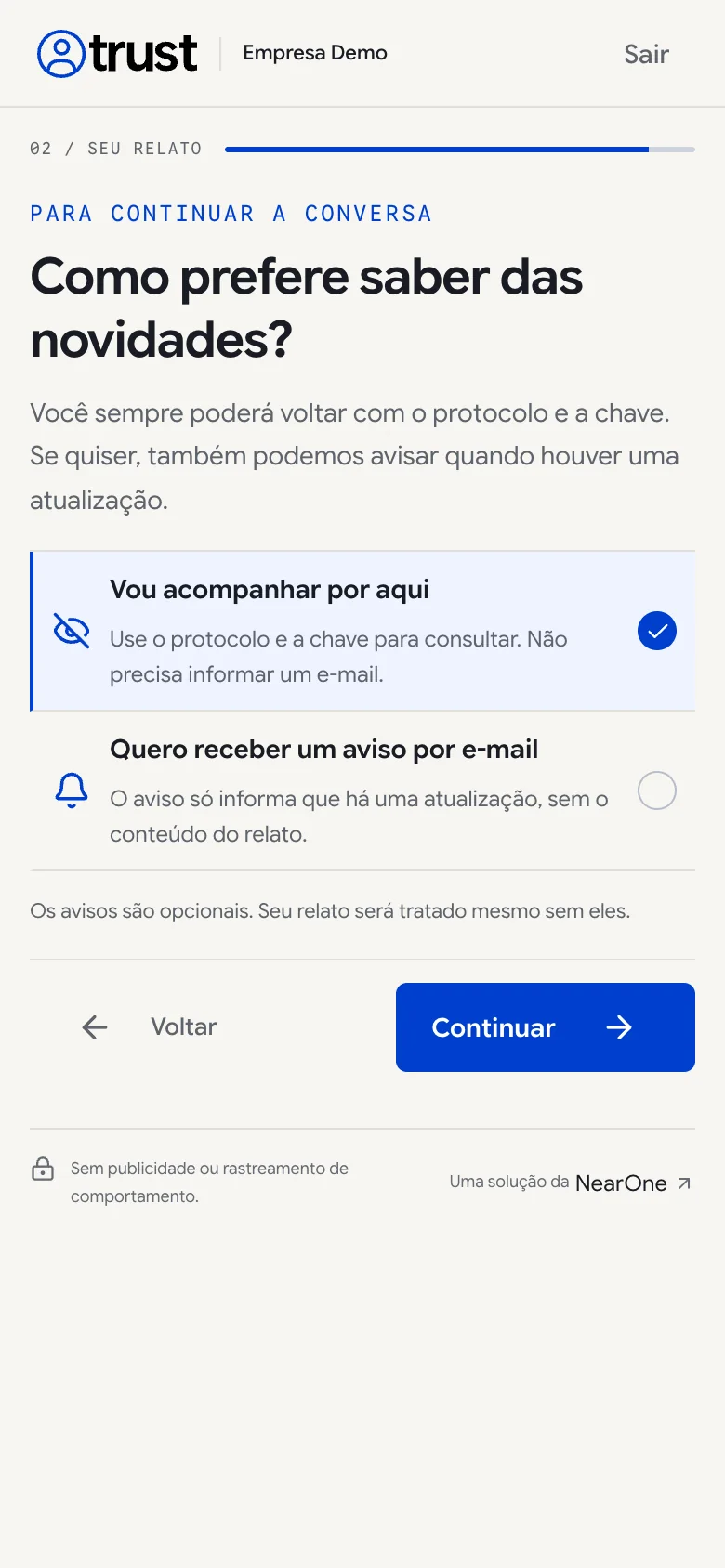
- Vou acompanhar por aqui: você consulta sozinho, com o protocolo e a chave. Nenhum contato é pedido.
- Quero receber um aviso por e-mail: aparece a tela Para qual e-mail enviamos o aviso?. Se você se identificou e já informou um e-mail, o aviso vai para esse endereço e esta tela é pulada.
Como o aviso protege você:
- O e-mail diz apenas Há uma atualização no relato que você registrou e traz o link da página de acompanhamento. Não contém o texto do relato, o protocolo, a chave, o nome da empresa ou do canal.
- O endereço fica criptografado e não aparece para a equipe que trata o relato.
- Para não encher sua caixa de entrada, você recebe no máximo um aviso a cada 30 minutos, mesmo que haja várias novidades.
- Você pode ativar ou desligar os avisos depois, na tela de acompanhamento.
O e-mail de avisos não serve para recuperar a chave. A recuperação só existe quando, no modo identificado ou sigiloso, você marcou Quero poder recuperar o acesso por este e-mail, se perder a chave.
8. Revise tudo antes de enviar
A revisão mostra todas as respostas em uma única tela. Nada foi enviado ainda.
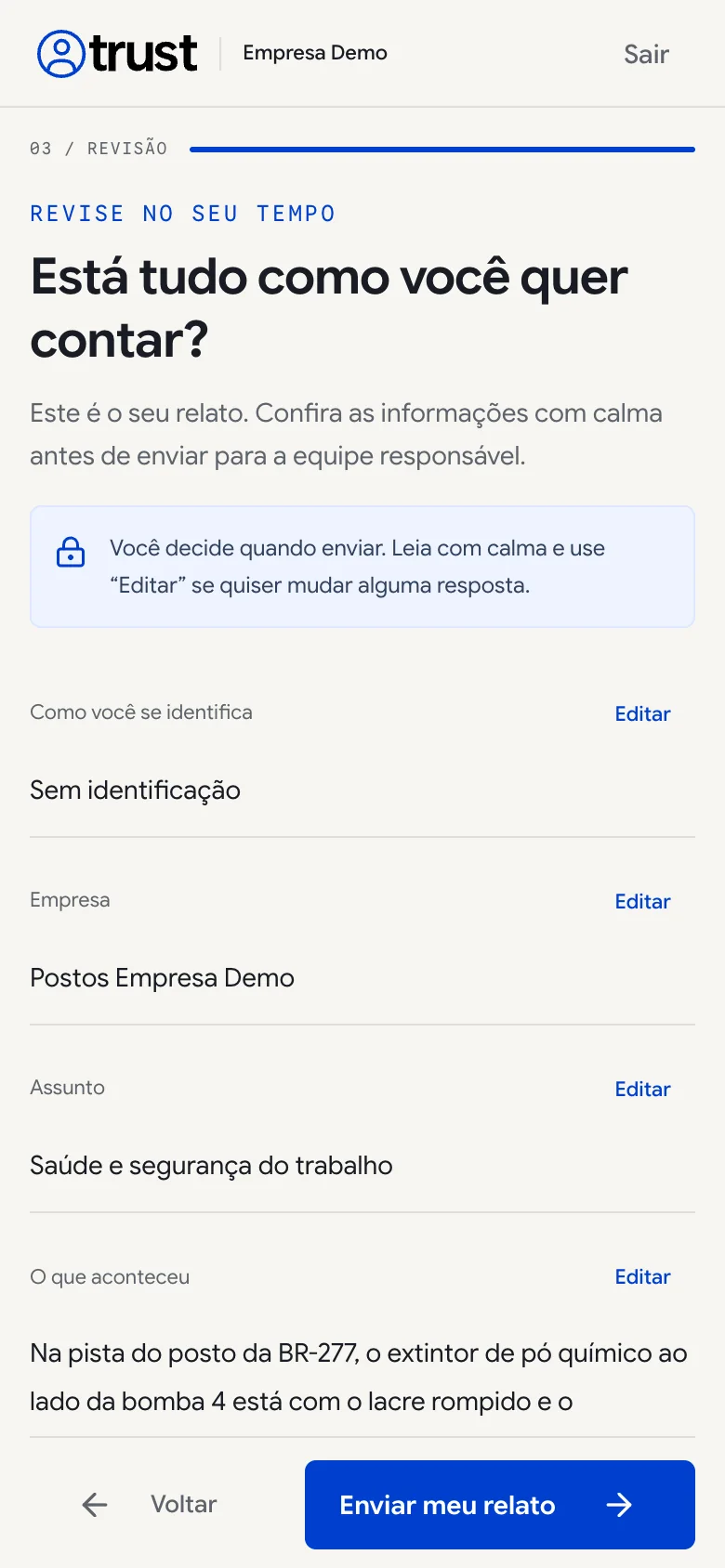
Na revisão você confere:
- Como você se identifica (e, se for o caso, Dados que você escolheu informar);
- Empresa e Assunto;
- cada pergunta respondida;
- Avisos de atualização (por e-mail ou Vou acompanhar pelo protocolo e pela chave).
As perguntas que você pulou ficam reunidas em Perguntas sem resposta, que você pode abrir para completar se quiser.
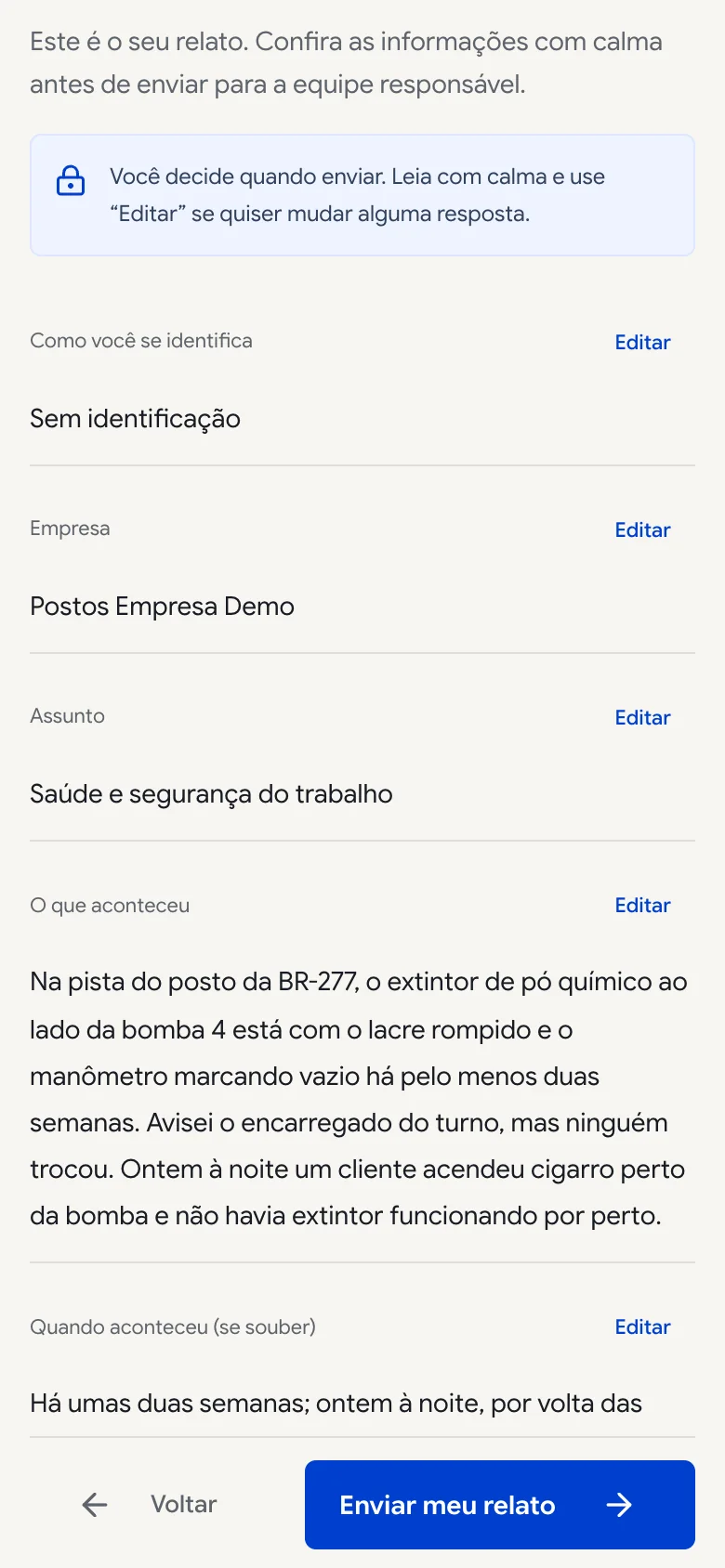
Quando estiver tudo certo, toque em Enviar meu relato.
Se aparecer Não foi possível confirmar o envio. Suas respostas continuam nesta aba., toque em Tentar enviar novamente. O envio é protegido contra duplicidade: se o primeiro envio tiver chegado, o canal mostra o mesmo protocolo e a mesma chave em vez de criar um segundo relato, com o aviso Este relato já tinha sido enviado. Nesse caso vale a primeira versão enviada; use o acompanhamento para complementar.
9. Guarde o protocolo e a chave
Ao enviar, aparece a tela Seu relato foi recebido. com os dois dados que permitem voltar ao relato.
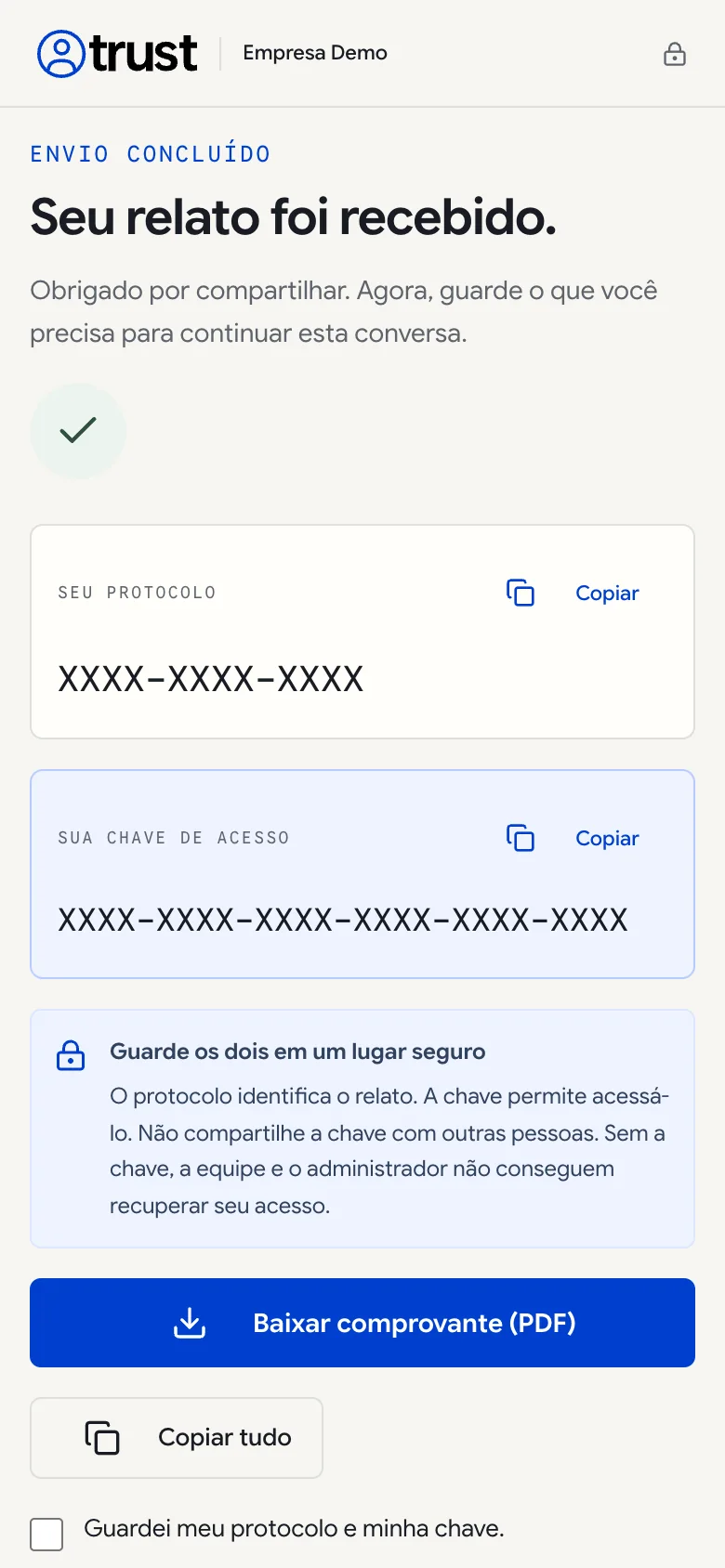
| Dado | Formato | Para que serve |
|---|---|---|
| Seu protocolo | XXXX-XXXX-XXXX | Identifica o relato. Sozinho, não abre nada. |
| Sua chave de acesso | XXXX-XXXX-XXXX-XXXX-XXXX-XXXX | Funciona como a senha do relato. Junto com o protocolo, abre o acompanhamento. |
A chave não é guardada pelo NearOne Trust em forma legível: o sistema guarda só um código de verificação derivado dela. Por isso, nem a equipe da empresa nem o administrador do canal conseguem ver, reenviar ou recuperar a sua chave. Se você sair desta tela sem guardá-la, não há como mostrá-la de novo. O tratamento do relato continua normalmente, mas você perde o acompanhamento (a menos que tenha habilitado a recuperação por e-mail).
Opções para guardar:
- Copiar, ao lado de cada dado, copia só aquele valor.
- Copiar tudo copia protocolo, chave e endereço de acompanhamento de uma vez.
- Baixar comprovante (PDF) baixa o comprovante, descrito abaixo.
- Salvar em outro app (no celular, depois do PDF pronto) permite guardar o PDF em Arquivos, Drive ou num gerenciador de senhas. Em aparelhos sem essa função, o botão aparece como Abrir PDF.
- Se o PDF falhar, surge Baixar em texto (.txt) como alternativa.
Por fim, marque Guardei meu protocolo e minha chave. para liberar o botão Ir para o acompanhamento.
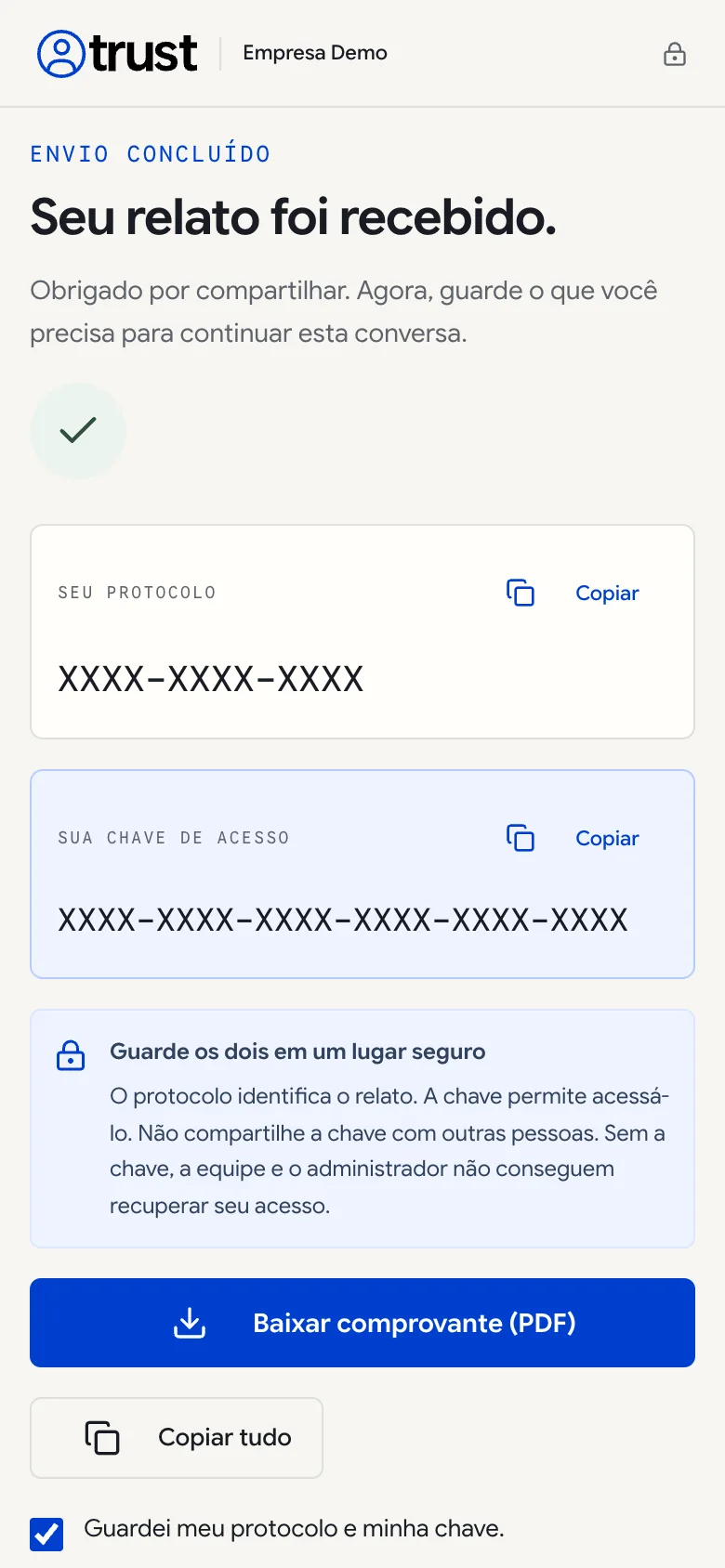
Mais abaixo, a seção O que acontece agora? resume os próximos passos: a equipe recebe o relato, você pode continuar a conversa e acompanhar as atualizações.
10. Entenda o comprovante em PDF
O arquivo se chama comprovante-<protocolo>.pdf (a chave nunca entra no nome do arquivo) e tem o título Comprovante de registro de relato. Ele traz:
- o nome da organização, do canal e, quando houver, da empresa;
- data e hora do registro, no fuso horário do seu aparelho;
- a forma de identificação escolhida;
- PROTOCOLO e CHAVE DE ACOMPANHAMENTO;
- o alerta ATENÇÃO: GUARDE ESTA CHAVE COM SEGURANÇA;
- Como acompanhar: o endereço da página de acompanhamento e um QR code que leva até ela;
- O que esperar: a confirmação de que o relato foi registrado (o comprovante não informa prazo nem resultado);
- Privacidade deste arquivo: orientações para guardar o PDF.
O PDF é montado no próprio navegador, a partir do que já está na tela. A chave não é enviada a nenhum servidor para criar o arquivo. Mesmo assim, o comprovante contém uma informação secreta: guarde-o em local protegido e não o envie por e-mail ou mensagem. Se imprimir, guarde a folha em lugar reservado.
Se precisar sair no meio
O botão Sair, no topo, abre a confirmação Sair do preenchimento?. Como o relato ainda não foi enviado, sair apaga as respostas daquela aba. Escolha Continuar aqui para voltar ao formulário.
Problemas comuns
| Mensagem | O que fazer |
|---|---|
| Responda esta pergunta para continuar. | A pergunta é obrigatória. Se não souber, procure a opção Não sei informar. |
| Este arquivo tem mais de 10 MB. | Reduza o arquivo ou envie uma captura de tela. |
| Este tipo de arquivo não é aceito. Envie um PDF, PNG ou JPEG. | Converta o arquivo para um desses formatos. |
| Você atingiu o limite de 10 arquivos para este relato. | Escolha os arquivos mais relevantes; depois do envio você pode descrever o restante na conversa. |
| O tempo para enviar arquivos terminou. | Escolha os arquivos de novo: os anteriores não foram anexados. |
| Este canal está em pausa | O canal não recebe relatos novos agora. Procure outro canal na página da empresa. |
| Não conseguimos abrir este canal | Confira se o endereço está completo e tente novamente em instantes. |
Próximos passos
- Acompanhar um relato: como usar o protocolo e a chave para ver o andamento e conversar com a equipe.
- Canais disponíveis: diferenças entre canal de denúncias, canal anônimo, link direto, ouvidoria e canal de uma unidade.
- Perguntas frequentes: perda da chave, anexos, o que a empresa vê, prazos e e-mails.
- Segurança e privacidade: como o produto protege as informações por trás das telas.