Acompanhar um relato
Enviar o relato é o começo de uma conversa. Pela página de acompanhamento, você vê em que etapa o relato está, lê as mensagens da equipe responsável, responde quando ela pede uma informação e acrescenta o que lembrar depois. Tudo isso sem conta, sem login e sem informar nome: só com o protocolo e a chave de acesso que você recebeu no envio.
Para quem relata, acompanhar é a prova de que o relato não caiu no vazio. Para a empresa, é o único jeito de pedir complementos a alguém que preferiu não se identificar: sem esse canal de volta, muitas apurações ficariam paradas por falta de um detalhe.
Onde acompanhar
Você chega à página de acompanhamento por qualquer um destes caminhos:
- pelo endereço
canal.trust.nearone.com.br/acompanhar(ele também está no comprovante em PDF, com um QR code); - pelo botão Acompanhar meu relato, na página da empresa;
- pelo link Já registrei um relato. Quero acompanhar., na tela inicial de qualquer canal;
- pelo botão Ir para o acompanhamento, logo depois do envio;
- pelo botão Acompanhar meu relato no e-mail de aviso, se você pediu avisos.
Passo a passo
1. Informe o protocolo
A primeira tela pede apenas o protocolo. Ela não pede nome, e-mail nem senha de conta.
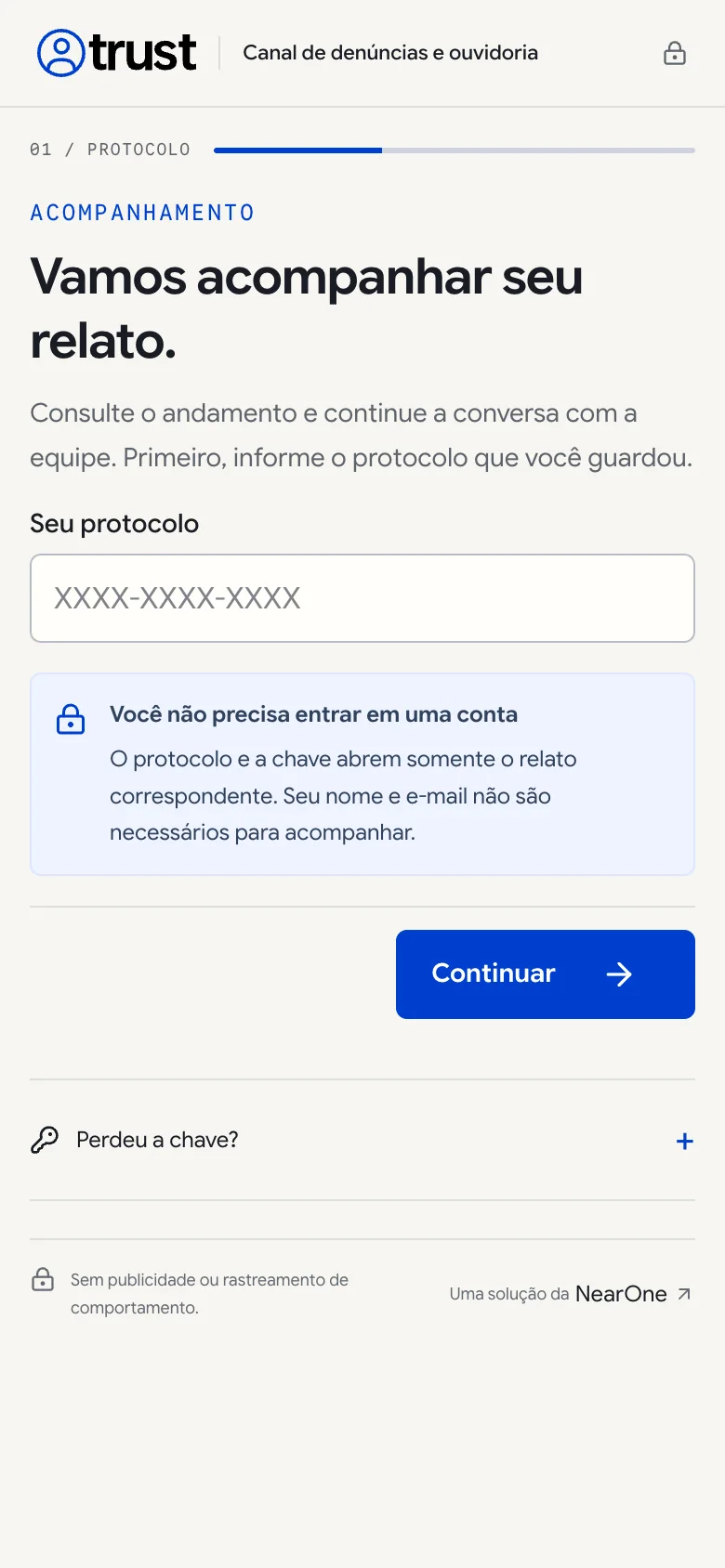
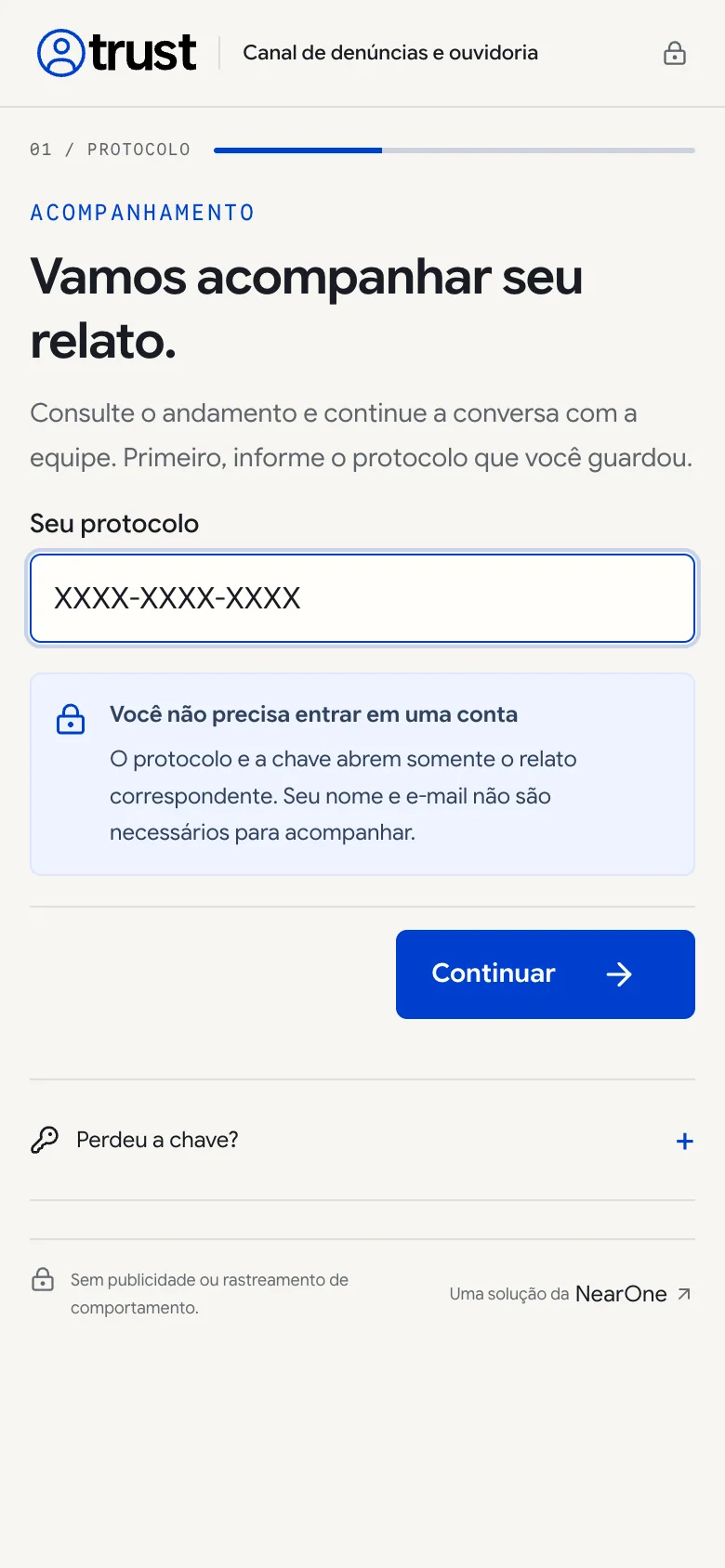
Toque em Continuar.
2. Informe a chave de acesso
Na segunda etapa, 02 / CHAVE DE ACESSO, digite ou cole a chave. Ela funciona como uma senha para este relato.
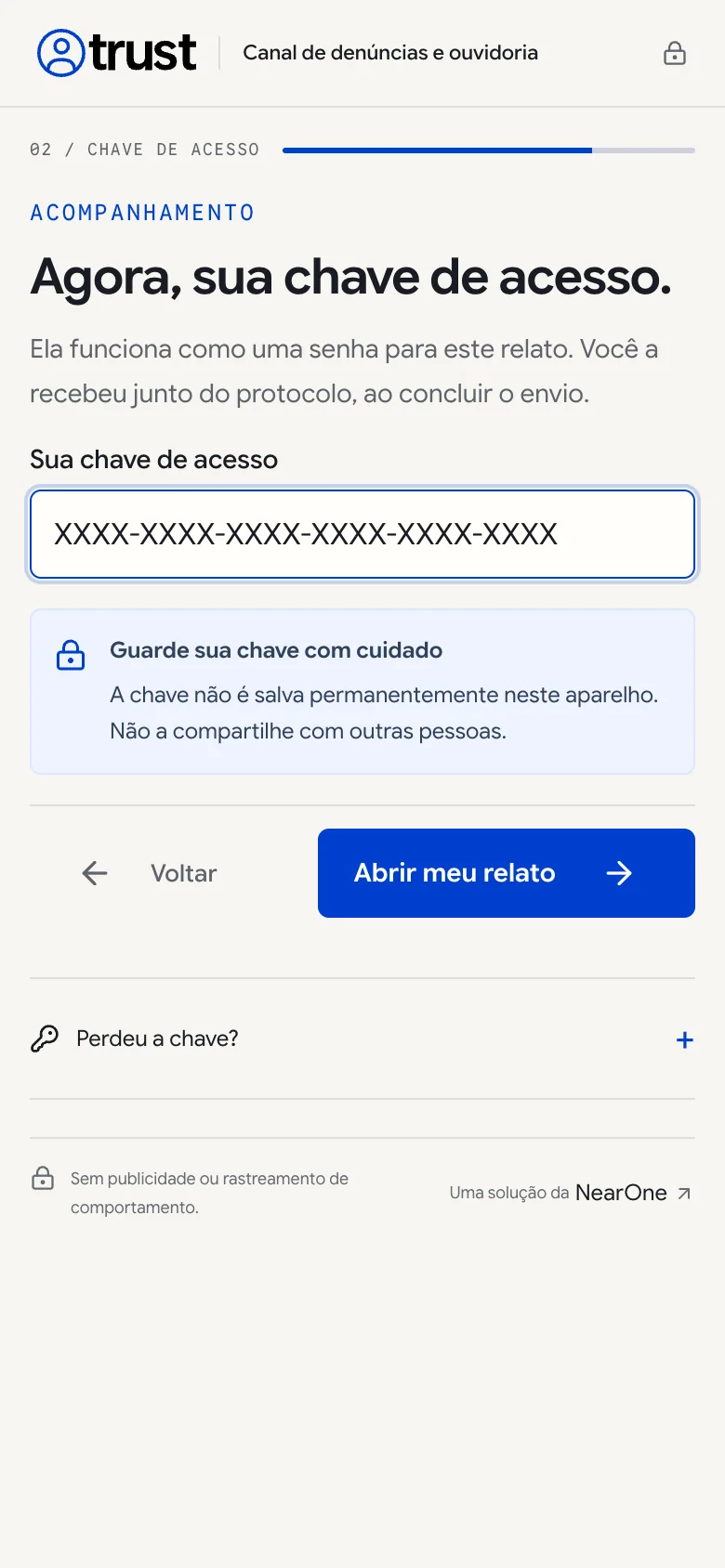
Toque em Abrir meu relato.
Se o protocolo ou a chave estiverem errados, a mensagem é sempre a mesma: Não foi possível abrir com esses dados. O canal não diz qual dos dois está errado de propósito: assim, ninguém consegue descobrir se um protocolo existe tentando chaves ao acaso. Depois de muitas tentativas erradas em pouco tempo, o canal pede que você aguarde alguns minutos.
Protocolo e chave usam números e letras maiúsculas em blocos de quatro, separados por hífens. Para evitar confusão na hora de digitar, as letras I, L, O e U nunca são usadas: se você digitar O no lugar de zero, ou I ou L no lugar de um, o canal entende. Letras minúsculas, espaços e hífens a mais ou a menos também são aceitos. Se ainda assim não abrir, confira se nenhum bloco ficou faltando ao copiar.
3. Veja o andamento
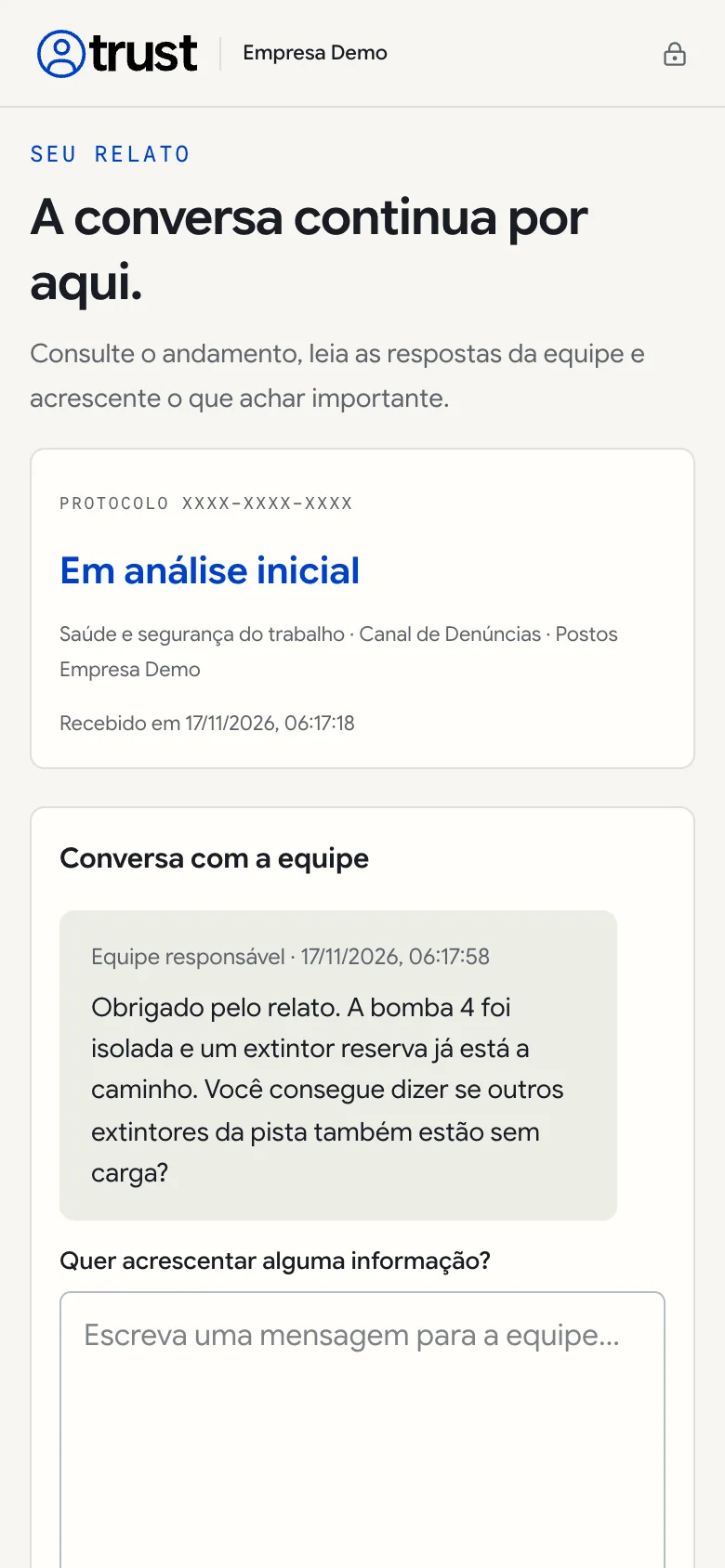
Ao abrir, a tela A conversa continua por aqui. mostra um cartão com a situação atual do relato.
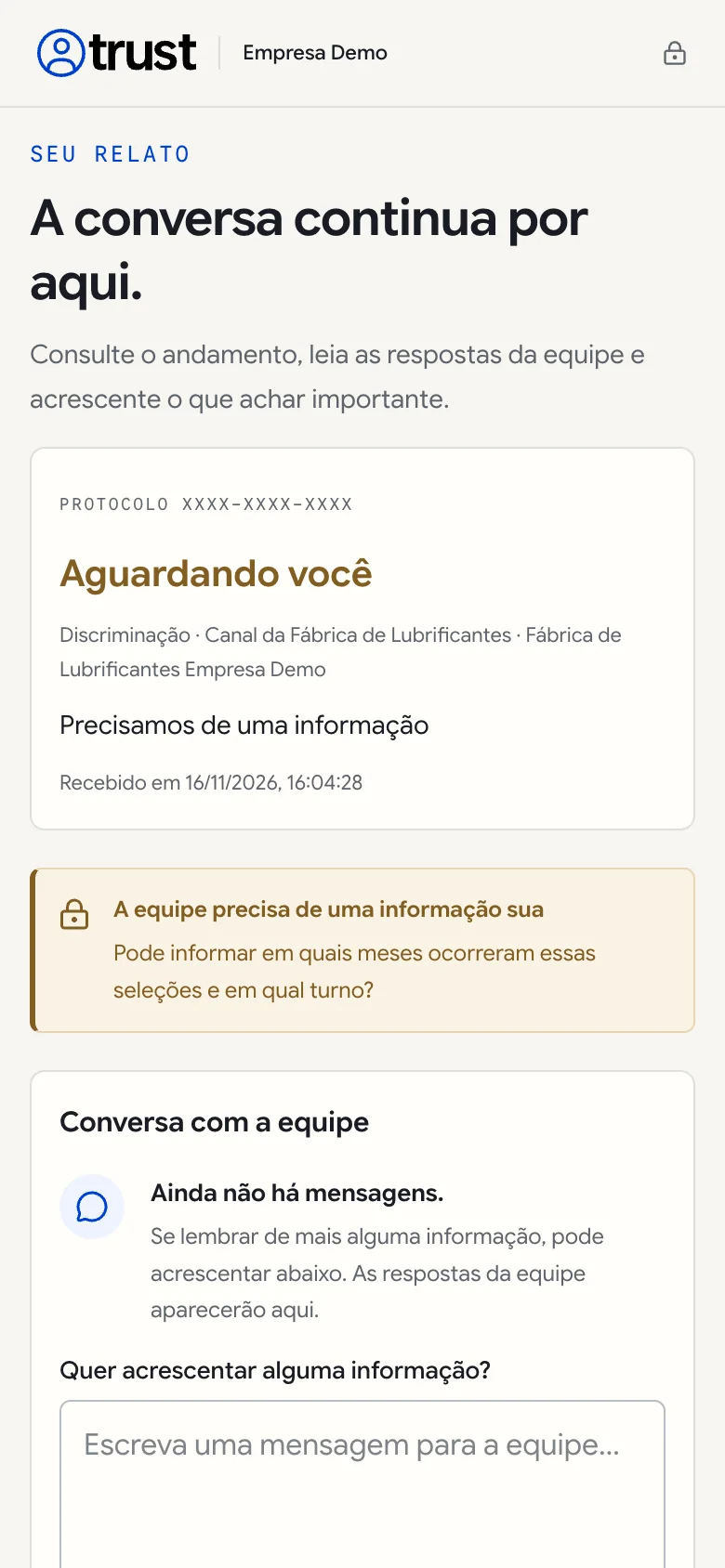
O cartão traz:
- Protocolo do relato;
- o status em destaque (veja a tabela abaixo);
- o assunto, o canal e, quando houver, a empresa;
- uma frase de contexto, quando a última mudança tiver uma explicação pública;
- Recebido em, com data e hora do envio.
O status que você vê é um nome público da etapa, pensado para quem relata. A equipe usa nomes internos mais detalhados, mas eles não aparecem para você.
| Status | O que significa |
|---|---|
| Recebida | O relato chegou e aguarda a primeira análise. |
| Em análise inicial | A equipe está fazendo a triagem: entendendo o relato e definindo a prioridade e o encaminhamento. |
| Em apuração (denúncia) / Em análise (ouvidoria) | Os fatos estão sendo apurados ou a manifestação está sendo analisada. |
| Aguardando você | A equipe precisa de uma informação que só você pode dar. Veja o passo 6. |
| Concluindo a apuração (denúncia) / Preparando resposta (ouvidoria) | A análise terminou e a conclusão ou a resposta está sendo registrada. |
| Concluída: procedente, Concluída: parcialmente procedente, Concluída: não confirmada | Desfechos de uma denúncia apurada. |
| Concluída / Encerrada: não acolhida | Desfechos de uma manifestação de ouvidoria. |
| Encerrada por duplicidade | O mesmo fato já estava sendo tratado em outro registro. |
| Encerrada sem complemento | A equipe pediu uma informação que não chegou. Isso não significa que o relato era falso. |
Os nomes exatos podem variar conforme o tipo de relato e a configuração da empresa. Quando o relato é encerrado, aparece também uma caixa verde com o desfecho e, se a equipe escreveu, a justificativa.
Você vê o andamento e as mensagens que a equipe escreveu para você. Notas internas, nomes de quem trata o caso, outras pessoas ouvidas e documentos da apuração ficam restritos à equipe. Isso protege a apuração e também as outras pessoas envolvidas.
4. Leia e use a conversa com a equipe
Abaixo do cartão fica a seção Conversa com a equipe. Enquanto ninguém escreveu, ela mostra Ainda não há mensagens.
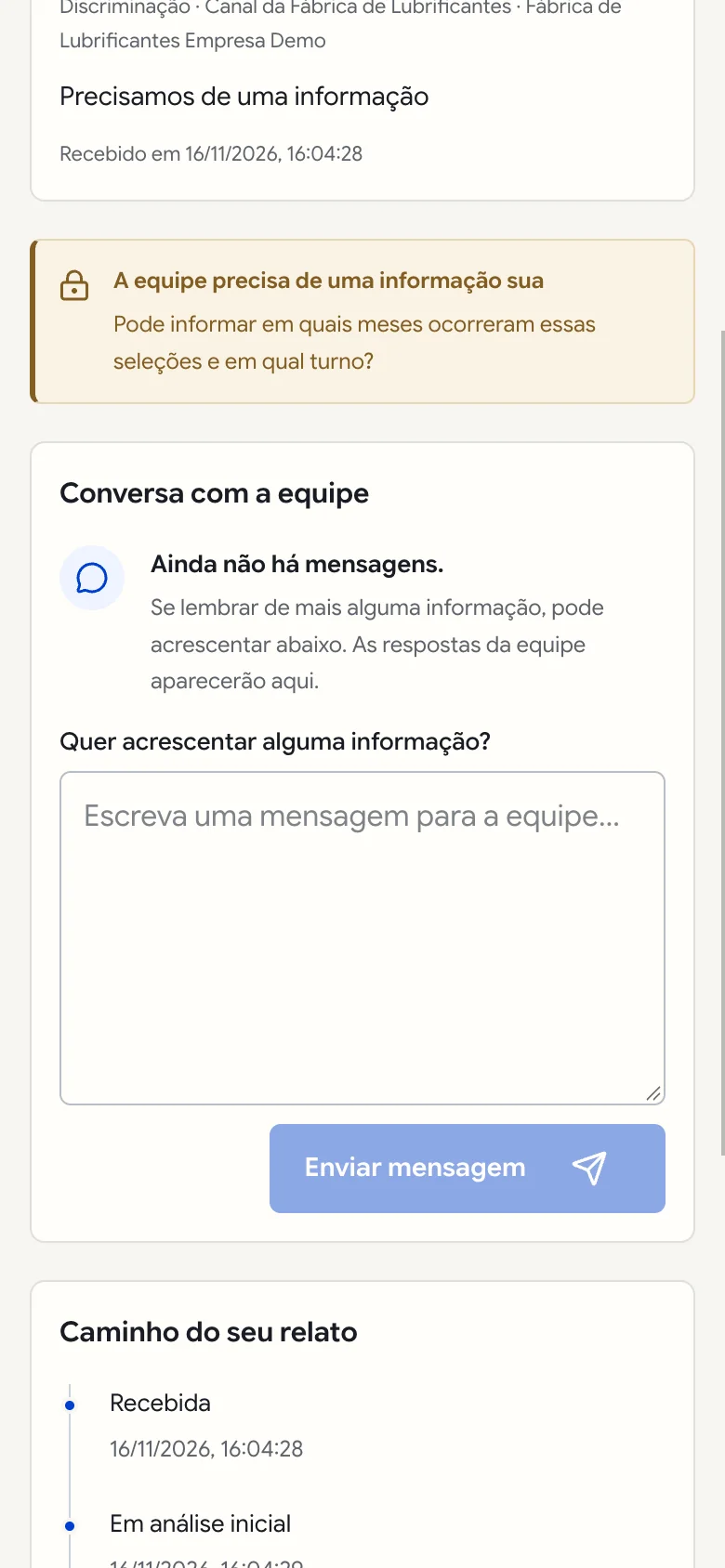
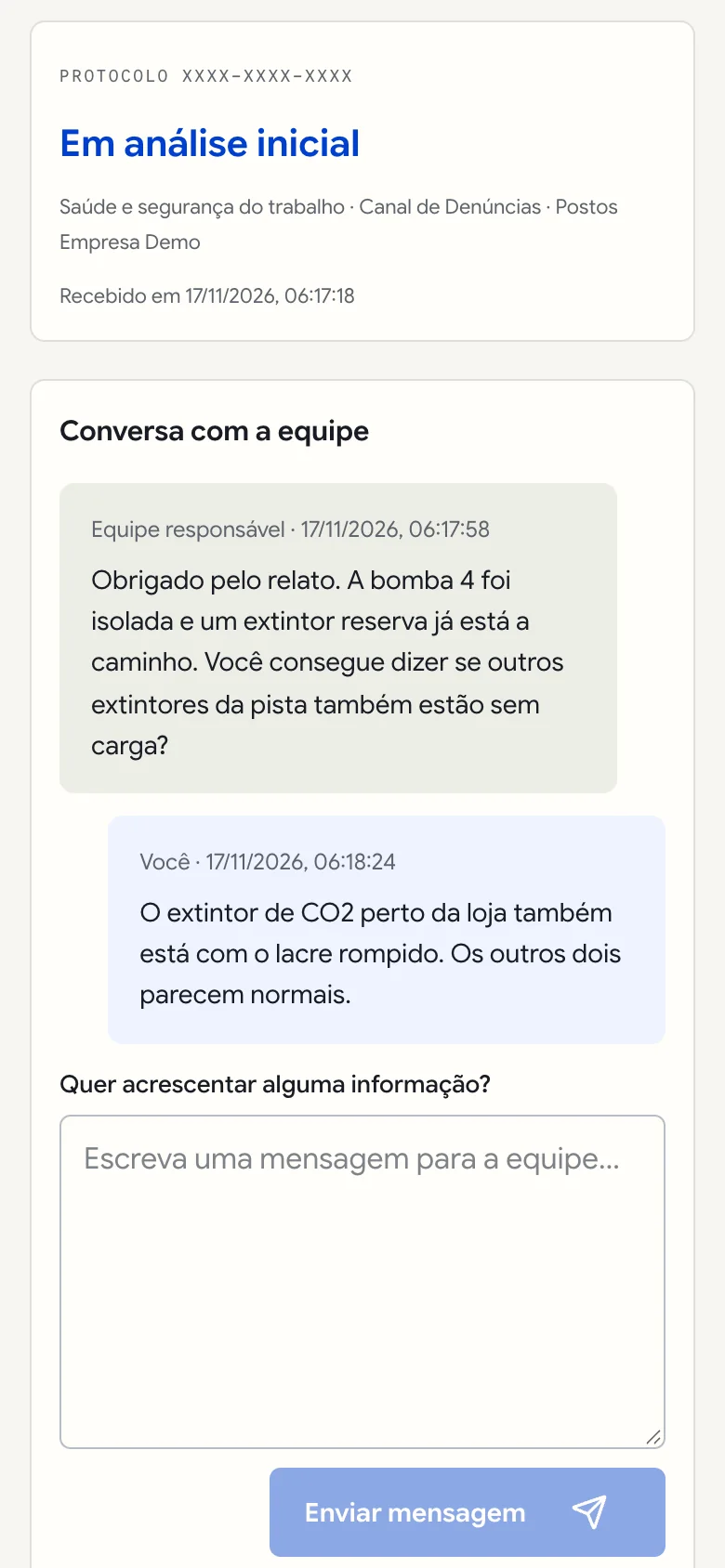
Cada mensagem mostra quem escreveu e quando:
| Autor exibido | Quem é |
|---|---|
| Você | Mensagens que você enviou pelo acompanhamento. |
| Equipe responsável | Mensagens da equipe que trata o relato. O nome da pessoa não aparece. |
| Atualização do canal | Mensagens padronizadas do canal, criadas a partir de um modelo de texto em vez de escritas uma a uma. |
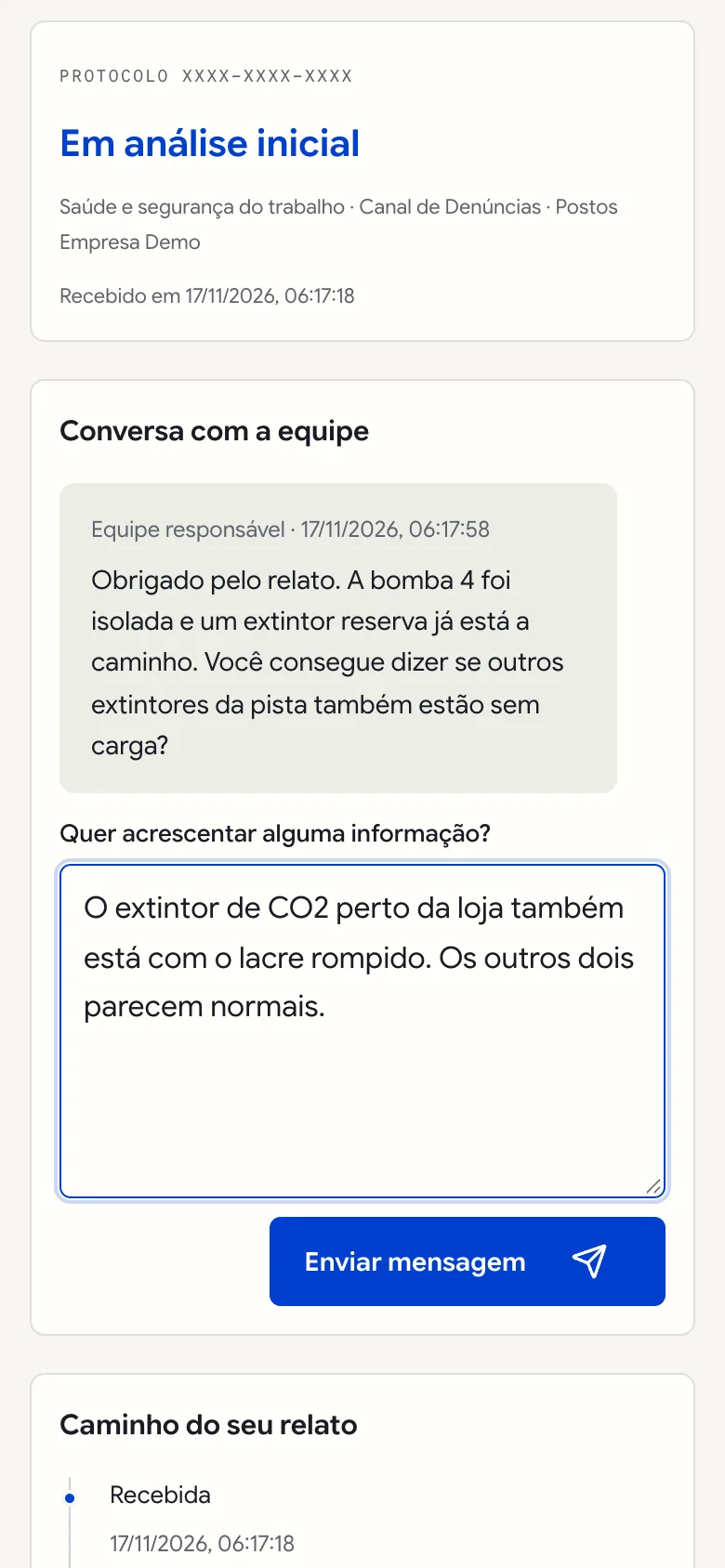
Para mandar algo novo, escreva em Quer acrescentar alguma informação? e toque em Enviar mensagem.
- Cada mensagem aceita até 4.000 caracteres.
- Pelo acompanhamento você envia apenas texto: não há como anexar arquivos depois do envio do relato. Se tiver um documento novo, descreva o conteúdo na mensagem e pergunte à equipe como prefere recebê-lo.
- Há um limite de mensagens por hora, para evitar abuso. No uso normal você não chega a ele.
- A página se atualiza sozinha a cada 30 segundos enquanto estiver aberta, então novas respostas aparecem sem recarregar.
- Em conversas longas, as mensagens mais antigas aparecem pelo botão Ver mensagens anteriores.
Quem lê seu relato pode estar em outra cidade ou outra unidade. Cite o setor, o turno e o que mudou desde o último contato. Mensagens curtas e objetivas são respondidas mais rápido.
5. Veja o caminho do seu relato
A seção Caminho do seu relato é a linha do tempo pública: cada etapa e cada movimentação que a empresa marcou como visível para você (por exemplo, Precisamos de uma informação), com data e hora.
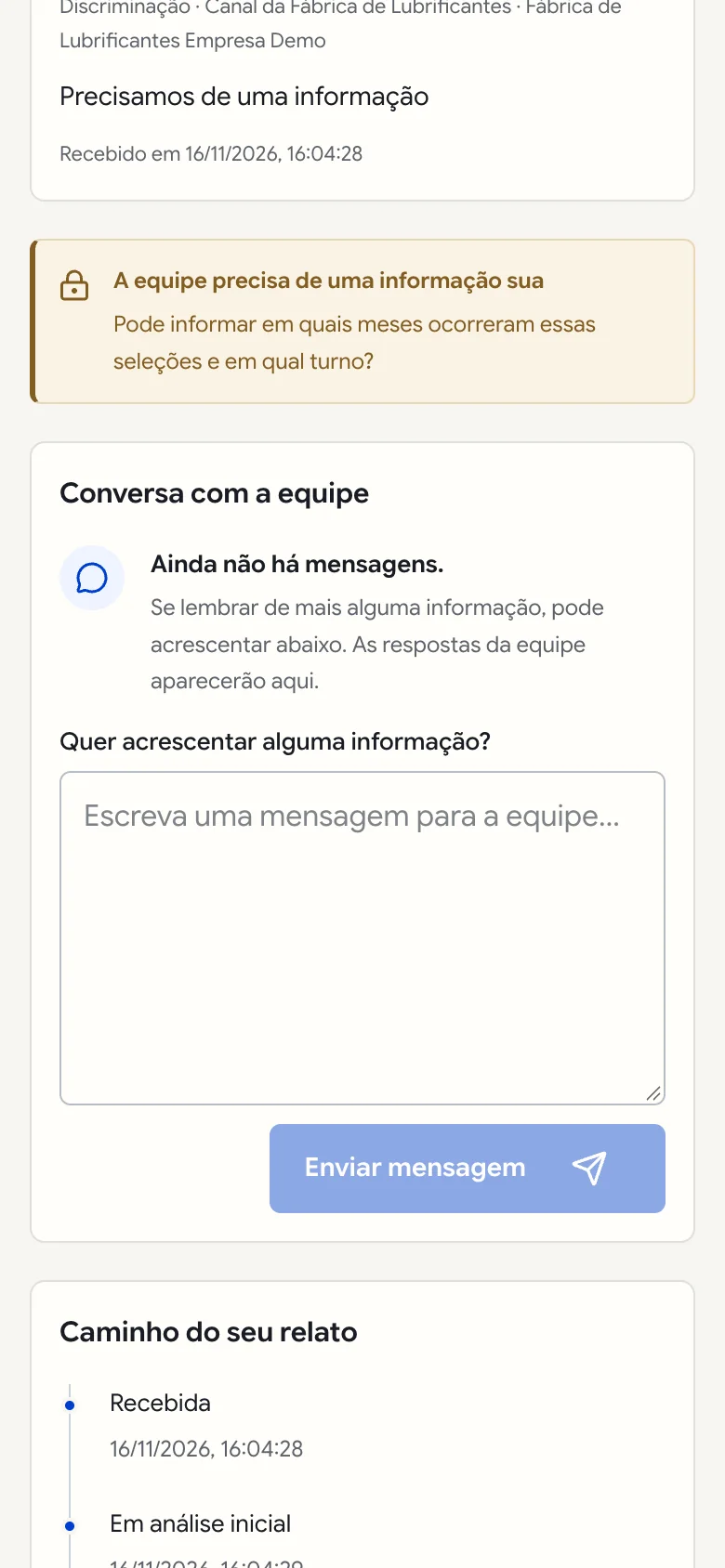
Enquanto nada mudou, a seção mostra O andamento aparecerá aqui conforme o relato for tratado.
6. Responda quando a equipe pedir uma informação
Quando a equipe precisa de um complemento, o status muda para Aguardando você e aparece, em destaque, a caixa A equipe precisa de uma informação sua com a pergunta.
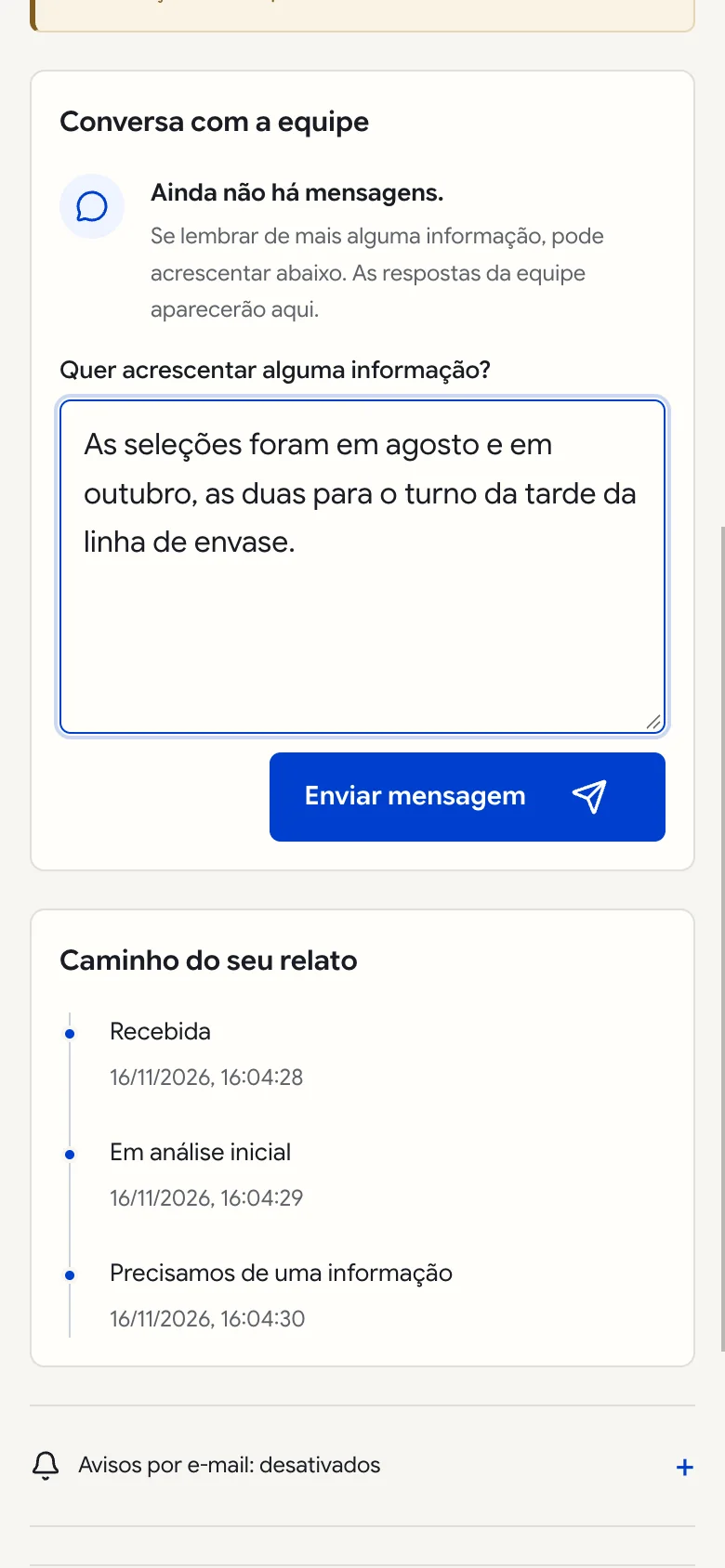
Ao enviar a mensagem enquanto o relato está Aguardando você:
- sua mensagem é registrada como a resposta ao pedido;
- o pedido é marcado como respondido;
- quando o fluxo do canal prevê isso (como nos fluxos padrão), o relato volta sozinho para a etapa de apuração ou de análise, sem esperar alguém da equipe mudar o status.
Repare que o pedido da equipe aparece na caixa em destaque, e não como uma mensagem da conversa. Por isso a conversa pode continuar mostrando Ainda não há mensagens. mesmo com um pedido aberto.
Nos fluxos padrão, enquanto o relato está em Aguardando você, o relógio do prazo interno da empresa fica parado: a demora em responder não conta contra a equipe. Se a resposta não vier, a empresa pode encerrar o relato como Encerrada sem complemento. Por isso, vale entrar no acompanhamento de tempos em tempos ou ativar os avisos por e-mail.
Exemplo: uma conversa do começo ao fim
As três capturas a seguir mostram a conversa do relato sobre o extintor usado no guia Fazer um relato: a equipe responde e faz uma pergunta, quem relatou escreve a resposta e a envia.
7. Ative ou desative os avisos por e-mail
Mais abaixo fica o item Avisos por e-mail: ativados (ou desativados). Abra para mudar sua escolha a qualquer momento:
- Ativar avisos: informe um e-mail em E-mail para avisos. Ele fica criptografado e não aparece para a equipe que trata o caso.
- Desativar avisos: apaga o endereço e os avisos param.
O aviso só diz que há uma novidade, sem nenhum detalhe do relato. Para ler, você sempre volta aqui com o protocolo e a chave.
8. Saia do acompanhamento
Ao terminar, toque em Sair do acompanhamento, no fim da página.
- O acesso aberto naquele navegador é encerrado na hora.
- A tela volta para o protocolo com a mensagem Você saiu do acompanhamento. Para voltar, use seu protocolo e sua chave.
- A chave não fica salva no aparelho: da próxima vez, você digita de novo.
Se você usou um computador do trabalho, de uma lan house ou o celular de outra pessoa, toque em Sair do acompanhamento e feche a aba. Fechar a aba apaga o acesso guardado naquele navegador, mas só Sair do acompanhamento encerra o acesso também no servidor, na hora.
Tempo de sessão. O acesso aberto pela chave dura 30 minutos e é renovado a cada ação sua, até o limite de 4 horas. Depois disso, aparece Sua sessão terminou. Informe o protocolo e a chave novamente para continuar. Se você estava escrevendo uma mensagem, o texto continua guardado naquela aba e volta quando você abrir o relato de novo.
Perdeu a chave?
Na tela do protocolo ou da chave, abra Perdeu a chave?. A recuperação só funciona se, ao registrar um relato identificado ou sigiloso, você marcou Quero poder recuperar o acesso por este e-mail, se perder a chave.
- Toque em Recuperar com meu e-mail.
- Informe o Protocolo do relato e toque em Continuar.
- Informe o E-mail de recuperação e toque em Pedir código por e-mail.
- Abra o e-mail Código para recuperar o acesso à sua manifestação (confira também o spam) e digite o Código de recuperação.
- Toque em Recuperar meu acesso.
- Guarde a nova chave de acesso (há o botão Baixar dados de acesso), marque Guardei minha nova chave. e toque em Abrir meu relato.
Regras da recuperação:
- O código vale 15 minutos e só pode ser usado uma vez. Depois de algumas tentativas erradas, ele deixa de valer e é preciso pedir outro.
- A chave anterior para de funcionar e qualquer acesso aberto com ela é encerrado.
- A tela de pedido nunca confirma se o protocolo ou o e-mail existem. Isso impede que alguém use a recuperação para descobrir relatos de outras pessoas.
- Relatos anônimos não têm recuperação. O e-mail usado só para avisos também não serve para recuperar.
A equipe e o administrador do canal não têm acesso à sua chave e não conseguem gerar outra para você. Desconfie de qualquer pessoa que peça a sua chave dizendo ser da empresa ou do suporte: a chave serve só para você.
Próximos passos
- Fazer um relato: o passo a passo do envio, caso queira registrar outro relato.
- Perguntas frequentes: o que a empresa vê, prazos, anexos e e-mails.
- Como funciona: o que acontece do lado da empresa depois que você envia.