Integrações nativas: Slack, Microsoft Teams e e-mail
Nem toda integração precisa de código. O NearOne Trust avisa a sua equipe em ferramentas que ela já usa: um canal do Slack, um canal do Microsoft Teams ou uma caixa de e-mail, inclusive de pessoas de fora da organização, como um comitê externo ou um escritório de advocacia.
Esses destinos são usados pelas automações do canal de denúncias ("quando chegar um relato da empresa X, avisar o comitê no Teams"; "quando o prazo estiver perto do fim, avisar no Slack"). Para integrar sistemas por código, use Webhooks.
Nenhum aviso, em nenhum destino, leva o texto do relato, mensagens, anexos ou a identidade de quem relatou. O aviso diz que algo aconteceu e traz um botão Abrir no NearOne Trust. Para ver o caso, a pessoa entra no painel com a própria conta, onde valem as permissões dela. Isso protege quem relatou mesmo que um canal de chat tenha mais gente do que deveria ou que uma caixa de e-mail seja compartilhada.
Onde configurar
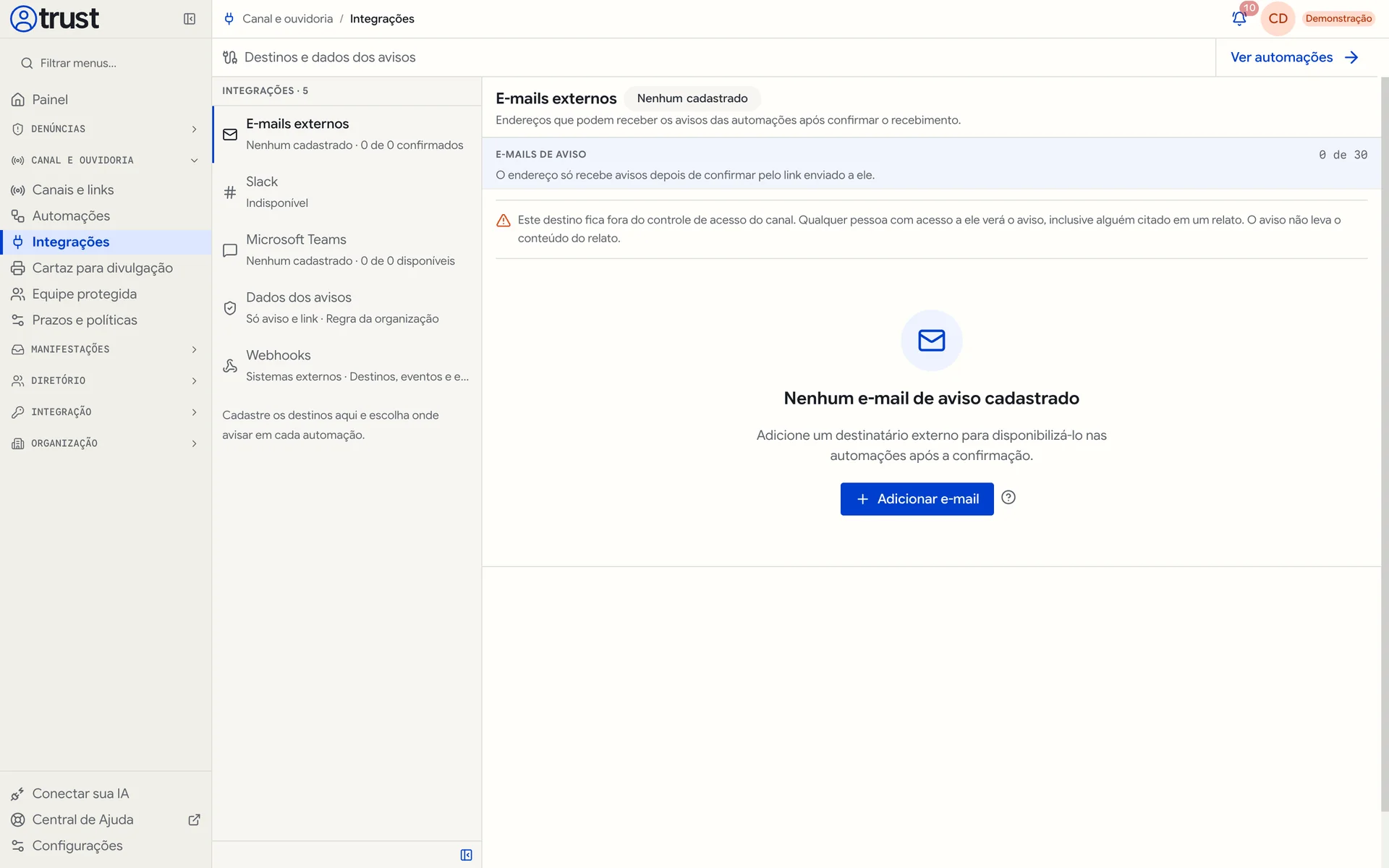
Tudo fica em Canal e ouvidoria › Integrações, na tela Destinos e dados dos avisos. À esquerda, a lista Integrações tem cinco itens:
- E-mails externos: endereços de fora da organização que recebem avisos depois de confirmar.
- Slack e Microsoft Teams: canais de chat da sua equipe.
- Dados dos avisos: a opção Permitir metadados (seção Conteúdo dos avisos).
- Webhooks (Sistemas externos): atalho para a área de Webhooks, que tem gerenciamento próprio.
No alto, Ver automações leva às regras que usam esses destinos.
Quem pode o quê:
| Ação | Quem |
|---|---|
| Ver a tela | Quem pode ver ou gerir automações, ou gerenciar integrações |
| Conectar ou desconectar o Slack, escolher canais, cadastrar ou remover canais do Teams, mudar a opção de metadados | Quem pode gerenciar integrações |
| Usar os destinos num passo de automação | Quem pode gerir automações |
O que cada aviso leva
O conteúdo depende de quem recebe. A regra é simples: quanto menos controle a organização tem sobre quem lê, menos o aviso diz.
| Destino | O que recebe |
|---|---|
| Pessoa da equipe (membro ativo) | Aviso na caixa de entrada do painel e, se o passo pedir, também por e-mail. Leva a frase do evento, o código do caso e os metadados, porque ela pode abrir o caso. Quem não tem acesso ao caso naquele momento não recebe nada. |
| E-mail externo, canal do Slack e canal do Teams | Por padrão, só a frase fixa do evento (por exemplo, "Há um novo relato aguardando análise."), a nota do passo, se houver, e o botão para abrir o painel. |
| Externo, com metadados permitidos e pedidos no passo | A frase, o código do caso e os metadados: Canal, Empresa, Tipo, Prioridade, Etapa e Prazo. |
| Caso protegido, para qualquer destino externo | Nada, por padrão. Só se o passo tiver a opção própria ligada, e então apenas a frase genérica "Há uma atualização em um caso protegido.", sem código, canal, empresa ou tipo. |
Todo aviso de Slack e Teams termina com a linha "O aviso não traz o conteúdo do relato.", precedida de "Automação: nome." quando vem de uma automação. No e-mail, a frase equivalente é "Por segurança, este e-mail não traz o conteúdo do relato." (veja Como é o e-mail).
Frases fixas por evento
As frases são definidas pelo produto, não por quem configura a automação. Gatilhos que, sozinhos, já revelariam algo sensível (um conflito de interesse marcado, uma decisão de proteção) usam a frase neutra "Um caso precisa de atenção.". Alguns exemplos:
| Gatilho | Frase do aviso |
|---|---|
| Relato recebido | Há um novo relato aguardando análise. |
| Responsável definido | Um caso teve o responsável definido. |
| Caso ficou sem responsável | Um caso ficou sem responsável. |
| Mudança de etapa | Um caso mudou de etapa. |
| Caso encerrado | Um caso foi encerrado. |
| Caso reaberto | Um caso foi reaberto. |
| A equipe respondeu | A equipe respondeu a quem relatou em um caso. |
| Novo anexo | Um caso recebeu um novo anexo. |
| Quem relatou enviou mensagem | Quem relatou enviou uma nova mensagem em um caso. |
| Prazo perto do fim | O prazo de um caso está perto do fim. |
| Prazo vencido | O prazo de um caso venceu. |
| Prazo prorrogado | O prazo de um caso foi prorrogado. |
| Caso parado | Um caso está há (tempo) sem ação da equipe. |
| Quem relatou sem resposta | Quem relatou aguarda resposta há (tempo). |
O passo pode acrescentar uma nota fixa de até 280 caracteres (por exemplo, "Comitê: tratar em até 24 h."). A nota é escrita por quem configura e vale para todos os avisos daquele passo.
Permitir metadados em avisos externos
Em Dados dos avisos (seção Conteúdo dos avisos), o interruptor Permitir metadados libera que avisos para e-mails externos e canais do Slack e do Teams levem os metadados do caso, quando o passo da automação pedir. A opção vem desligada e pede confirmação para ligar.
Em organizações pequenas, a combinação de empresa, tipo e etapa pode ser suficiente para alguém deduzir de qual caso se trata. Ligue apenas se os destinos externos forem restritos a quem já deveria saber. Casos protegidos nunca levam metadados, mesmo com a opção ligada.
Slack
O NearOne Trust tem um aplicativo do Slack. A sua organização o instala no seu espaço de trabalho e escolhe em quais canais as automações podem publicar.
O que o aplicativo pode fazer
O aplicativo pede apenas estas permissões do Slack:
| Permissão | Para quê |
|---|---|
chat:write | Publicar os avisos. |
chat:write.public | Publicar em canais públicos sem precisar entrar neles. |
channels:read | Listar canais públicos para você escolher. |
groups:read | Listar canais privados para os quais o aplicativo foi convidado. |
Ele não lê mensagens, pessoas nem arquivos do seu Slack. O token devolvido pelo Slack é guardado cifrado, vinculado à sua organização e ao espaço de trabalho, e nunca é mostrado em tela nem devolvido pela API.
Conectar
- Em Integrações, abra Slack e clique em Conectar ao Slack. (Se a lista mostrar o Slack como Indisponível, a conexão com o Slack não está habilitada no ambiente que você usa.)
- O Slack abre a tela de instalação. Confira o espaço de trabalho e autorize.
- De volta ao NearOne Trust, a mensagem "Slack conectado. Escolha os canais que podem receber avisos." aparece.
- Em Escolha os canais, marque os canais que as automações poderão usar e salve. Só os canais escolhidos aparecem como destino nas automações.
- Use Enviar teste num canal para publicar uma mensagem de teste, que não fala de nenhum caso.
- Nas automações, adicione o canal como destinatário de um passo de aviso (Use nas automações).
Um canal privado só aparece na lista depois que o aplicativo é convidado para ele no Slack. Convide o aplicativo pelo próprio Slack e clique em Atualizar lista.
Quando algo muda no Slack
- Canal arquivado ou aplicativo removido de um canal privado: só aquele canal fica indisponível, e os passos que o usam registram o aviso como não entregue.
- Aplicativo desinstalado ou token revogado no Slack: a conexão fica Desconectado, os avisos na fila são cancelados e quem gerencia integrações é avisado. Use Conectar de novo: os canais escolhidos voltam a valer.
- Desconectar no NearOne Trust revoga o token junto ao Slack. Automações que usavam canais desse espaço passam a precisar de atenção.
Microsoft Teams
Cada canal do Teams é ligado pelo endereço de um fluxo de trabalho (Workflows) criado no próprio canal. Esse é o mecanismo atual da Microsoft para receber mensagens externas num canal.
Obter o endereço no Teams
- No Teams, abra o canal que vai receber os avisos.
- No menu Mais opções (…) do canal, escolha Fluxos de trabalho (Workflows).
- Escolha o modelo Enviar alertas de webhook para um canal (Send webhook alerts to a channel) e salve.
- Copie o endereço do webhook que o Teams mostrar.
Cadastrar no NearOne Trust
- Em Integrações › Microsoft Teams, preencha Nome do canal (como ele vai aparecer nas automações, por exemplo "Comitê de Ética") e cole o Endereço do webhook.
- Clique em Cadastrar e testar. O NearOne Trust publica uma mensagem de teste no canal antes de salvar. Se o Teams aceitar, o canal é cadastrado.
- Use o canal como destinatário nos passos de aviso das automações.
As mensagens chegam como um cartão (Adaptive Card) com a frase, a nota, os metadados quando permitidos e o botão Abrir no NearOne Trust.
Quem tiver o endereço do webhook pode publicar no canal. Por isso o NearOne Trust:
- aceita apenas endereços
httpsdos domínios da Microsoft usados por esse recurso; - guarda o endereço cifrado e mostra só o domínio dele, nunca o endereço completo;
- envia com a mesma proteção de rede dos webhooks: sem redirecionamento e sem endereços privados.
Para trocar o endereço de um canal, remova-o e cadastre de novo.
Outros detalhes:
- Até 30 canais do Teams por organização.
- O fluxo pertence a quem o criou no Teams. Se essa pessoa sair da empresa ou o fluxo for desligado, o Teams passa a recusar o endereço, e o canal aparece como Indisponível. Cadastre de novo com um fluxo novo.
- Enviar teste publica uma mensagem que não fala de nenhum caso.
E-mails de aviso
Para pessoas da equipe
Membros ativos não precisam de cadastro: basta escolhê-los (ou um papel, como o responsável do caso) no passo de aviso. Eles recebem o aviso na caixa de entrada do painel e, se o passo marcar e-mail, também uma mensagem por e-mail. O acesso é conferido na hora do envio: quem não pode ver aquele caso não recebe nada.
Para endereços externos
Um endereço de fora da organização (um comitê externo, um conselho, um escritório) precisa ser cadastrado e confirmado pelo próprio dono antes de receber qualquer coisa.
- Em Integrações, abra E-mails externos e clique em Adicionar e-mail.
- Preencha E-mail do destinatário e Nome para identificar (por exemplo, "Comitê de integridade").
- Confirme o cadastro. O NearOne Trust envia ao endereço um link de confirmação, válido por 48 horas.
- Depois que o destinatário confirma, o endereço fica Disponível para receber avisos das automações.
| Situação | O que fazer |
|---|---|
| O link venceu | Use Reenviar confirmação (há um intervalo mínimo de 2 minutos entre envios; o link anterior deixa de valer). |
| O destinatário desativou os avisos | Ele só volta a receber se confirmar novamente (Solicitar nova confirmação). |
| Não precisa mais | Remover e-mail. |
A organização pode ter até 30 e-mails externos cadastrados (o contador aparece como "0 de 30").
Cada e-mail externo traz um link para o destinatário deixar de receber os avisos a qualquer momento.
Como é o e-mail
- Assunto sempre genérico:
NearOne Trust: aviso do canal de denúncias e ouvidoria. O assunto aparece em telas de bloqueio e listas de e-mail, então não diz nada sobre o caso. - Corpo: a frase do evento, a nota do passo, o código e os metadados (só quando permitidos), o botão Abrir no NearOne Trust, a origem ("Aviso automático de organização, automação nome.") e a frase "Por segurança, este e-mail não traz o conteúdo do relato."
E-mails para quem relatou
Quem fez um relato pode, se quiser, deixar um e-mail para saber quando houver novidade. Esse e-mail é ainda mais restrito:
- diz apenas "Há uma atualização no relato que você registrou" e aponta para a página de acompanhamento;
- não traz conteúdo, protocolo, chave, canal, nome da organização ou da empresa;
- o endereço é guardado cifrado e só é aberto no momento do envio;
- pode ser desligado pela própria pessoa na página de acompanhamento.
O mesmo endereço também serve para recuperar o acesso quando a pessoa perde a chave. Nesse caso ela recebe o e-mail "Código para recuperar o acesso à sua manifestação", com um código de uso único válido por 15 minutos. Ao usar o código, ela recebe uma chave nova e a anterior deixa de funcionar. Esse e-mail também não traz protocolo, canal, organização ou conteúdo.
Veja como isso aparece para quem relata em Acompanhar um relato.
Acompanhar o que foi enviado
Cada automação tem a aba Execuções, que mostra, para cada passo, o destino e o resultado. Os resultados possíveis são: enviado, na fila, falhou, cancelado, sem acesso (membro sem permissão para o caso), sem destinatário, protegido (caso protegido não enviado) e indisponível (destino removido, pausado ou não confirmado). O texto das mensagens não é guardado nessas execuções.
Se um destino falha repetidas vezes ou a automação ultrapassa o limite de 200 avisos por hora, a automação é pausada e quem gerencia automações recebe um aviso.
Pela API e pelo MCP
As mesmas configurações existem na API e podem ser feitas por um assistente de IA conectado pelo MCP (ferramentas integrations, notice_addresses e automations):
| Operação | Referência |
|---|---|
| Opção de metadados em avisos externos | Integration Settings · Integration Settings Set |
| Conexões do Slack | Connections · Slack Install · Slack Complete · Connection Sync · Connection Channels Set · Connection Channel Test · Connection Disconnect |
| Canais do Teams | Teams Channels · Teams Channel Create · Teams Channel Test · Teams Channel Remove |
| E-mails de aviso externos | Addresses · Address Create · Address Resend · Address Remove |
Pela API ou pelo MCP é possível gerar o link de instalação do Slack, mas quem instala é sempre uma pessoa, no navegador, com a conta do Slack dela.