Membros, papéis e grupos
Quem trata denúncias lida com o tipo de informação mais sensível de uma empresa. Por isso o NearOne Trust separa três perguntas que costumam ser misturadas:
| Pergunta | Quem responde | Onde |
|---|---|---|
| Quem está na equipe? | O cadastro de membros | Diretório › Membros |
| O que essa pessoa pode fazer? | O papel (conjunto de permissões) | Diretório › Papéis |
| De quais empresas ela vê os relatos? | O recorte de empresas do membro | Ficha do membro, aba Acesso |
E há uma quarta pergunta, que nenhum desses cadastros responde sozinho: quem pode ler um caso protegido? Essa decisão é da equipe protegida, caso a caso, como explicado no fim desta página.
Membros
Onde: menu Diretório › Membros.
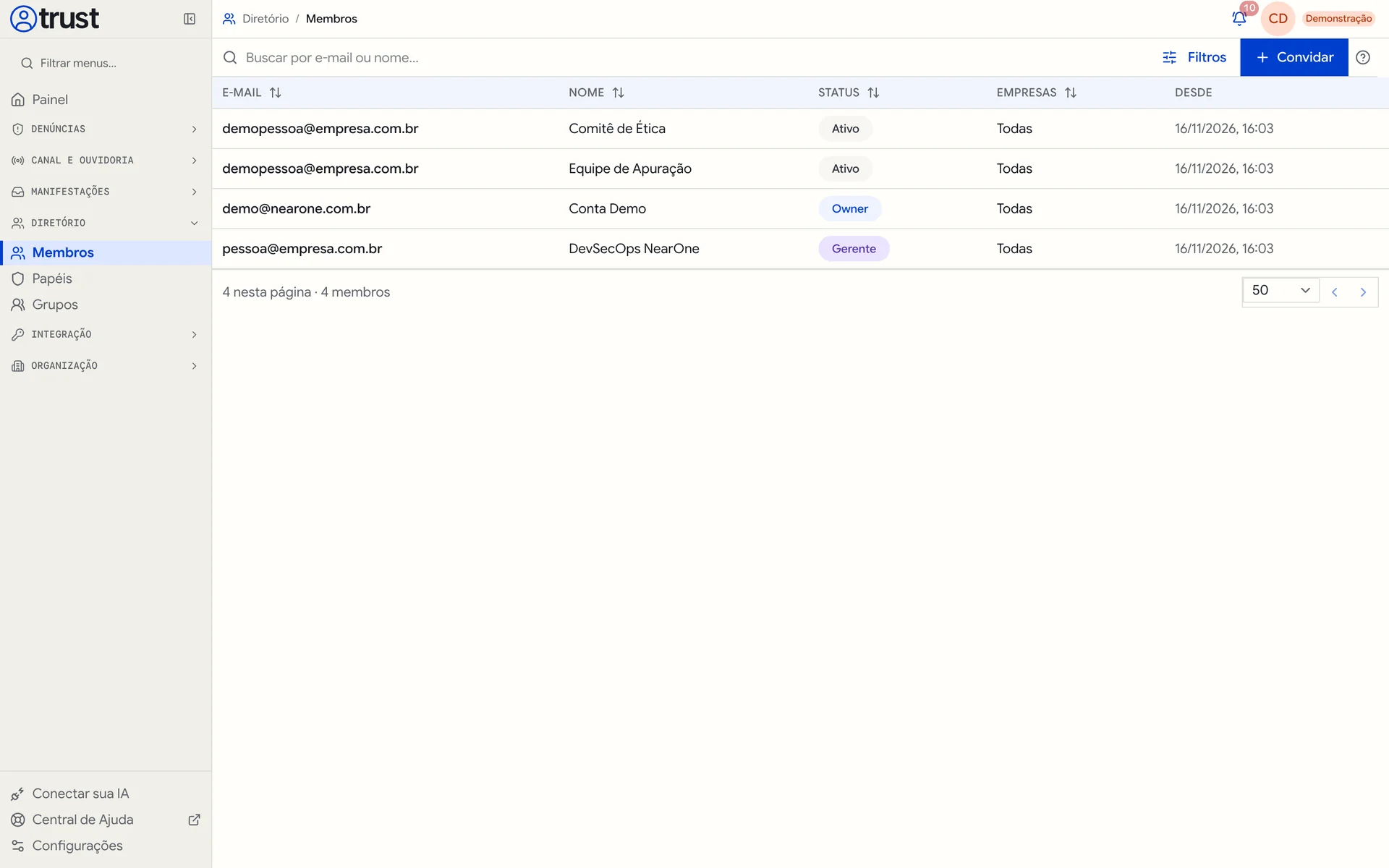
Tipos de membro
| Tipo | O que significa |
|---|---|
| Membro (papel custom) | O caso mais comum. O que a pessoa pode fazer vem do papel escolhido. Sem papel, ela entra com o menu vazio |
| Somente leitura | Vê o cadastro das empresas escolhidas, sem gravar nada |
| Owner | Administra a organização e usa o catálogo completo de permissões. Só um owner pode convidar outro owner |
Convidar uma pessoa
- Em Membros, clique em Convidar.
- Informe o E-mail. A pessoa receberá o link de acesso nesse endereço.
- Escolha o Tipo e, para Membro (papel custom), o Papel. Se ainda não houver papel adequado, use o atalho crie um papel.
- Em Empresas, escolha Todas as empresas ou Somente as selecionadas e marque quais.
- Clique em Enviar convite.
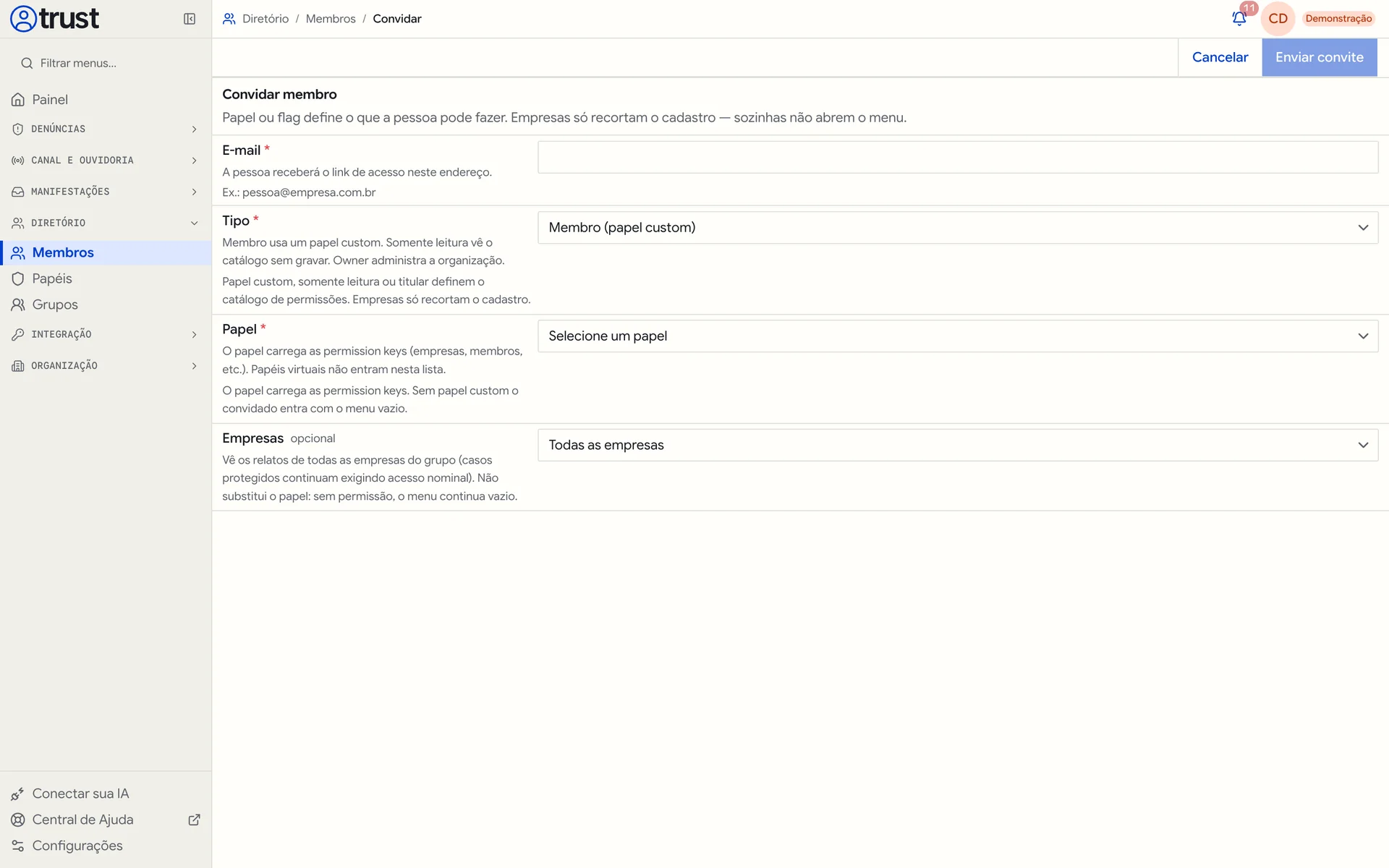
O convidado recebe um e-mail com um link, vê a senha temporária uma única vez e entra no backoffice. Se a organização restringe domínios em Organização › Segurança, só e-mails desses domínios podem ser convidados.
Marcar empresas não abre menu nenhum. É o papel que diz o que a pessoa pode fazer; as empresas só limitam sobre quais relatos ela pode fazê-lo. Um membro com Somente as selecionadas vê e trata apenas os relatos das empresas marcadas. Configurar canais e ler indicadores do grupo inteiro fica com quem acessa todas.
A ficha do membro
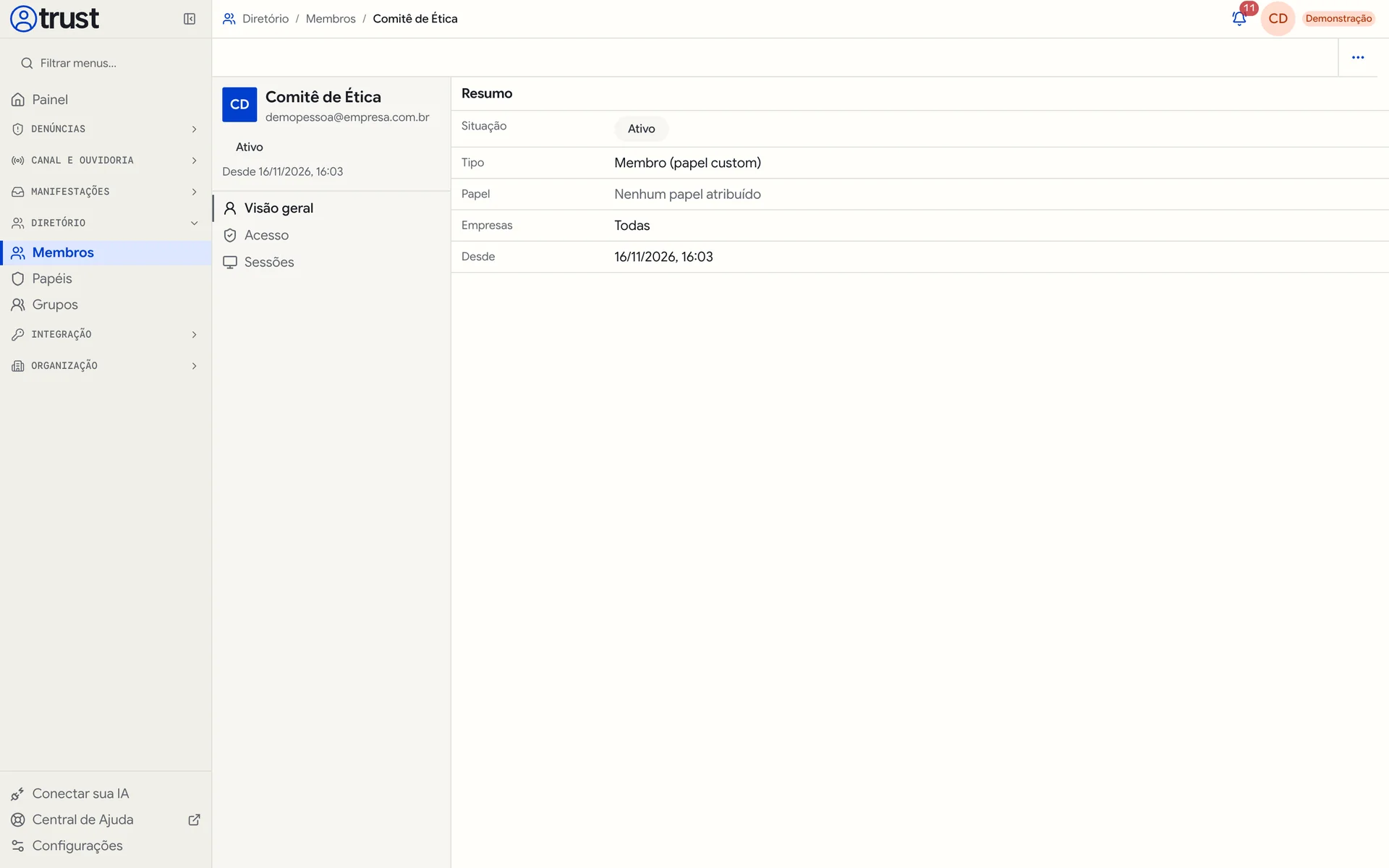
| Aba | O que você faz ali |
|---|---|
| Visão geral | Confere Situação, Tipo, Papel, Empresas e Desde |
| Acesso | Troca o tipo, o papel e o recorte de empresas |
| Sessões | Vê os dispositivos com sessão nesta organização e encerra uma sessão |
No menu de ações (os três pontos) ficam Reenviar convite, Bloquear / Desbloquear, Remover e, para o owner, Transferir owner.
| Ação | Efeito |
|---|---|
| Bloquear | A pessoa deixa de conseguir operar nesta organização até ser desbloqueada |
| Remover | A pessoa sai da lista. Um novo convite reabre o acesso |
| Transferir owner | Quem transfere passa a somente leitura e o alvo vira owner |
Bloqueie primeiro (efeito imediato) e só depois remova. Se a pessoa estava na equipe protegida, peça a quem está em Concede acesso que a retire de lá também: os acessos que ela já concedeu continuam valendo até serem retirados.
Papéis
Onde: menu Diretório › Papéis.
Um papel é um conjunto nomeado de permissões. Quem tem o papel herda as permissões ao vivo: se você acrescenta uma permissão ao papel, todos que o têm passam a poder fazer aquilo no pedido seguinte.
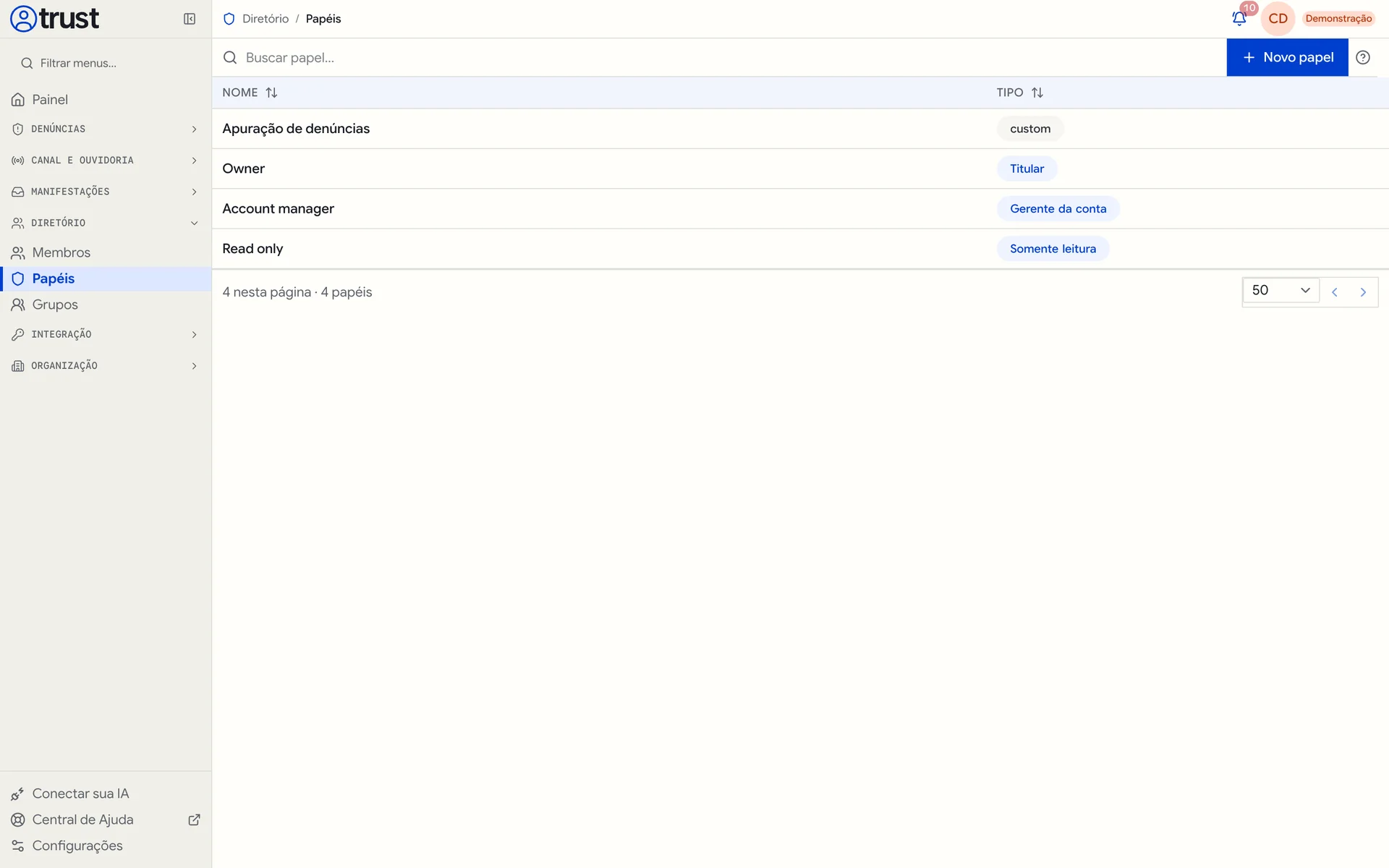
Criar um papel
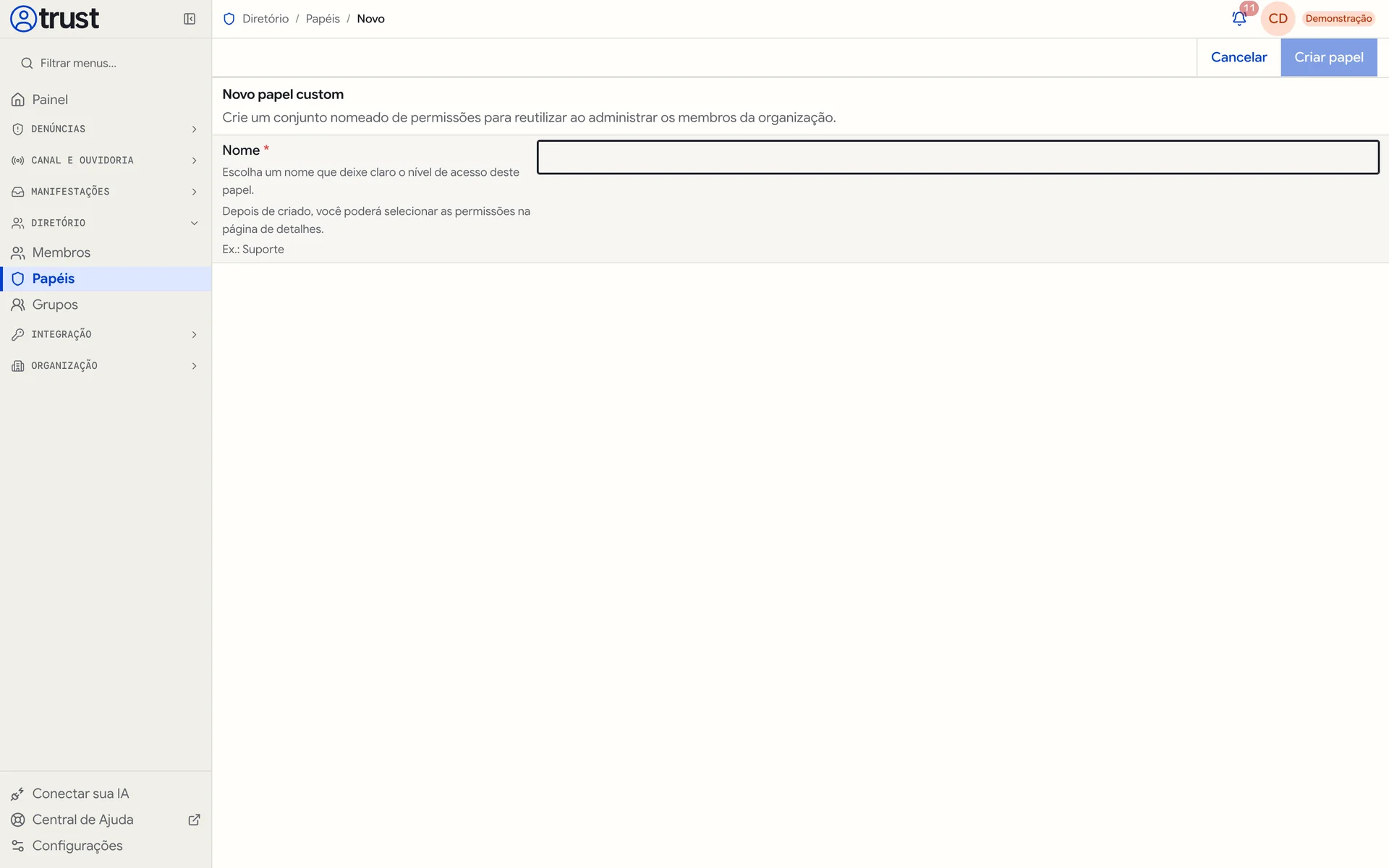
- Clique em Novo papel.
- Dê um Nome que deixe claro o nível de acesso (por exemplo, "Apuração de denúncias").
- Clique em Criar papel. As permissões são escolhidas em seguida, na ficha do papel.
Escolher as permissões
Na ficha do papel, marque as permissões em Permissões e clique em Salvar. Cada permissão mostra um nome em português e a chave técnica logo abaixo.
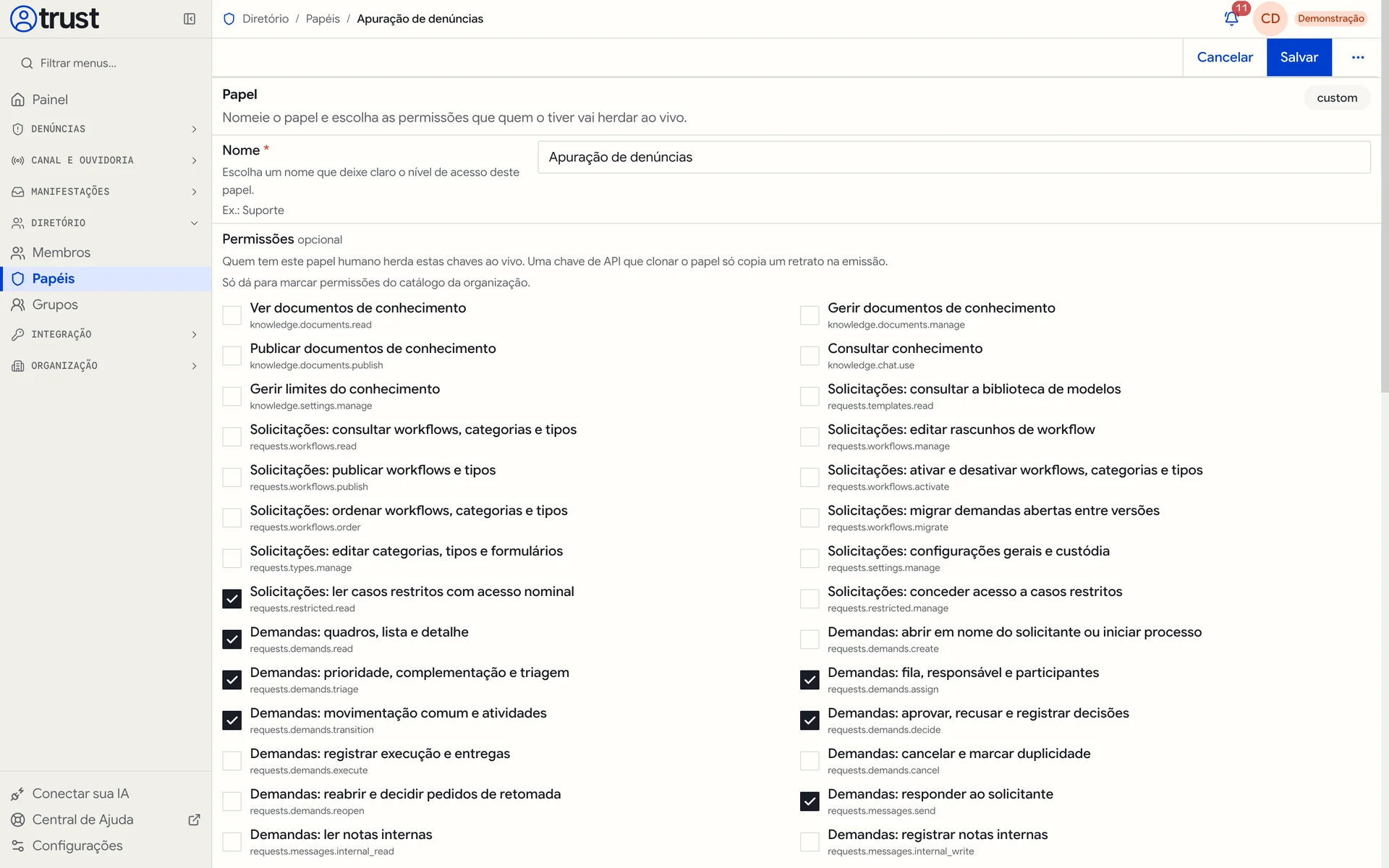
Uma pessoa com o papel herda as mudanças ao vivo. Uma chave de API criada a partir de um papel copia só um retrato das permissões no momento da emissão e não acompanha mudanças depois. Veja Autenticação.
Permissões mais usadas no canal de denúncias
| Chave | O que permite |
|---|---|
requests.demands.read | Ver a caixa de denúncias e o detalhe dos casos do seu escopo |
requests.demands.triage | Prioridade, complementação de dados e triagem |
requests.demands.assign | Fila, responsável e participantes |
requests.demands.transition | Movimentar o caso entre etapas e registrar atividades |
requests.demands.decide | Aprovar, recusar e registrar decisões |
requests.demands.cancel | Cancelar e marcar duplicidade |
requests.demands.reopen | Reabrir casos |
requests.messages.send | Responder a quem relatou |
requests.messages.internal_read / requests.messages.internal_write | Ler e registrar notas internas |
requests.restricted.read | Ler o conteúdo de casos protegidos quando houver acesso nominal |
requests.restricted.manage | Conceder acesso nominal a casos protegidos |
reporting.identity.reveal | Consultar a identidade de um relato sigiloso (exige também acesso ao caso; cada consulta é auditada) |
reporting.cases.export | Exportar um caso com manifesto de integridade, sem identidade por padrão |
reporting.channels.read / reporting.channels.manage | Consultar ou criar, configurar, publicar e pausar canais |
reporting.automations.read / reporting.automations.manage | Ver ou gerenciar automações e e-mails de aviso |
reporting.integrations.manage | Conectar integrações e permitir metadados em avisos externos |
reporting.reports.read | Ver indicadores agregados (nunca um caso individual) |
reporting.prevention.manage | Registrar e acompanhar ações preventivas |
reporting.retention.manage | Configurar retenção, manter casos sob guarda e descartar com autorização |
reporting.ai.manage | Ligar ou desligar a triagem assistida por IA |
reporting.evidence.export | Gerar pacotes de evidências do programa |
E, para administrar o próprio cadastro: identity.members.* (membros), identity.roles.manage (papéis), identity.groups.manage (grupos), identity.companies.* (empresas), identity.organization.update e identity.organization.manage_security (organização), audit.events.read (auditoria).
Sugestões de papéis
| Papel | Permissões sugeridas |
|---|---|
| Apuração de denúncias | requests.demands.read, triage, assign, transition, decide, requests.messages.send, requests.restricted.read |
| Comitê de Ética | As de apuração mais requests.restricted.manage e, se a política interna permitir, reporting.identity.reveal |
| Gestão do programa | reporting.channels.manage, reporting.automations.manage, reporting.integrations.manage, reporting.reports.read, reporting.prevention.manage |
| RH (indicadores) | reporting.reports.read e reporting.prevention.manage |
Dê a cada pessoa só o que ela precisa para o trabalho dela. Em especial, conceda reporting.identity.reveal a pouquíssimas pessoas: ela permite ver o nome de quem pediu sigilo.
Grupos
Onde: menu Diretório › Grupos.
Um grupo junta pessoas da organização por time, unidade ou função. Grupos não concedem permissão: alocar ou tirar alguém do grupo não mexe na conta, no login nem no papel.
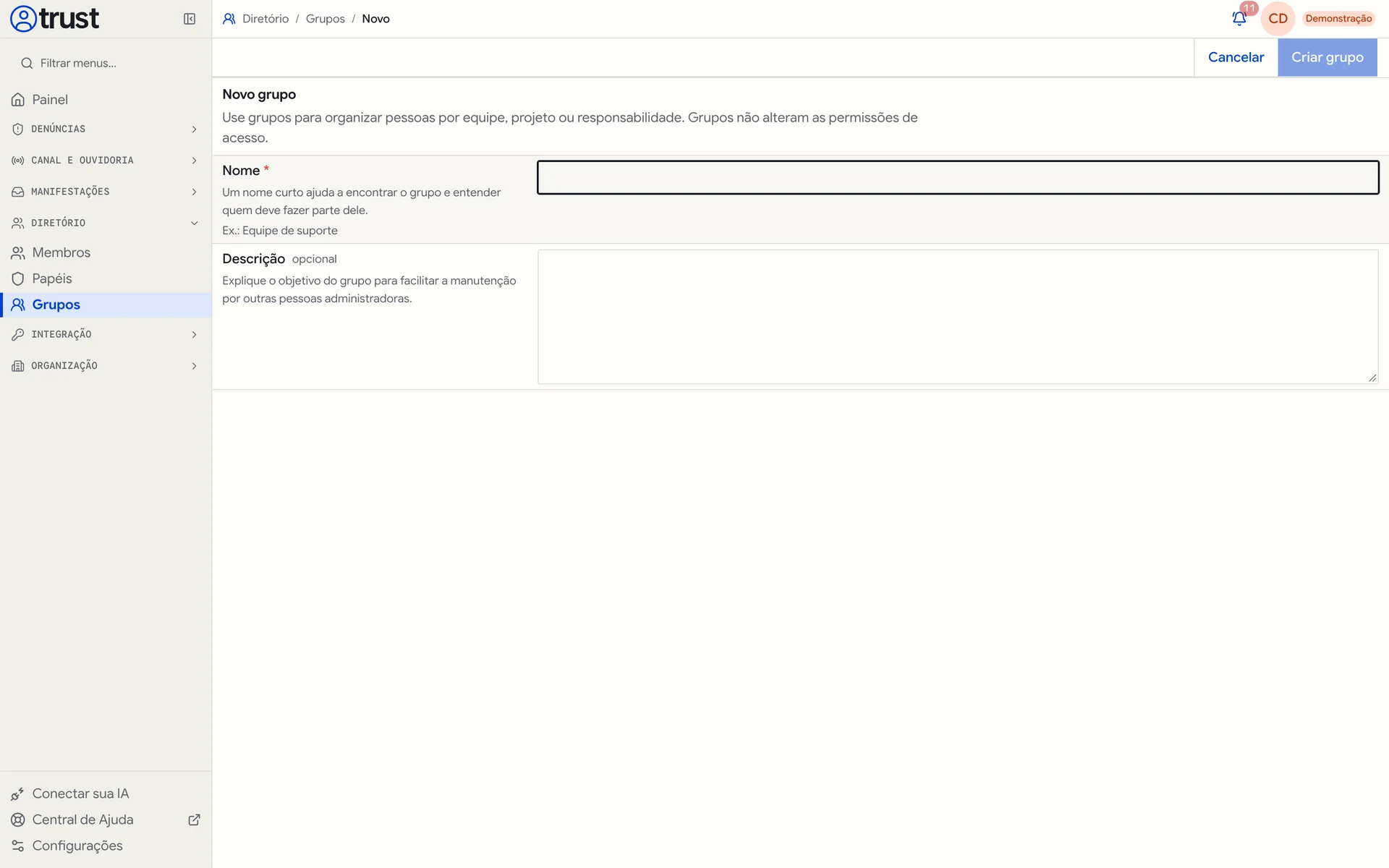
- Clique em Novo grupo, dê um Nome e uma Descrição e clique em Criar grupo.
- Na ficha do grupo, use Alocar membro para incluir pessoas.
A equipe protegida
Papéis e empresas não bastam para ler um caso protegido. Casos das categorias de fila protegida (assédio, discriminação, violência, retaliação, fraude, conflito de interesses e outros temas sensíveis) só abrem para quem recebeu acesso nominal, concedido pela equipe protegida.
Configure a equipe em Canal e ouvidoria › Equipe protegida:
| Função | O que faz |
|---|---|
| Triagem | Recebe automaticamente toda denúncia da fila protegida e faz a apuração. Quem está impedido no caso não recebe |
| Concede acesso | Equipe independente: decide quem mais vê cada caso protegido, marca impedimentos e muda a triagem |
| Alternativa | Assume quando toda a equipe independente está impedida ou quando o relato envolve quem recebe. Precisa ser outra pessoa |
A seção Cobertura por empresa mostra, para cada empresa, se há alguém que recebe os casos protegidos com acesso a ela.
Depois da primeira nomeação, só quem está em Concede acesso muda a lista. Um cargo de administração não dá esse poder. Assim, uma denúncia contra a diretoria não pode ser silenciada por quem administra o sistema. A última pessoa que concede acesso não pode ser removida.
Para o dia a dia da equipe com casos protegidos, veja Tratar um caso.
Na API
Membros, papéis e grupos também são gerenciáveis pela API: Membros, Papéis e Grupos.