Integrações
As integrações são os destinos que as automações podem usar para avisar fora do sino do NearOne Trust: e-mails externos, canais do Slack, canais do Microsoft Teams e sistemas que recebem webhooks.
Toda integração segue o mesmo princípio: o aviso diz que algo aconteceu, nunca o que foi relatado. Quem precisa do conteúdo entra no NearOne Trust, onde as regras de acesso decidem se o caso abre.
Onde: menu Canal e ouvidoria › Integrações.
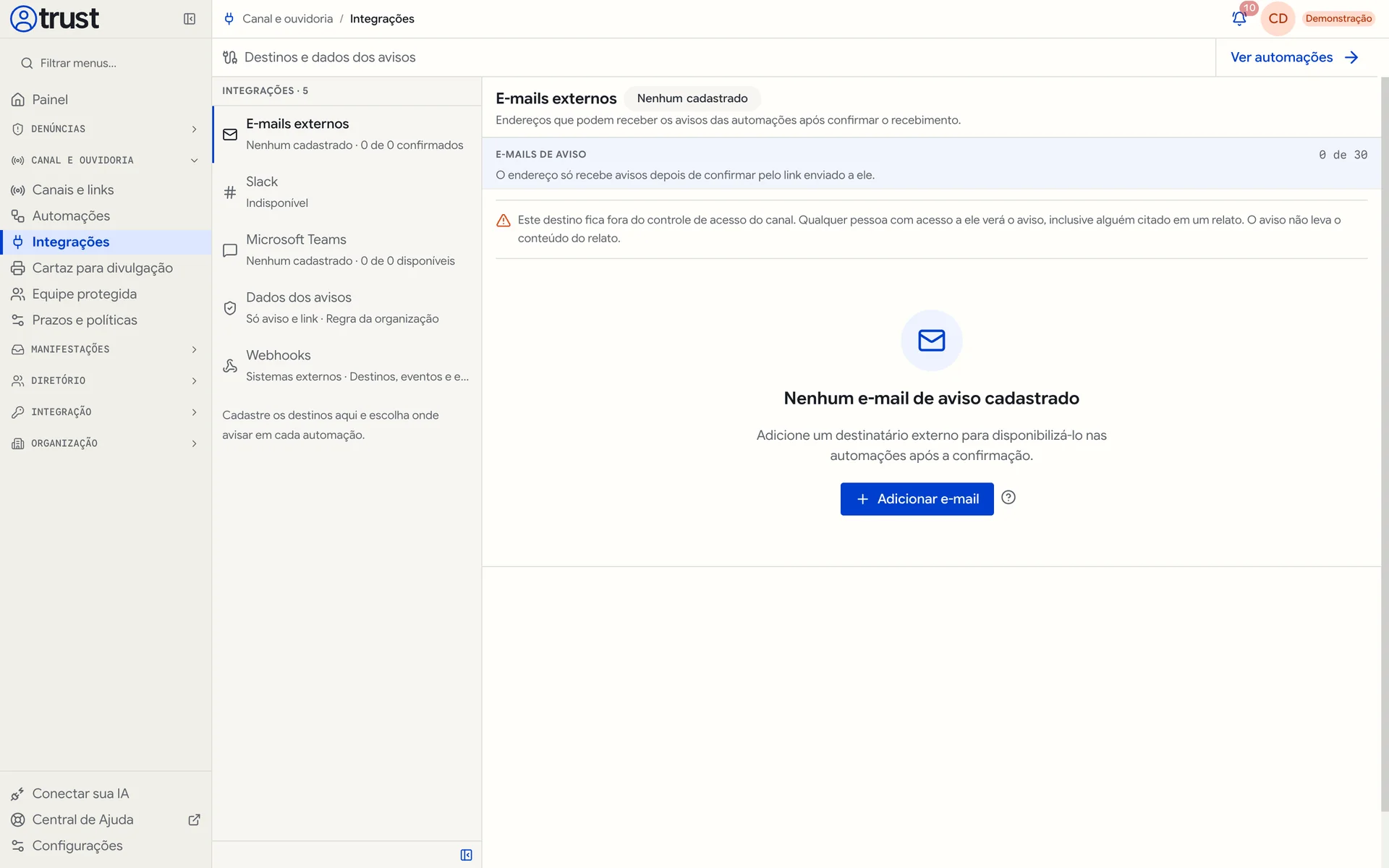
Visão geral
| Integração | Para que serve | Como é ligada |
|---|---|---|
| E-mails de aviso | Avisar endereços de fora da equipe (por exemplo, o e-mail do comitê) | Cadastro + confirmação pelo próprio destinatário |
| Slack | Publicar avisos em canais do Slack da sua equipe | Autorização do aplicativo no seu espaço de trabalho |
| Microsoft Teams | Publicar avisos em canais do Teams | Endereço de um webhook criado no próprio canal |
| Sistemas externos (webhooks) | Avisar outro sistema por HTTP | Tela própria de Webhooks |
| Conteúdo dos avisos | Permitir ou não metadados em avisos externos | Interruptor da organização |
Qualquer pessoa com acesso a um e-mail, canal do Slack ou canal do Teams verá o aviso, inclusive alguém citado em um relato. Por isso, o padrão é mandar só uma frase fixa, e casos protegidos não são enviados a esses destinos sem uma opção explícita no passo da automação.
E-mails de aviso
Membros da equipe recebem avisos no sino e, se o passo pedir, por e-mail, sem cadastro nenhum. Esta seção é para endereços externos.
- Clique em Adicionar e-mail de aviso.
- Informe o E-mail do destinatário e um Nome para identificar (por exemplo, "Comitê de integridade").
- Clique em Adicionar e-mail. O sistema envia um link de confirmação ao endereço.
- O destinatário confirma pelo link. Só então o endereço fica disponível nas automações.
| Situação | O que significa |
|---|---|
| Confirmado | Recebe avisos |
| Aguardando confirmação | Precisa confirmar pelo link enviado |
| Link expirado | Use Reenviar confirmação |
| Pediu para sair | O destinatário desativou os avisos; só volta a receber se confirmar novamente |
A confirmação garante que o endereço existe, que o destinatário concorda em receber os avisos e que ninguém cadastra um e-mail de terceiros por engano. O link de confirmação vale por 48 horas. A organização pode cadastrar até 30 endereços.
Slack
O NearOne Trust tem um aplicativo do Slack que a sua organização instala no próprio espaço de trabalho.
- Clique em Conectar ao Slack e autorize o espaço de trabalho no Slack.
- De volta ao NearOne Trust, em Escolha os canais, marque os canais que podem receber avisos e clique em Salvar canais.
- Use Enviar teste para conferir.
- Nas automações, escolha o canal no passo Avisar.
O que o aplicativo pode fazer no seu Slack:
| Pode | Não pode |
|---|---|
| Publicar mensagens nos canais escolhidos | Ler mensagens |
| Listar canais públicos e privados para os quais foi convidado | Ler pessoas ou arquivos |
Um canal privado só aparece depois que o aplicativo é convidado para ele no Slack. Convide o aplicativo pelo próprio Slack e use Atualizar lista.
Para revogar, use Desconectar: o acesso do aplicativo ao espaço de trabalho é revogado. O token de acesso fica cifrado e vinculado à organização e ao espaço de trabalho.
Microsoft Teams
Cada canal do Teams é ligado pelo endereço de um webhook criado no próprio canal, com o aplicativo Fluxos de trabalho (Workflows) do Teams.
Como obter o endereço no Teams
- No Teams, abra o canal que vai receber os avisos.
- No menu Mais opções (…) do canal, escolha Fluxos de trabalho (Workflows).
- Escolha o modelo Enviar alertas de webhook para um canal (Send webhook alerts to a channel) e salve.
- Copie o endereço do webhook que o Teams mostrar.
Cadastrar no NearOne Trust
- Clique em Cadastrar canal.
- Informe o Nome do canal (para reconhecê-lo nas automações) e cole o Endereço do webhook.
- Clique em Cadastrar e testar. O Teams recebe uma mensagem de teste antes do cadastro ser salvo.
Quem tiver o endereço pode publicar no canal. O NearOne Trust guarda o endereço cifrado e não o exibe de novo. Para trocar o endereço de um canal, remova-o e cadastre de novo.
O fluxo pertence a quem o criou no Teams. Se essa pessoa sair da empresa ou o fluxo for desligado, o canal para de receber e aparece como indisponível; as automações que o usam passam a Precisar de atenção. A organização pode cadastrar até 30 canais do Teams.
Sistemas externos (webhooks)
Webhooks têm gerenciamento próprio, em Integração › Webhooks (botão Abrir webhooks). Um webhook recebe referências do caso (código do caso, endereço do canal, código da empresa, tipo, fase, etapa, prioridade e situação do prazo), nunca o conteúdo do relato, nomes, a forma de identificação ou o responsável. Um caso protegido só é enviado a um webhook que aceite casos protegidos, e mesmo assim só com a marca de caso protegido.
Os eventos do canal disponíveis para webhooks são:
| Evento | Quando |
|---|---|
reporting.case.received | Relato registrado |
reporting.case.assigned | Responsável atribuído ou trocado |
reporting.case.unassigned | Caso ficou sem responsável |
reporting.case.stage_changed | Caso mudou de etapa |
reporting.case.closed | Caso encerrado |
reporting.case.reopened | Caso reaberto |
reporting.case.reporter_replied | Quem relatou enviou mensagem |
reporting.case.staff_replied | A equipe respondeu a quem relatou |
reporting.case.sla_at_risk | Prazo perto do fim |
reporting.case.sla_overdue | Prazo vencido |
reporting.automation.fired | Um passo Chamar webhook de uma automação |
Assinatura, tentativas, pausa e reenvio estão explicados em Webhooks para desenvolvedores.
Conteúdo dos avisos: metadados em avisos externos
Por padrão, avisos para e-mails externos e canais do Slack e do Teams levam só a frase fixa. Em Conteúdo dos avisos, quem gerencia integrações pode Permitir metadados: a partir daí, um passo de automação que pedir Aviso com metadados do caso poderá incluir código, canal, empresa, tipo, prioridade, etapa e prazo.
Em organizações pequenas, a combinação de empresa, tipo e etapa pode identificar um caso. Ligue os metadados só se os destinos externos forem restritos a quem já trataria o caso. Casos protegidos nunca levam metadados, mesmo com a opção ligada.
A mudança vale imediatamente e pede confirmação ao ligar.
Avisos que o sistema envia a quem relatou
Independentemente das integrações, quem relatou pode optar por receber um e-mail quando houver atualização. Esse e-mail não traz nenhum detalhe: nem conteúdo, nem protocolo, nem canal, nem organização, nem chave. Ele só diz que há uma atualização e aponta para a página de acompanhamento. O mesmo vale para o código de recuperação de acesso, que vale por 15 minutos e uma única vez. Veja Acompanhar um relato.
Permissões
| Ação | Permissão |
|---|---|
| Ver as integrações | reporting.automations.read |
| Cadastrar e-mails de aviso | reporting.automations.manage |
| Conectar Slack, cadastrar Teams e permitir metadados | reporting.integrations.manage |
| Gerenciar webhooks | identity.webhooks.manage |