Evidências e auditoria
Quando uma fiscalização do trabalho, uma auditoria ou um processo pedir provas de que o programa de integridade existe e funciona, você precisa entregar registros confiáveis sem expor quem relatou. O NearOne Trust resolve isso com duas ferramentas:
- o pacote de evidências: um arquivo ZIP com os registros do programa e somas de verificação;
- a trilha de auditoria: o registro das ações feitas na organização.
Pacote de evidências
Onde: menu Organização › Evidências.
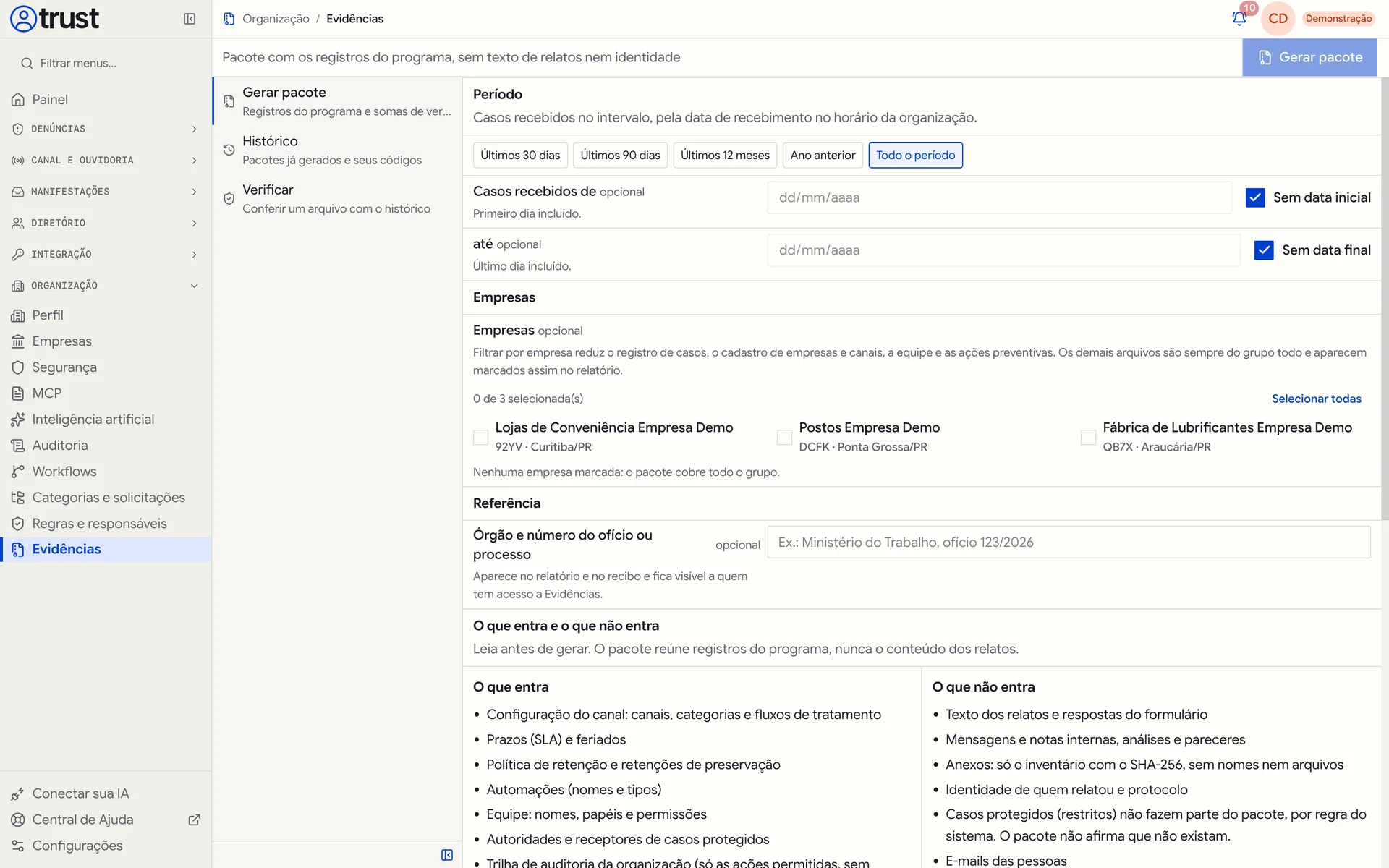
A tela tem três áreas:
| Área | Para que serve |
|---|---|
| Gerar pacote | Registros do programa e somas de verificação |
| Histórico | Pacotes já gerados e seus códigos |
| Verificar | Conferir um arquivo com o histórico |
O que entra e o que não entra
| O que entra | O que não entra |
|---|---|
| Configuração do canal: canais, categorias e fluxos de tratamento | Texto dos relatos e respostas do formulário |
| Prazos (SLA) e feriados | Mensagens e notas internas, análises e pareceres |
| Política de retenção e retenções de preservação | Anexos (só o inventário com o SHA-256, sem nomes nem arquivos) |
| Automações (nomes e tipos) | Identidade de quem relatou e protocolo |
| Equipe: nomes, papéis e permissões | Casos protegidos |
| Autoridades e receptores de casos protegidos | E-mails das pessoas |
| Trilha de auditoria da organização (só as ações permitidas, sem detalhes) | Chaves e endereços de integração |
| Registro de casos: datas, etapas, fase, resultado, responsável e prazo | |
| Eventos e etapas dos casos, sem texto | |
| Acessos aos casos e descartes | |
| Ações preventivas | |
| Indicadores com proteção estatística | |
| Relatório em PDF, manifesto e somas de verificação |
Casos protegidos (restritos) não fazem parte do pacote, por regra do sistema. O pacote não afirma que eles não existam.
Gerar um pacote
- Em Período, escolha Casos recebidos de e até, ou use um atalho: Últimos 30 dias, Últimos 90 dias, Últimos 12 meses, Ano anterior ou Todo o período.
- Em Empresas, deixe Todo o grupo ou marque empresas. Filtrar reduz o registro de casos, o cadastro de empresas e canais, a equipe e as ações preventivas; os demais arquivos são sempre do grupo todo e aparecem marcados assim no relatório.
- Em Referência, informe o Órgão e número do ofício ou processo (até 200 caracteres), por exemplo "Ministério do Trabalho, ofício 123/2026".
- Leia O que entra e o que não entra e O que isto prova e o que não prova, e marque a confirmação.
- Clique em Gerar pacote e confirme. A geração pode levar até 1 minuto; não feche a página.
- Clique em Baixar pacote e em Baixar recibo.
O NearOne Trust não guarda o arquivo do pacote, só os códigos de verificação. Se sair da página sem baixar, será preciso gerar outro, com outro código e outro SHA-256.
A geração fica registrada com o seu nome e avisa os proprietários da organização. Ela exige uma sessão de pessoa com a verificação em duas etapas confirmada: chaves de API e assistentes conectados pelo MCP não geram pacotes.
Para proteger o servidor, a geração tem limites de quantidade de casos, de linhas, de tamanho e de tempo. Se um limite for atingido, o pacote é recusado por inteiro (nunca sai pela metade) e a tentativa aparece no Histórico. Reduza o período ou filtre por empresa e gere de novo.
O que o pacote prova e o que não prova
| Prova | Não prova |
|---|---|
| Que cada arquivo, e o pacote inteiro, é idêntico ao que o NearOne Trust gerou naquele momento: se um único byte mudar, a soma de verificação muda | Que os registros são verdadeiros, que não foram alterados antes da geração, nem que o programa cumpre qualquer norma. Não substitui perícia, auditoria ou parecer jurídico |
Datas e horas são as registradas pelo servidor, em UTC e no horário da organização; não há carimbo de tempo de terceiros. Canais, prazos, feriados, retenção, equipe e papéis mostram o estado na data da geração. Têm histórico no pacote: as versões publicadas dos fluxos, as designações e revogações de autoridades e de receptores de casos protegidos, a trilha de auditoria da organização e os eventos e etapas de cada caso.
Entregar à fiscalização
- Entregue o ZIP e o recibo.
- Informe o SHA-256 do pacote por um canal separado do arquivo, por exemplo no recibo impresso.
- Quem recebe pode conferir em Verificar ou seguindo o arquivo
README_VERIFICACAO.txtque vai dentro do pacote.
Conferir um pacote
Um exemplo de conferência em um terminal:
# Dentro da pasta extraída (a que contém o arquivo SHA256SUMS)

# 1. O SHA-256 do SHA256SUMS deve ser igual ao registrado no recibo
sha256sum SHA256SUMS            # no macOS: shasum -a 256 SHA256SUMS

# 2. Todos os arquivos devem conferir com o SHA256SUMS
sha256sum -c SHA256SUMS         # no macOS: shasum -a 256 -c SHA256SUMS
O arquivo README_VERIFICACAO.txt do pacote traz os mesmos passos, inclusive os comandos para Windows (PowerShell).
Conferir só a pasta extraída não prova nada se quem alterou os arquivos também refez o SHA256SUMS. A conferência só vale quando o SHA-256 do SHA256SUMS (ou o do ZIP) é igual ao registrado no recibo e, em seguida, todos os arquivos conferem com o SHA256SUMS.
Histórico
O Histórico lista os pacotes gerados (e as tentativas recusadas), com período, empresas, referência, quem gerou e os códigos de verificação. Dali você pode Baixar recibo (PDF), Copiar dados de conferência ou Gerar de novo com os mesmos parâmetros.
Quem pode gerar
Gerar pacotes exige a permissão reporting.evidence.export e acesso a todas as empresas da organização, porque o pacote reúne dados do grupo. O dono da organização já tem a permissão; outras pessoas só a recebem por um papel criado pela organização.
Trilha de auditoria
Onde: menu Organização › Auditoria.
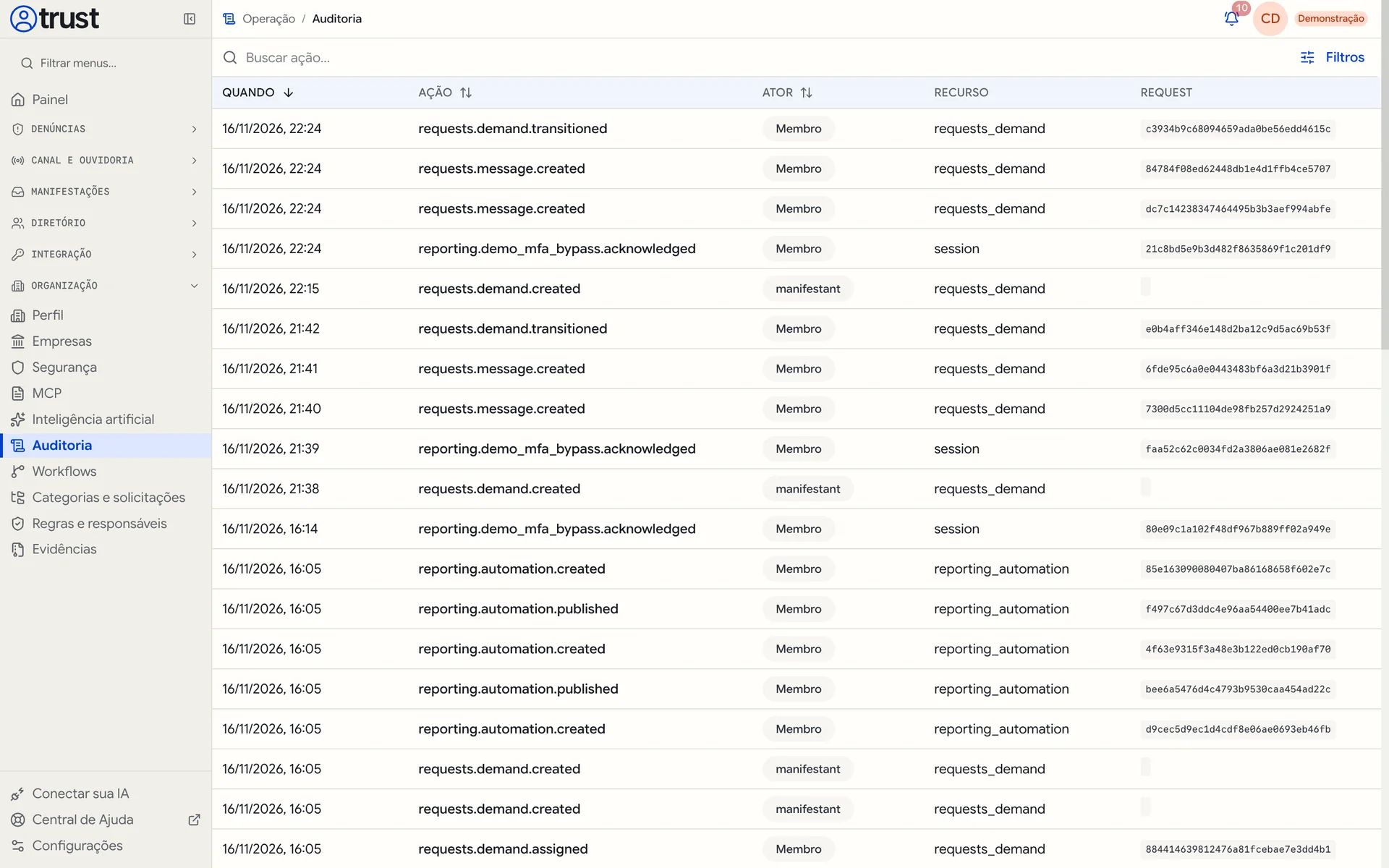
A auditoria registra a atividade da organização, com quem fez, quando e sobre qual recurso.
| Coluna | O que mostra |
|---|---|
| Quando | Data e hora |
| Ação | O que foi feito |
| Ator | Quem fez: Membro, Chave de API, Sistema ou Participante |
| Recurso | Sobre o quê |
| Request | O identificador da requisição, útil para o suporte técnico |
Use Buscar ação… e o filtro de Ator para encontrar um evento.
Registros próprios dos casos
Além da trilha da organização, cada caso tem os seus próprios registros, que só aparecem para quem tem acesso ao caso:
- acessos ao caso: cada abertura, leitura do relato, consulta de identidade e exportação;
- eventos e etapas: toda movimentação do caso;
- revisões da análise: cada versão salva da análise.
O registro de acessos, as designações de autoridades, as revisões da análise e o registro de descartes são somente acréscimo: não podem ser editados nem apagados. A única exceção é o descarte autorizado de retenção, que apaga o conteúdo (inclusive o texto das revisões da análise) e a identidade, mas mantém as linhas de registro, as datas e o histórico de auditoria.
A cada seis meses, revise quem recebeu acesso e quem mudou configurações sensíveis. O modelo de ação preventiva Revisão de acesso a dados ajuda a registrar essa rotina.
Ler a auditoria exige a permissão audit.events.read.
Na API
Veja Auditoria e Denúncias e canais. As rotas de pacotes de evidências existem na API, mas só atendem uma sessão de pessoa com verificação em duas etapas; uma chave de API é recusada.