Categorias e formulários
Quem relata escolhe um assunto (por exemplo, "Assédio moral") e responde a um formulário feito para aquele assunto. Do lado da equipe, cada assunto segue um fluxo de tratamento com etapas e checklist próprios, uma fila (protegida ou geral) e um prazo.
O NearOne Trust já vem com uma biblioteca de fábrica pronta para uso, desenhada a partir das boas práticas de canais de integridade. Na maioria das organizações, o trabalho aqui é revisar e escolher, não construir do zero.
Duas telas, dois níveis
O sistema usa a palavra "categoria" em dois níveis. Vale entender antes de começar:
| Tela | Menu | O que você chama de "categoria" ali |
|---|---|---|
| Categorias | Denúncias › Categorias | Cada assunto que quem relata pode escolher (ex.: Assédio moral, Fraude). Aqui você habilita ou desabilita assuntos |
| Categorias e solicitações | Organização › Categorias e solicitações | O agrupamento dos assuntos (Denúncias, Ouvidoria). Cada assunto aparece como um tipo de solicitação, com formulário, orientações e revisões |
Os fluxos ficam em Organização › Workflows, e as regras gerais em Organização › Regras e responsáveis.
Categorias de denúncia
Onde: menu Denúncias › Categorias.
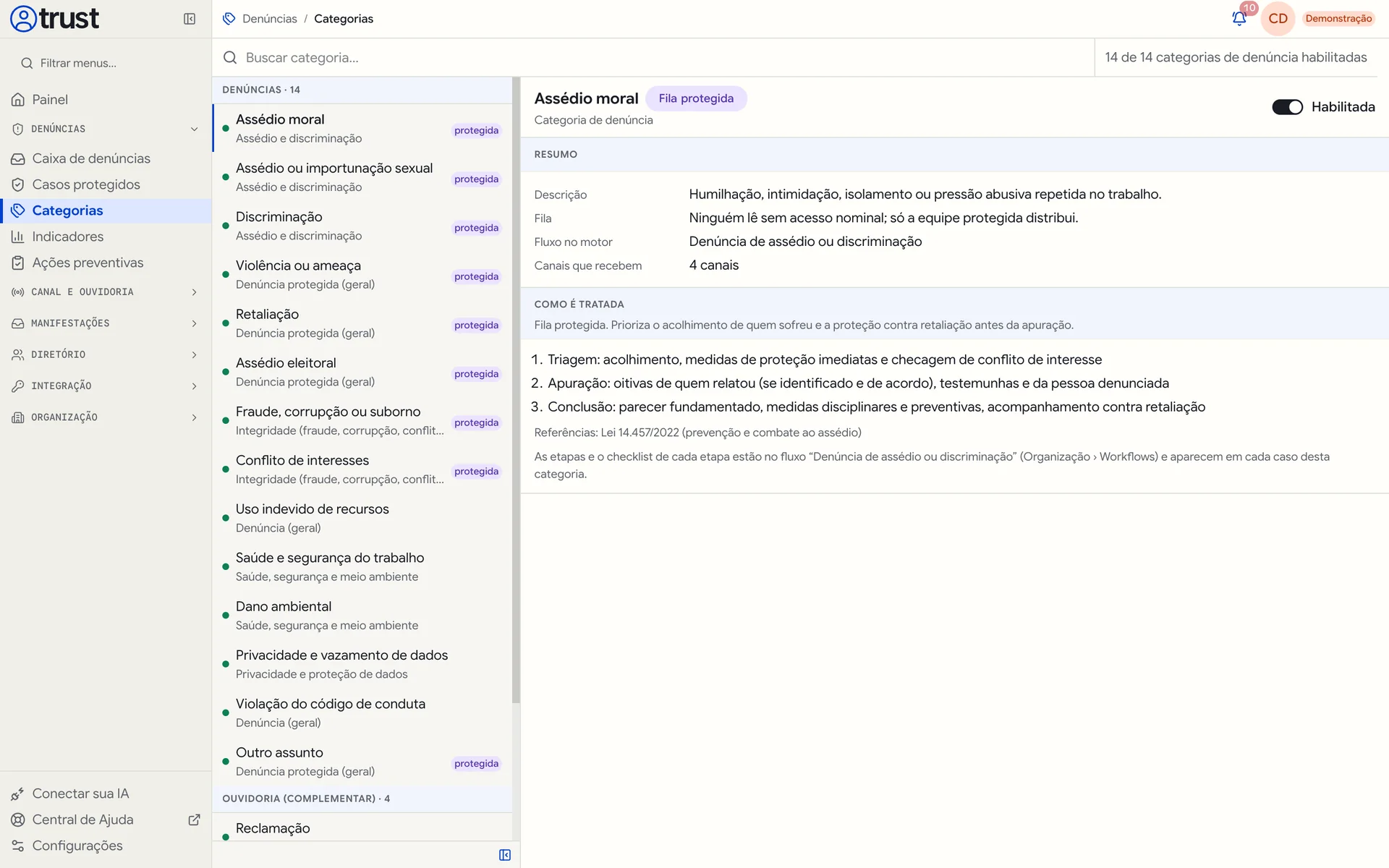
O topo da lista mostra quantas categorias de denúncia estão habilitadas. Ao selecionar uma, você vê:
| Item | O que mostra |
|---|---|
| Descrição | O texto que ajuda quem relata a escolher o assunto |
| Fila | Fila protegida (ninguém lê sem acesso nominal; só a equipe protegida distribui), Sensível (fila geral, com cuidado reforçado nos dados) ou Padrão |
| Fluxo no motor | O fluxo de tratamento usado pelos casos desta categoria |
| Canais que recebem | Em quais canais o assunto aparece |
| Como é tratada | Um resumo das etapas e as referências legais que orientam a equipe |
Para habilitar ou desabilitar, use o interruptor da categoria. Habilitar uma categoria a inclui sozinha nos canais de denúncia (a tela confirma, por exemplo, "Incluída em 2 canais de denúncia"). É preciso ter as permissões de configurar canais (reporting.channels.manage) e de ativar workflows (requests.workflows.activate).
A biblioteca de fábrica
Denúncias
| Assunto | Fila | Fluxo de tratamento |
|---|---|---|
| Assédio moral | Protegida | Assédio e discriminação |
| Assédio ou importunação sexual | Protegida | Assédio e discriminação |
| Discriminação | Protegida | Assédio e discriminação |
| Violência ou ameaça | Protegida | Denúncia protegida (geral) |
| Retaliação | Protegida | Denúncia protegida (geral) |
| Assédio eleitoral | Protegida | Denúncia protegida (geral) |
| Fraude, corrupção ou suborno | Protegida | Integridade |
| Conflito de interesses | Protegida | Integridade |
| Outro assunto | Protegida | Denúncia protegida (geral) |
| Uso indevido de recursos | Sensível | Denúncia (geral) |
| Violação do código de conduta | Sensível | Denúncia (geral) |
| Saúde e segurança do trabalho | Sensível | Saúde, segurança e meio ambiente |
| Dano ambiental | Sensível | Saúde, segurança e meio ambiente |
| Privacidade e vazamento de dados | Sensível | Privacidade e proteção de dados |
Ouvidoria (complementar): Reclamação, Sugestão, Elogio e Crítica, todas na fila padrão, com o fluxo de ouvidoria (Triagem, Análise e Resposta a quem se manifestou).
Como cada fluxo é tratado
| Fluxo | Ideia central | Referências citadas na tela |
|---|---|---|
| Assédio e discriminação | Prioriza o acolhimento de quem sofreu e a proteção contra retaliação antes da apuração | Lei 14.457/2022 |
| Integridade | Preserva evidências antes de qualquer contato e avalia o dever de comunicar autoridades | Lei 12.846/2013, Decreto 11.129/2022 |
| Saúde, segurança e meio ambiente | Começa por uma etapa de avaliação de risco imediato: medidas urgentes vêm antes da apuração | NR-1, NR-5 (CIPA) |
| Privacidade e proteção de dados | Tratado como possível incidente de segurança com dados pessoais, com o encarregado (DPO) desde a triagem | LGPD, art. 48 |
| Denúncia protegida (geral) | Fila protegida para temas sensíveis sem fluxo específico | |
| Denúncia (geral) | Fluxo padrão para violações do código de conduta e uso indevido de recursos |
As referências legais são indicações para a equipe, não parecer jurídico.
Os formulários (tipos de solicitação)
Onde: menu Organização › Categorias e solicitações.
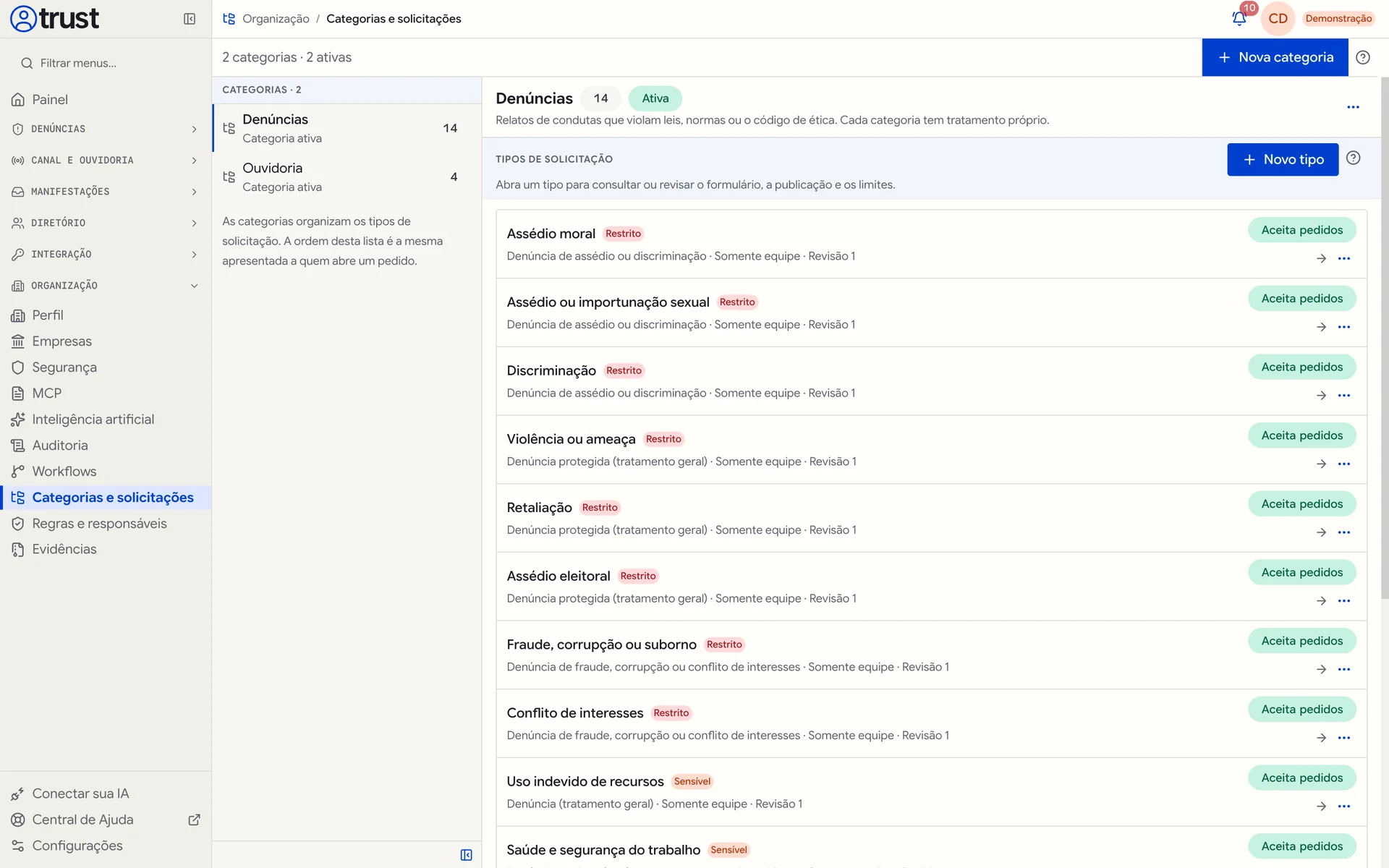
Abra um tipo para ver o formulário que quem relata preenche:
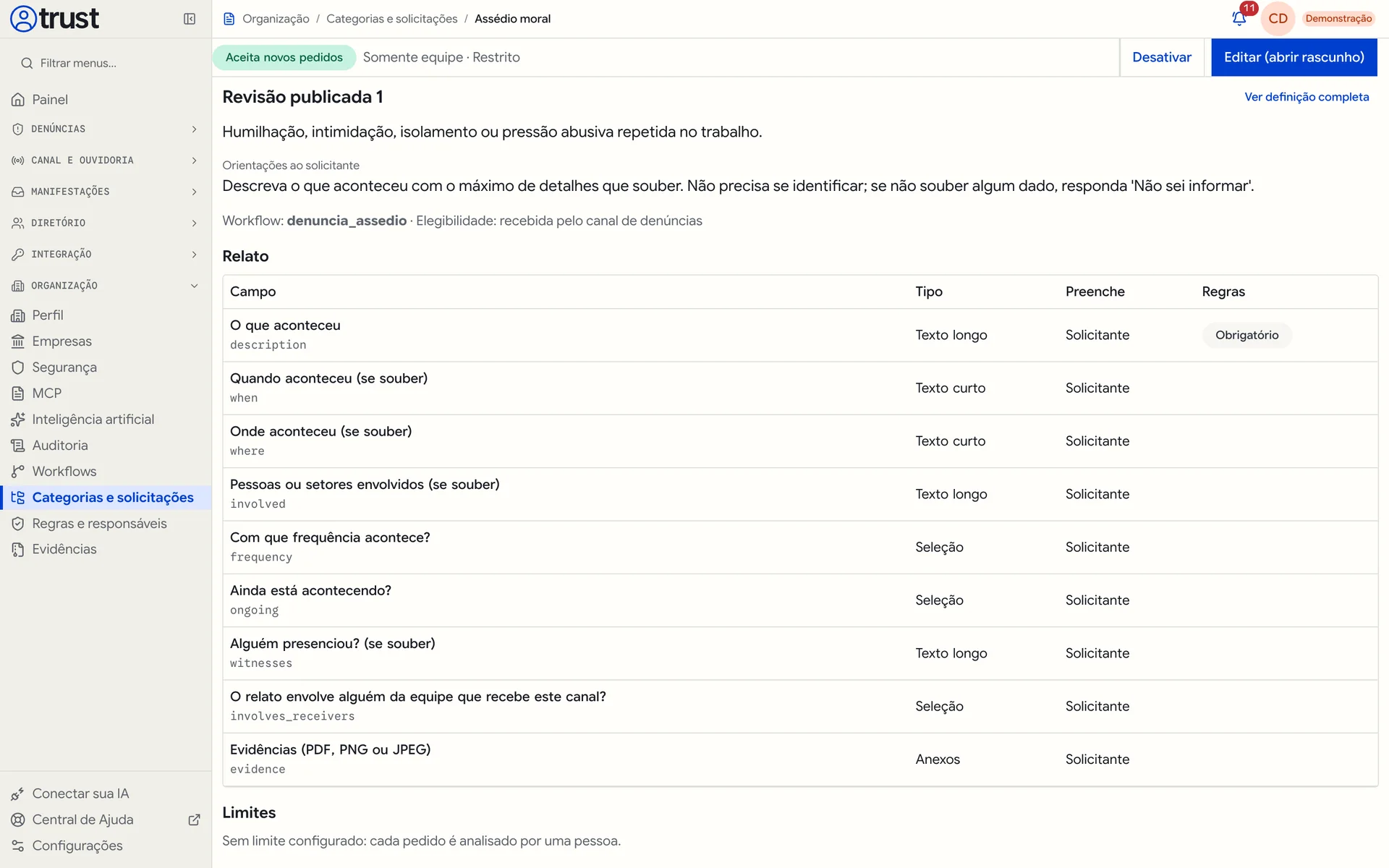
O que a tela mostra:
- o estado (Aceita novos pedidos ou não) e a fila;
- Revisão publicada com a descrição e as Orientações ao solicitante;
- o Workflow associado e a elegibilidade (por exemplo, "recebida pelo canal de denúncias");
- a tabela Relato com cada Campo, o Tipo (Texto longo, Texto curto, Seleção, Anexos), quem Preenche e as Regras (como Obrigatório);
- Limites (para denúncias, normalmente "Sem limite configurado").
Os formulários de denúncia da biblioteca perguntam, entre outros: O que aconteceu (obrigatório), quando e onde aconteceu, pessoas ou setores envolvidos, frequência, se ainda está acontecendo, se alguém presenciou, se o relato envolve alguém da equipe que recebe este canal e anexos (PDF, PNG ou JPEG).
Se quem relata indica que o caso envolve alguém da equipe que recebe o canal, o relato é desviado para a Alternativa da equipe protegida. É assim que uma denúncia contra a própria equipe de apuração não cai nas mãos de quem é denunciado.
Editar um formulário com segurança: rascunho e revisão
Formulários são versionados. Um caso aberto sempre guarda a revisão em que foi aberto, então mudar o formulário nunca reescreve relatos já recebidos.
- No tipo, clique em Editar (abrir rascunho).
- Ajuste nome, descrição, Orientações ao solicitante (até 2.000 caracteres) e limites. Para mudanças de estrutura do formulário, use Editar JSON na definição do rascunho: o servidor valida tudo antes de aceitar.
- Clique em Validar para ver se há problemas de publicação.
- Clique em Publicar nova revisão. Novos pedidos passam a usar a nova revisão; pedidos já abertos continuam na anterior.
- Se desistir, use Descartar rascunho. A revisão publicada não muda.
Editar a definição em JSON é um recurso avançado. Teste a nova revisão com dados fictícios antes de divulgar e mantenha a pergunta sobre o envolvimento da equipe que recebe o canal: ela é parte da proteção de quem relata.
Estados que decidem se um tipo aceita relatos
Um tipo só aceita novos pedidos quando a categoria, o tipo e o fluxo estão ativos. Uma categoria inativa bloqueia todos os seus tipos, mesmo publicados. Novas categorias e novos tipos nascem inativos e com rascunho, para você revisar antes de publicar. Para criar um tipo, use Novo tipo e escolha copiar outro tipo ou partir de um fluxo publicado.
Os fluxos de tratamento (workflows)
Onde: menu Organização › Workflows.
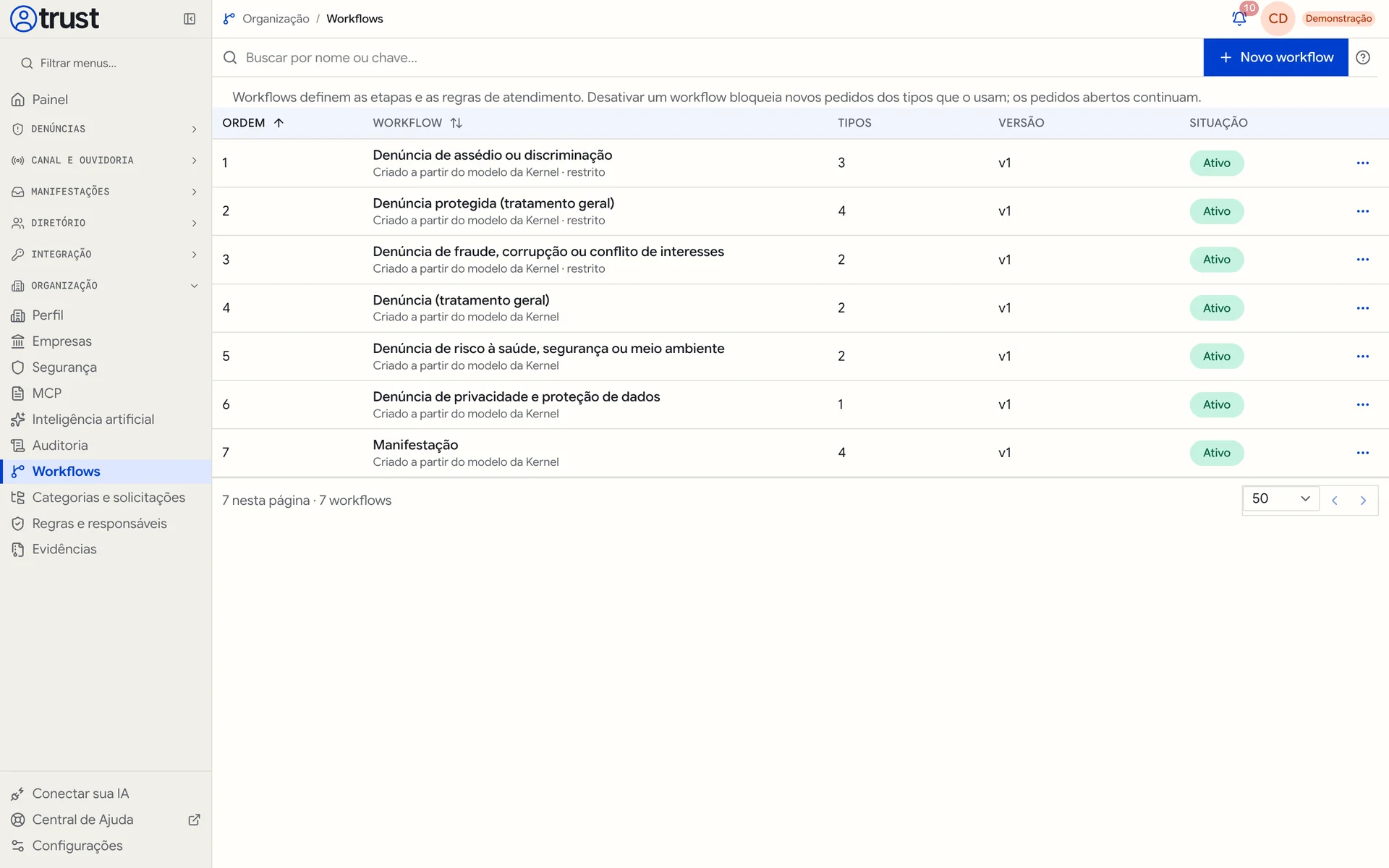
Abra um fluxo para ver as etapas:
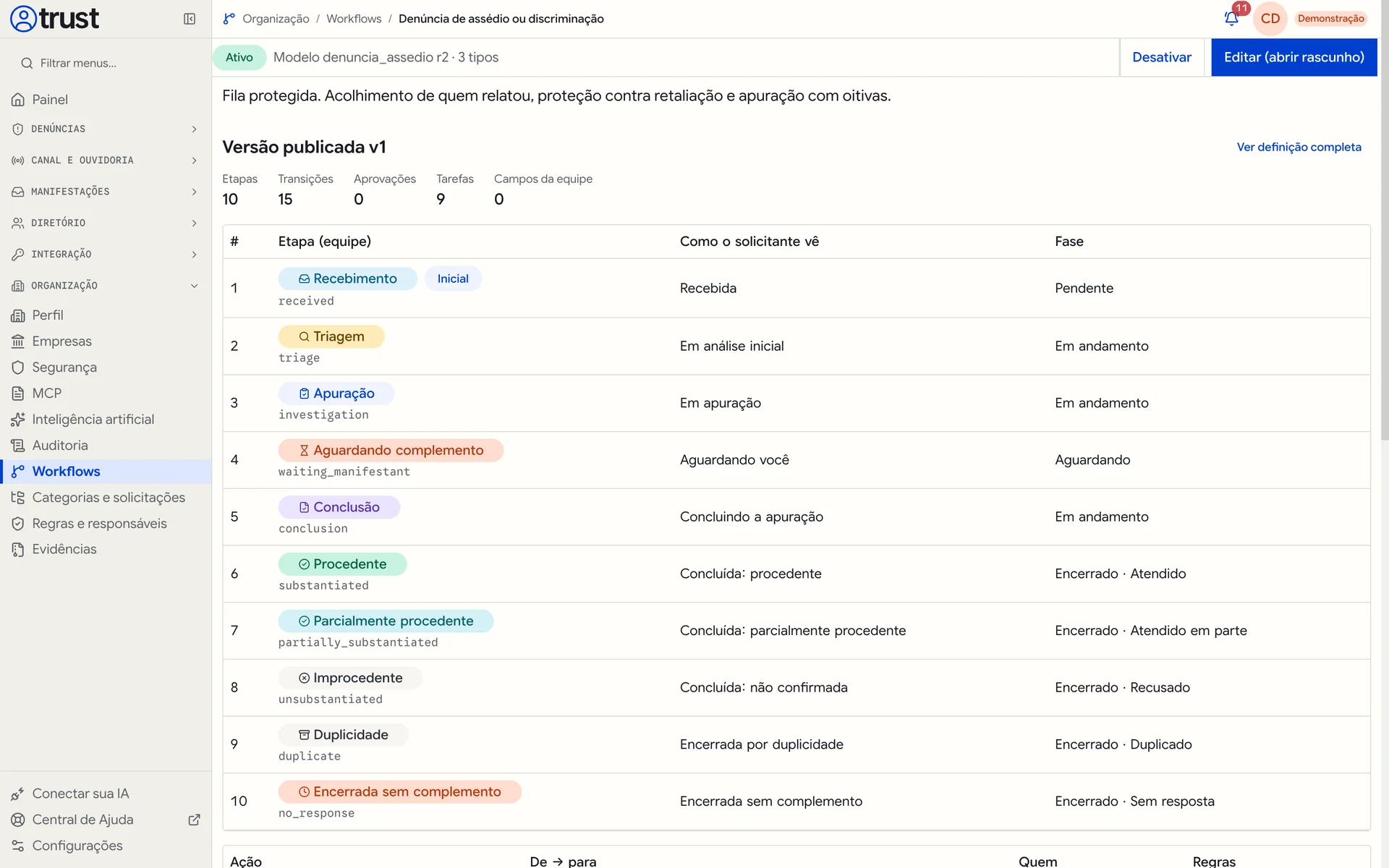
Cada etapa tem um nome para a equipe (ex.: Apuração) e um nome para o solicitante (ex.: "Em apuração"), além da Fase (Pendente, Em andamento, Aguardando, Encerrado). O fluxo de assédio, por exemplo, passa por Recebimento, Triagem, Apuração, Aguardando complemento, Conclusão e termina em Procedente, Parcialmente procedente, Improcedente, Duplicidade ou Encerrada sem complemento.
No rascunho de um fluxo você pode:
- renomear etapas (para a equipe e para quem relata) e ações;
- mudar a ordem, a cor e o ícone das etapas;
- escolher o Checklist por etapa e definir se ele precisa estar resolvido para sair da etapa.
Depois, use Publicar nova versão. Os tipos que usam o fluxo passam a usar a nova versão em novos casos. Para criar um fluxo da organização, use Criar um workflow local: ele nasce como cópia de uma versão publicada e fica inativo até você publicar e ativar.
Os nomes que quem relata vê no acompanhamento devem ser neutros e não revelar detalhes da apuração. Os nomes de fábrica já seguem essa regra; mantenha-a ao renomear.
Regras e responsáveis
Onde: menu Organização › Regras e responsáveis.
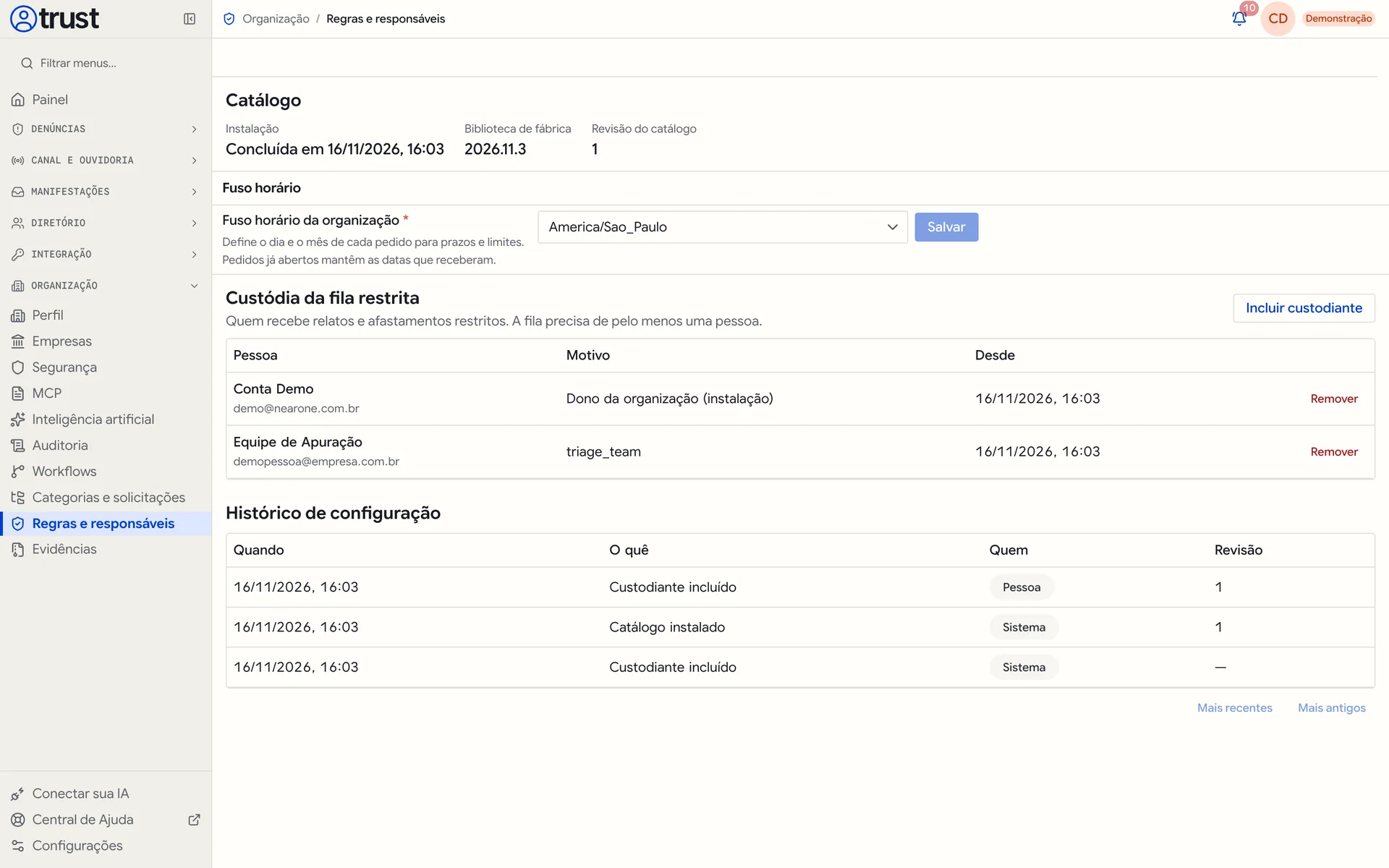
| Seção | O que faz |
|---|---|
| Fuso horário (campo Fuso horário da organização) | Define o dia e o mês de cada pedido para prazos e limites. É o fuso usado na contagem dos prazos (SLA) e nos períodos dos indicadores. Pedidos já abertos mantêm as datas que receberam |
| Custódia da fila restrita | As pessoas que recebem automaticamente os casos restritos (os custodiantes). É a mesma lista mostrada como Triagem em Equipe protegida. A fila precisa manter pelo menos uma pessoa |
Use Incluir custodiante para acrescentar alguém; cada inclusão ou remoção fica registrada com o motivo. Depois que a equipe protegida estiver nomeada, só quem está em Concede acesso pode mudar essa lista, exatamente como na tela Equipe protegida.
Permissões
| Ação | Permissão |
|---|---|
| Consultar fluxos, categorias e tipos | requests.workflows.read |
| Editar tipos, formulários e categorias | requests.types.manage |
| Editar rascunhos de fluxo | requests.workflows.manage |
| Publicar fluxos e tipos | requests.workflows.publish |
| Ativar e desativar | requests.workflows.activate |
| Ordenar | requests.workflows.order |
| Configurações gerais (e custódia, enquanto a equipe protegida não foi nomeada) | requests.settings.manage |