Canais e links
Um canal é uma porta de entrada pública para relatos. O canal interno dos funcionários, um canal só anônimo, um canal para fornecedores e a ouvidoria são exemplos. Cada canal tem o seu link, as categorias que recebe, as empresas que atende e as formas de identificação que aceita.
Ter mais de um canal permite falar com cada público do jeito certo: o fornecedor não precisa ver as mesmas orientações do funcionário, e uma fábrica pode ter um link exclusivo que já chega com a empresa marcada.
Onde: menu Canal e ouvidoria › Canais e links.
Visão geral: primeiros passos e links públicos
Ao abrir a tela, a Visão geral mostra O que falta para receber denúncias e os links para divulgar. O checklist Primeiros passos acompanha seis itens:
- Empresas: as empresas (CNPJs) do grupo. Cada canal atende uma ou mais delas.
- Endereço público da organização: o slug definido no perfil.
- Equipe protegida: quem concede acesso aos casos protegidos e uma alternativa independente.
- Categorias de denúncia.
- Criar um canal.
- Publicar e divulgar o link.
Os links que você vai divulgar
| Link | Formato | Quando usar |
|---|---|---|
| Página geral | canal.trust.nearone.com.br/c/sua-organizacao | Lista os canais listados. Bom para cartazes gerais e para a intranet |
| Link do canal | canal.trust.nearone.com.br/c/sua-organizacao/endereco-do-canal | Leva direto a um canal |
| Link do canal por empresa | o link do canal com ?empresa= e o código da empresa | Em canais de várias empresas, já chega com a empresa marcada |
| Acompanhar relato | canal.trust.nearone.com.br/acompanhar | Para quem já relatou consultar a resposta com protocolo e chave |
Os botões ao lado de cada link copiam o endereço ou abrem o canal em outra aba. Para imprimir, use Cartaz para imprimir ou a tela Cartaz e divulgação.
Criar um canal
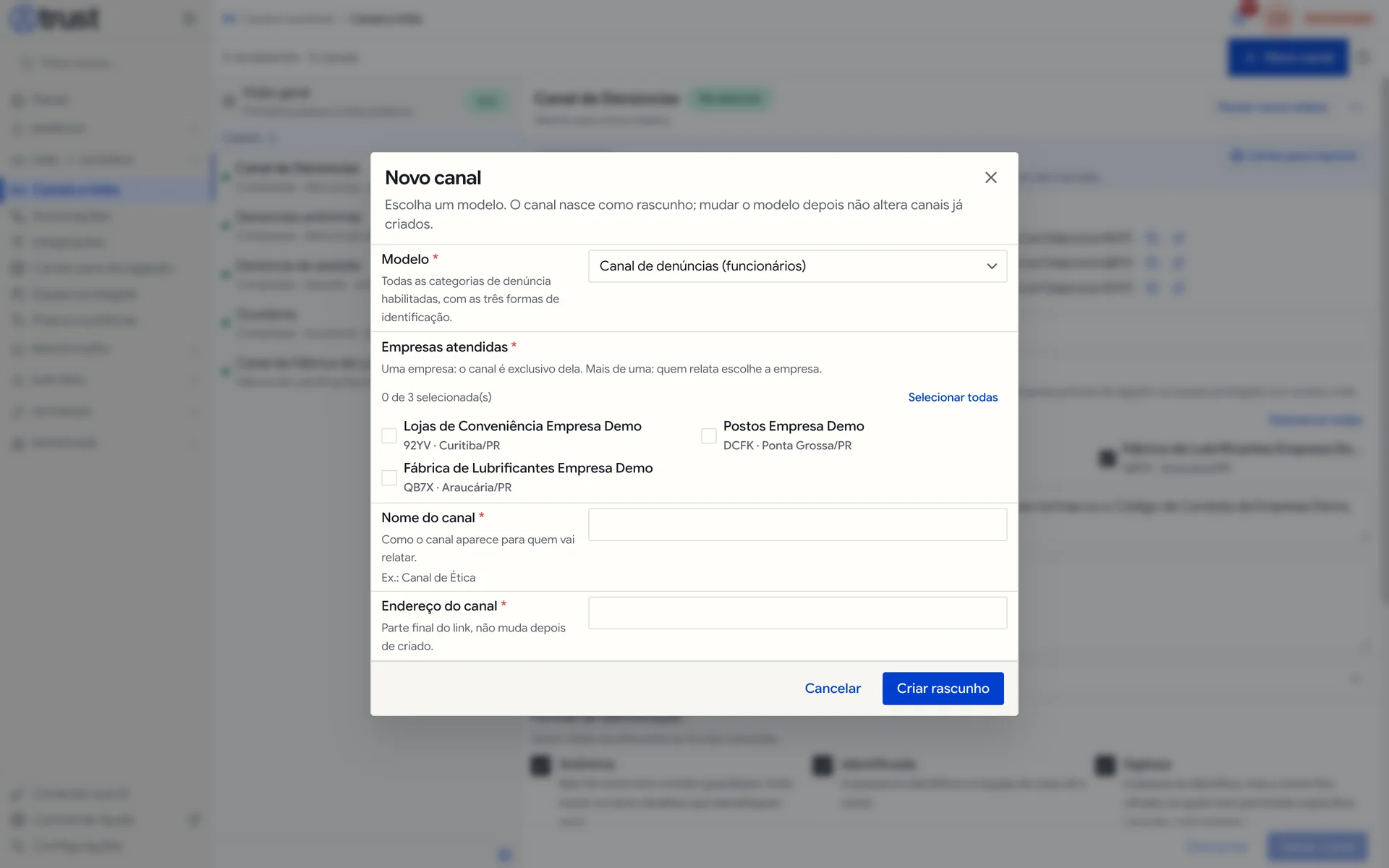
- Clique em Novo canal.
- Escolha o Modelo. O modelo só define o ponto de partida (categorias, público e formas de identificação); depois de criado, você ajusta cada campo do canal livremente.
- Marque as Empresas atendidas. Uma empresa: o canal é exclusivo dela. Mais de uma: quem relata escolhe a empresa.
- Informe o Nome do canal, como ele aparece para quem vai relatar (ex.: "Canal de Ética").
- Informe o Endereço do canal: a parte final do link. Não muda depois de criado.
- Clique em Criar rascunho.
Os modelos disponíveis
| Modelo | O que traz |
|---|---|
| Canal de denúncias (funcionários) | Todas as categorias de denúncia habilitadas, com as três formas de identificação |
| Denúncias anônimas | Todas as categorias de denúncia, só na forma anônima: o link pula a etapa de identificação |
| Denúncias de fornecedores e parceiros | Público externo que se relaciona com a organização, todas as categorias de denúncia |
| Ouvidoria | Complementar: reclamações, sugestões, elogios e críticas, com identificação em primeiro lugar |
| Elogios e sugestões | Complementar: só elogios e sugestões |
Configurar o canal
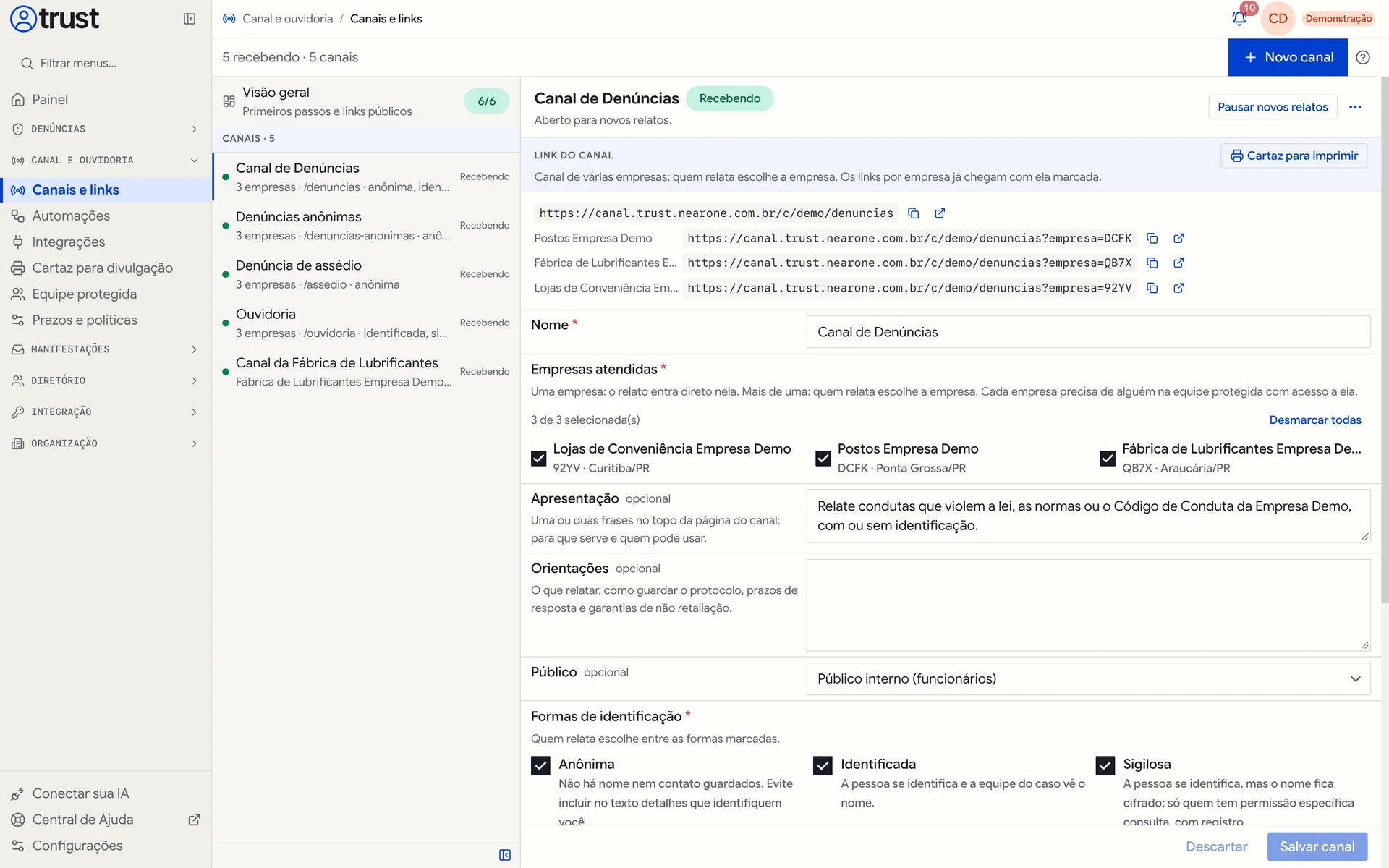
Selecione o canal na lista para editar:
| Campo | Para que serve |
|---|---|
| Nome | Como o canal aparece para quem vai relatar |
| Apresentação | Uma ou duas frases no topo da página do canal: para que serve e quem pode usar |
| Orientações | O que relatar, como guardar o protocolo, prazos de resposta e garantias de não retaliação |
| Público | Público interno (funcionários), Público externo ou Interno e externo |
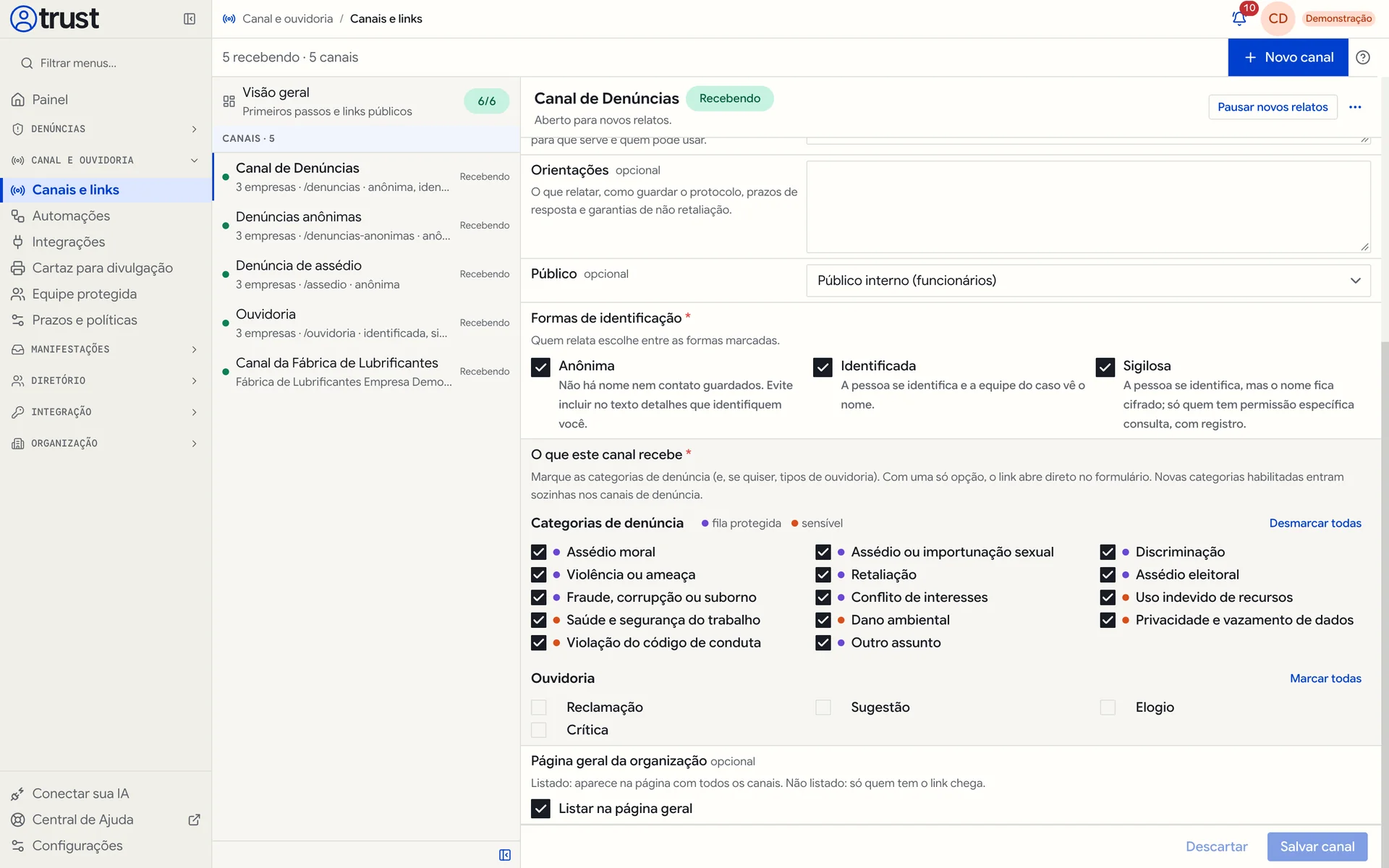
| Página geral da organização (caixa Listar na página geral) | Listado: aparece na página com todos os canais. Não listado: só quem tem o link chega |
| Empresas atendidas | Quais CNPJs o canal atende |
| Formas de identificação | Quais formas quem relata pode escolher (pelo menos uma) |
| O que este canal recebe | As categorias de denúncia (e, se quiser, tipos de ouvidoria). Com uma só opção, o link abre direto no formulário |
Depois de ajustar, clique em Salvar canal (ou Descartar para desfazer). O menu Mais ações do canal (os três pontos) tem Copiar link e Desativar canal….
Quando você habilita uma nova categoria de denúncia em Categorias, ela entra automaticamente nos canais de denúncia. Assim nenhum canal fica desatualizado.
As três formas de identificação
| Forma | O que acontece com a identidade |
|---|---|
| Anônima | Não há nome nem contato guardados. Quem relata é orientado a evitar detalhes que o identifiquem |
| Identificada | A pessoa se identifica e a equipe do caso vê o nome |
| Sigilosa | A pessoa se identifica, mas o nome fica cifrado. Só quem tem a permissão específica consulta, e cada consulta fica registrada |
Oferecer as três formas aumenta a confiança: quem tem medo pode relatar anonimamente, e quem quer ser ouvido pessoalmente pode se identificar sem se expor a toda a equipe. Veja como o relato funciona do lado de quem relata em Fazer um relato.
Estados do canal
| Estado | O que significa |
|---|---|
| Rascunho | Ainda não recebe relatos; o link responde como inexistente até a publicação |
| Recebendo | Aberto para novos relatos |
| Pausado | Não aceita novos relatos; quem já tem protocolo continua acompanhando |
| Desativado | Encerrado. Não pode ser reativado; o histórico continua guardado e quem já tem protocolo continua acompanhando |
Para interromper por um tempo (uma reestruturação, uma troca de equipe), use Pausar novos relatos. Desativar canal não tem volta.
Publicar
Selecione o canal e clique em Publicar. O sistema só publica se:
- a organização tiver endereço público (slug);
- houver pessoas em Concede acesso e uma Alternativa diferente;
- o canal atender pelo menos uma empresa ativa;
- cada empresa atendida tiver alguém na equipe protegida com acesso a ela;
- o canal receber pelo menos uma categoria.
As três primeiras condições valem para a organização inteira; as duas seguintes, para cada canal. Um canal pausado volta a receber com Retomar, e as mesmas condições são conferidas de novo.
Se faltar algo, a tela mostra Conclua os primeiros passos antes de publicar ou um aviso como Uma empresa atendida por canal publicado não tem ninguém na equipe protegida com acesso a ela, com atalhos como Ajustar equipe e Cadastrar empresa.
Quem recebe os casos protegidos ainda é só o dono da organização (padrão da instalação). Não impede a publicação, mas indica que a triagem ainda não foi escolhida de propósito. Ajuste em Equipe protegida.
Permissões
| Ação | Permissão |
|---|---|
| Ver canais e a prontidão de publicação | reporting.channels.read |
| Criar, configurar, publicar, pausar e desativar | reporting.channels.manage |
Na API
Canais, categorias e prontidão estão em Denúncias e canais.