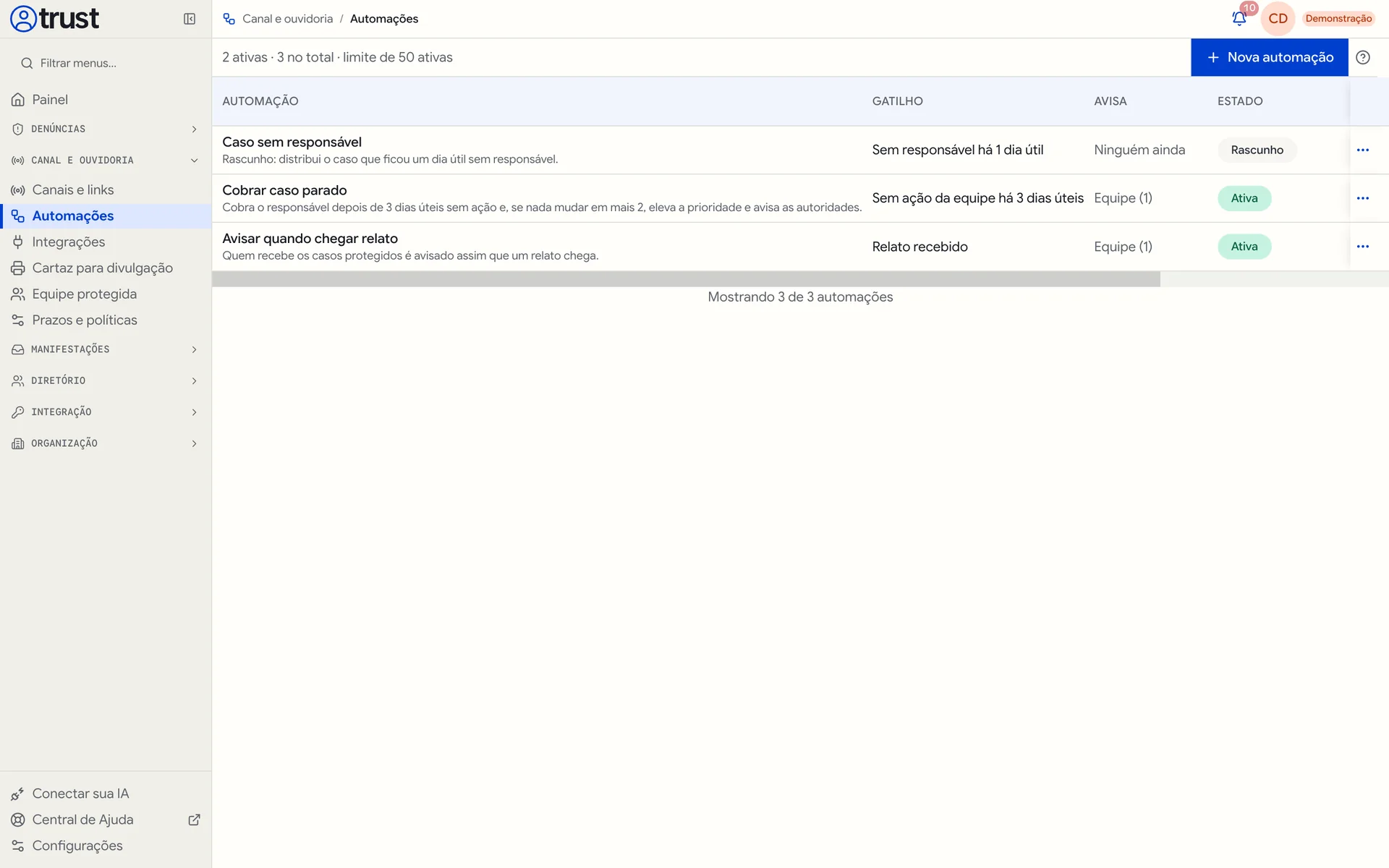
Automações
Uma automação observa o que acontece nos casos e avisa as pessoas certas, sem ninguém precisar lembrar. Ela responde a uma frase simples:
Quando algo acontecer (ou não acontecer por um tempo), se o caso atender a estas condições, faça estes passos.
Com automações, um relato urgente não espera alguém abrir a caixa, um caso parado é cobrado sozinho e o comitê é avisado antes de o prazo vencer.
Onde: menu Canal e ouvidoria › Automações.
A regra de ouro: o aviso nunca leva o relato
Todo aviso de automação diz que algo aconteceu e leva a pessoa de volta ao NearOne Trust, onde a regra de acesso de sempre decide se o caso abre. Nenhum texto do relato, mensagem, nome, identidade, anexo ou análise entra num aviso.
- Uma pessoa da equipe só recebe o aviso se puder ver o caso naquele momento (permissão de leitura, empresa do caso e, num caso protegido, acesso concedido). Quem não puder é ignorado em silêncio e apenas contado na execução.
- Destinos externos (e-mails de fora da equipe, Slack, Teams) recebem só uma frase fixa, a menos que a organização permita metadados e o passo peça.
- Casos protegidos não vão para destinos externos, a menos que o passo marque Incluir casos protegidos em destinos externos; nesse caso vai só uma frase genérica: "Há uma atualização em um caso protegido."
Todo aviso termina com: "Por segurança, o aviso não traz o conteúdo do relato."
Criar uma automação
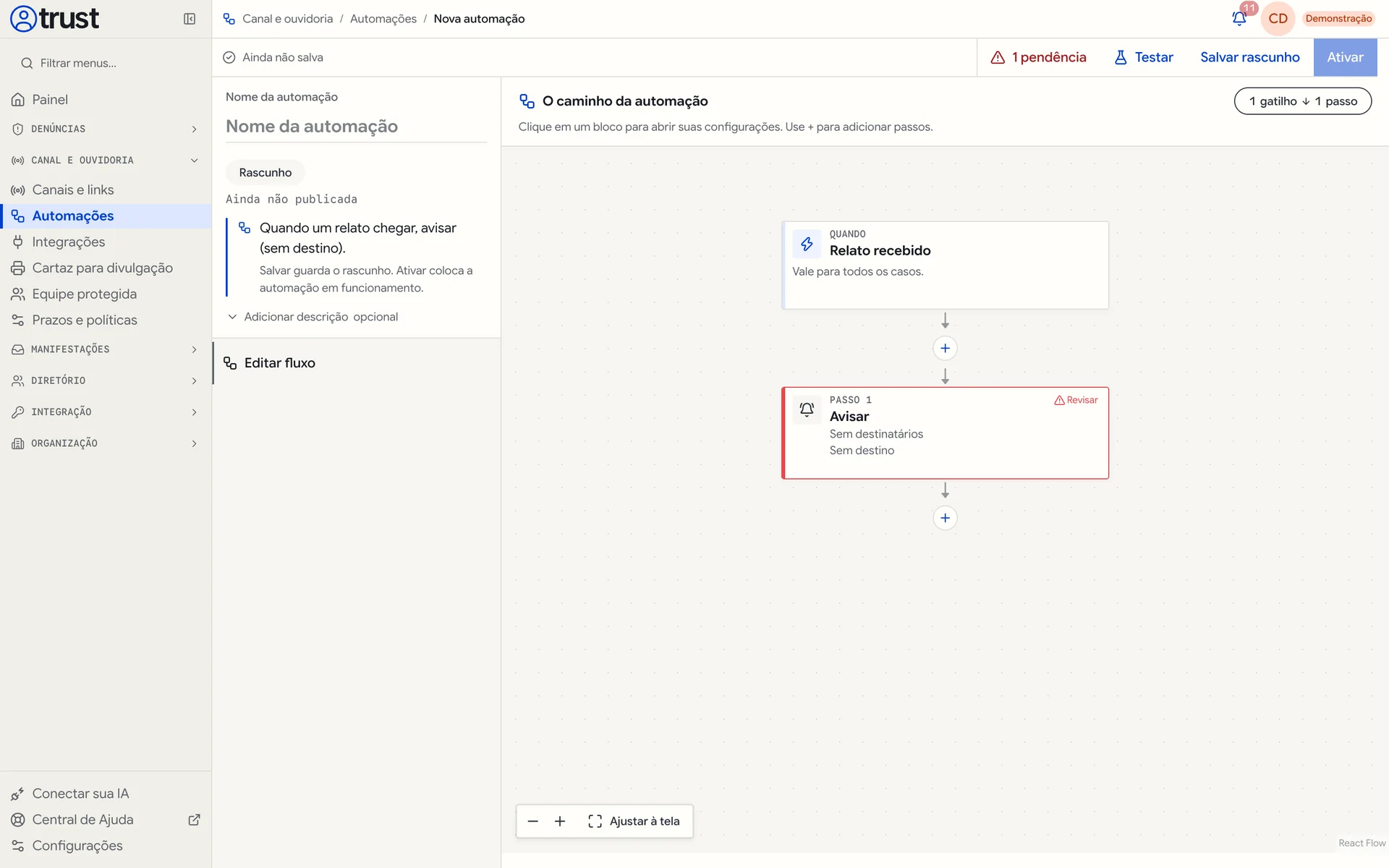
- Clique em Nova automação.
- Escolha uma receita da galeria ou Começar do zero.
- Dê um Nome da automação e, se quiser, uma descrição.
- Monte o fluxo em Editar fluxo: clique em um bloco para configurá-lo e use + para adicionar passos.
- Clique em Testar e simule com um caso real que você pode ver.
- Clique em Salvar rascunho para guardar, ou Ativar para colocar a automação em funcionamento.
Receitas prontas
| Receita | O que faz |
|---|---|
| Avisar quando chegar relato | Quem você escolher é avisado assim que um relato é registrado |
| Cobrar caso parado | O responsável é cobrado, por sino e e-mail, quando o caso fica 3 dias úteis sem ação. Se nada mudar em 2 dias úteis, a prioridade sobe e as autoridades protegidas são avisadas |
| Caso sem responsável | Quando um caso fica 1 dia útil sem responsável, ele entra em rodízio entre as pessoas que você escolher. Se ainda estiver sem responsável, os recebedores são avisados |
| Relator sem resposta | O responsável é lembrado quando quem relatou fica 2 dias úteis sem resposta |
| Prazo vencido | As autoridades protegidas e o responsável são avisados quando o prazo vence |
| Prazo perto do fim | O responsável é avisado quando o prazo do caso está perto do fim |
| Espera longa | O responsável é avisado quando o caso aguarda quem relatou há 10 dias corridos |
| Avisar sistema externo | Um webhook é chamado, com as referências do caso, quando ele muda de etapa |
| Começar do zero | Escolha o gatilho, as condições e quem será avisado |
O editor de fluxo
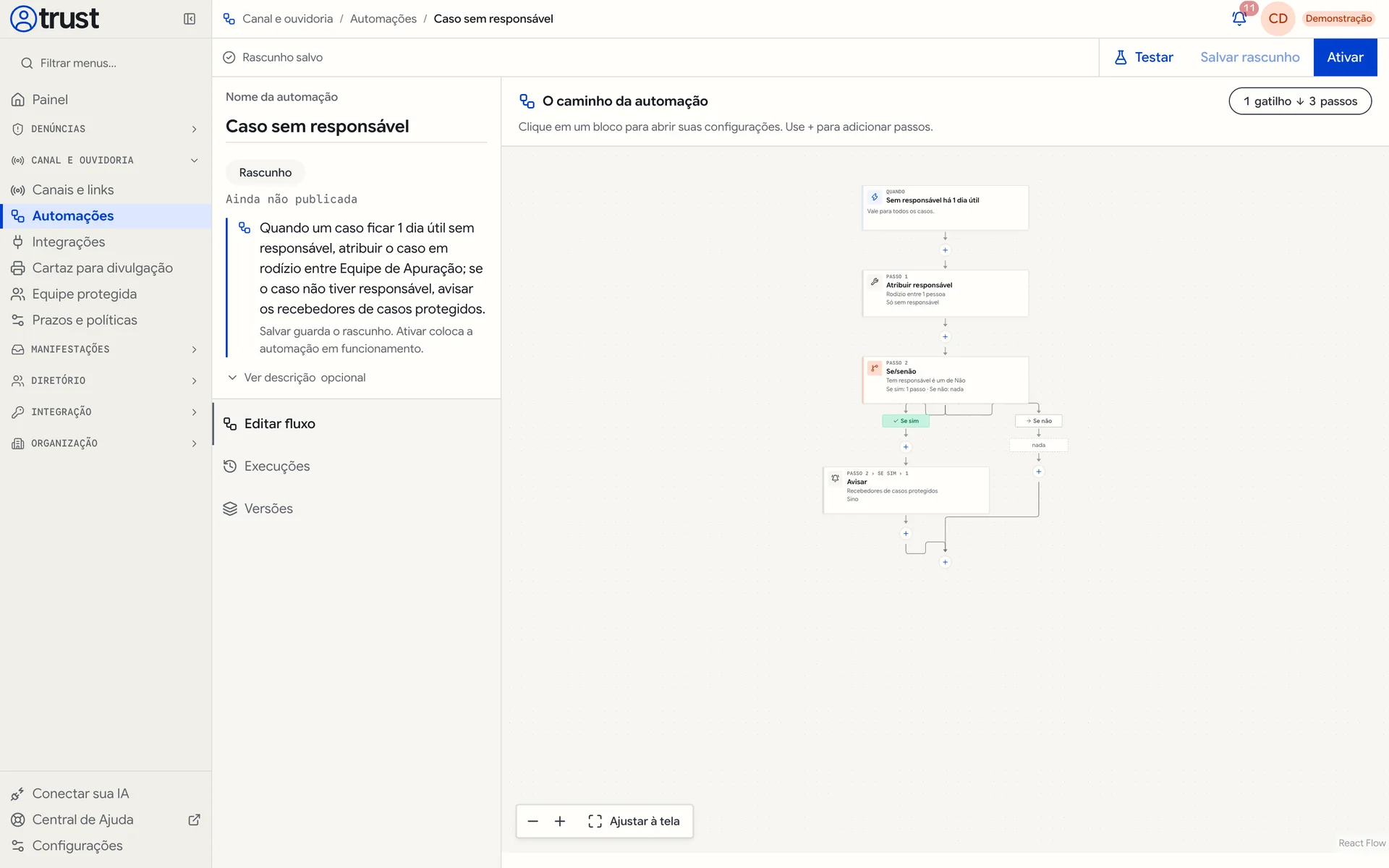
O painel da esquerda mostra o estado, o resumo em frase ("Quando um caso ficar 1 dia útil sem responsável, atribuir o caso em rodízio...") e as abas Editar fluxo, Execuções e Versões.
Gatilhos de evento
Disparam quando algo acontece em um caso:
| Gatilho | Quando dispara |
|---|---|
| Relato recebido | Um relato chega |
| Responsável atribuído | Um caso recebe responsável |
| Caso ficou sem responsável | Um caso fica sem responsável |
| Mudou de etapa | Um caso muda de etapa |
| Encerrado / Reaberto | Um caso é encerrado ou reaberto |
| Quem relatou enviou mensagem | Quem relatou envia uma mensagem |
| Equipe respondeu | A equipe responde a quem relatou |
| Evidência adicionada | Um caso recebe um anexo |
| Anexo em quarentena | Um anexo é retido pela verificação de segurança |
| Classificação alterada | A classificação de um caso muda |
| Empresa corrigida | A empresa de um caso é corrigida |
| Prazo perto do fim / Prazo vencido / Prazo prorrogado | Eventos do prazo (SLA) |
| Conflito sinalizado | Um impedimento é sinalizado |
| Proteção alterada | A proteção de um caso muda |
Gatilhos de tempo
Disparam quando algo não acontece por um tempo (entre 1 hora e 365 dias):
| Gatilho | Quando dispara |
|---|---|
| Sem ação da equipe há… | O caso fica esse tempo sem ação da equipe |
| Sem resposta a quem relatou há… | Quem relatou fica esse tempo sem resposta |
| Sem responsável há… | O caso fica esse tempo sem responsável |
| Parado na mesma etapa há… | O caso fica esse tempo na mesma etapa |
| Aguardando quem relatou há… | O caso aguarda quem relatou por esse tempo |
| Faltando … para o prazo | Falta esse tempo ou menos para o prazo |
- Disparam uma vez por período de inatividade. Para cobrar de novo dentro do mesmo período, configure a repetição.
- O tempo em que o caso aguarda quem relatou não conta como falta de ação da equipe.
- Ao ativar uma automação com gatilho de tempo, os casos que já atendem à regra também recebem o primeiro aviso. A tela informa quantos antes de você ativar.
Condições
Sem condições, a automação vale para todos os casos. Cada condição usa é um de ou não é nenhum de sobre um destes campos:
| Campo | Valores |
|---|---|
| Canal, Empresa, Tipo, Etapa | Os cadastrados na organização |
| Prioridade | Normal, Alta, Urgente |
| Gravidade | Baixa, Média, Alta, Crítica, Não avaliada |
| Risco imediato, Caso protegido, Tem responsável | Sim, Não |
| Forma do relato | Anônimo, Identificado, Sigiloso |
| Fase | Pendente, Em andamento, Aguardando, Agendado, Encerrado |
| Resultado do encerramento | Atendido, Atendido em parte, Recusado, Cancelado, Duplicado, Sem resposta |
| Situação do prazo | No prazo, Perto do fim, Vencido, Pausado, Cumprido, Não cumprido, Sem prazo |
Passos
| Passo | O que faz |
|---|---|
| Avisar | Envia o aviso para pessoas e destinos escolhidos |
| Chamar webhook | Avisa outro sistema com referências do caso, nunca o conteúdo |
| Esperar | Pausa a automação (entre 1 hora e 90 dias) e depois olha o caso de novo |
| Se/senão | Escolhe um caminho olhando o caso naquele momento |
| Agir no caso | Muda o caso de um jeito limitado e registrado |
Para quem avisar no passo Avisar:
- o responsável pelo caso;
- pessoas específicas da equipe;
- Recebedores de casos protegidos, Autoridades protegidas ou Quem tem acesso concedido ao caso;
- E-mails de aviso externos já confirmados, canais do Slack e canais do Teams (veja Integrações).
A equipe sempre recebe o aviso no sino do NearOne Trust; marque a opção de e-mail para que também receba por e-mail. Endereços externos sempre recebem por e-mail.
Conteúdo do aviso:
| Nível | O que leva |
|---|---|
| Só o aviso (padrão) | Uma frase fixa e o link para abrir |
| Aviso com metadados do caso | Inclui código, canal, empresa, tipo, prioridade, etapa e prazo. Para destinos externos, só vale quando a organização permite em Integrações |
Você também pode incluir um Texto complementar fixo, igual em todos os avisos (sem variáveis).
As ações de Agir no caso:
| Ação | Regras |
|---|---|
| Atribuir responsável | Para Uma pessoa ou em Rodízio entre pessoas (até 20). Só pode assumir quem vê aquele caso; a automação nunca concede acesso. Pode valer Somente se o caso estiver sem responsável |
| Elevar prioridade | Para Alta ou Urgente. Só eleva, nunca reduz |
| Registrar nota interna | Texto fixo que aparece como nota interna da automação, nunca visível para quem relatou |
| Lembrar o responsável | Envia um lembrete ao responsável depois de um tempo (até 90 dias) |
A automação nunca encerra um caso, muda a etapa, concede acesso nem reduz a proteção. As ações dela não disparam outra automação e não contam como atividade da equipe.
Exemplo: caso sem responsável
Quando: Sem responsável há 1 dia útil
Condições: (nenhuma — vale para todos os casos)
Passo 1: Agir no caso → Atribuir responsável em rodízio entre a Equipe de Apuração,
         somente se o caso estiver sem responsável
Passo 2: Se/senão → Tem responsável é um de "Não"
         Se sim: Avisar os recebedores de casos protegidos (sino)
         Se não: nada
Testar antes de ativar
Testar simula a automação atual com um caso, pelo código, sem enviar nem gravar nada. Você vê se as condições valem, quem receberia e o aviso exato. A definição testada é a que está na tela, mesmo sem salvar.
Rascunho, publicação e versões
| Estado | O que significa |
|---|---|
| Rascunho | Ainda não executa nada |
| Ativa | Em funcionamento. Precisa de atenção aparece quando um destino deixou de existir |
| Pausada | Execuções suspensas |
| Pausada por falha | O sistema pausou porque 10 envios seguidos falharam ou porque a automação atingiu o limite de avisos por hora. Corrija o destino e use Retomar |
| Alterações não publicadas | Selo extra: há mudanças em rascunho que ainda não entraram em vigor |
Editar uma automação ativa cria um rascunho: a versão em funcionamento continua valendo até você clicar em Publicar alterações. Cada ativação ou publicação guarda uma versão na aba Versões. Uma automação Ativa precisa ser pausada antes de Excluir (a tela avisa "Pause a automação antes de excluir."); o histórico de execuções fica guardado.
A automação só vale para o que acontecer depois de ativada.
Execuções
A aba Execuções mostra cada disparo e o resultado de cada passo: Enviado, Na fila, Falhou, Ninguém a avisar, Não enviado: caso protegido, Destino indisponível, quantas pessoas estavam sem acesso ao caso e outros. Uma execução Cancelada significa que o caso foi encerrado, a automação foi pausada ou as condições deixaram de valer.
Limites
| Limite | Valor |
|---|---|
| Condições por automação | 20 |
| Passos por automação (contando os de dentro dos desvios) | 20 |
| Destinatários por passo | 20 |
| Desvios um dentro do outro | 3 |
| Pessoas no rodízio | 20 |
| Espera ou lembrete | entre 1 hora e 90 dias |
| Gatilho de tempo | entre 1 hora e 365 dias |
| Avisos por hora, por automação | 200 (acima disso, a automação é pausada) |
| Tentativas de envio por aviso | 5 |
| Automações ativas por organização | 50 |
| Automações cadastradas por organização (rascunhos e pausadas incluídas) | 200 |
| Falhas seguidas que pausam a automação | 10 |
| E-mails de aviso externos por organização | 30 |
Permissões
| Ação | Permissão |
|---|---|
| Ver automações e o histórico de execuções | reporting.automations.read |
| Criar, publicar e pausar automações e cadastrar e-mails de aviso | reporting.automations.manage |